[AEM Forms]{class="badge positive" title="Si applica ad AEM Forms)."}
Configurare l’accessibilità nell’Editor di comunicazione interattiva
Panoramica
IC Editor (abbreviazione di Interactive Communication Editor) consente di configurare il modo in cui le tecnologie per l’accessibilità, come gli assistenti vocali (ad esempio, NVDA o JAWS), interpretano un documento, in modo che le comunicazioni interattive siano conformi agli standard di accessibilità come WCAG 2.2 (accessibilità Web), PDF/UA (accessibilità specifica di PDF) e Section 508 (requisiti federali di accessibilità degli Stati Uniti).
In fase di progettazione è possibile impostare le proprietà di accessibilità e l’ordine di tabulazione per campo direttamente in IC Editor. Non legge il documento ad alta voce né consente di visualizzare in anteprima l’esperienza di lettura dello schermo all’interno dell’editor. L’effettiva esperienza di lettura dello schermo si verifica in un secondo momento, quando il PDF generato viene aperto e letto ad alta voce con uno strumento per la lettura dello schermo come NVDA o JAWS, all’esterno di IC Editor. Affinché l’assistente vocale possa annunciare correttamente il documento, il PDF generato deve includere i tag di accessibilità, che vengono abilitati separatamente quando si genera il PDF.
Il supporto per l’accessibilità nell’editor IC riguarda due aree:
- Proprietà di accessibilità: definisci il modo in cui le tecnologie per l’accessibilità annunciano un campo. È possibile impostare la precedenza di un assistente vocale e, per alcuni tipi di campo, un ruolo semantico.
- Ordine di tabulazione (detto anche ordine di lettura): controlla l’ordine in cui gli assistenti vocali leggono i campi e l’ordine in cui lo stato attivo della tastiera si sposta tra i campi quando un utente preme TAB.
Per una panoramica più ampia sull’accessibilità dei moduli, inclusi i concetti condivisi con altri strumenti di creazione di AEM Forms, vedere Creazione di Forms adattivo accessibile.
Oltre a impostare le proprietà campo per campo nella finestra delle proprietà durante l’authoring di un documento, la visualizzazione di accessibilità dedicata dell’editor IC consente di esaminare ogni campo del documento uno alla volta, ad esempio quando un revisore dell’accessibilità controlla un modulo governativo o una comunicazione rivolta al cliente per verificare la conformità dopo il completamento dell’authoring.
Dopo aver impostato le proprietà di accessibilità e l’ordine di tabulazione desiderati, selezionare Informazioni generali sull’accessibilità (tag) nelle impostazioni di comunicazione interattiva del documento in modo che i tag di accessibilità vengano inclusi quando IC Editor genera PDF.
Impostare le proprietà di accessibilità per un campo
È possibile impostare le proprietà di accesso facilitato per testo, immagini, campi interattivi (ad esempio campi di testo, campi numerici, campi data, caselle di controllo, pulsanti di scelta e elenchi a discesa), sottomaschere e tabelle. Le proprietà disponibili e il loro comportamento dipendono dal tipo di campo:
Ruolo: assegna un ruolo semantico affinché le tecnologie per l’accessibilità comprendano lo scopo dell’elemento nella struttura del documento.
Precedenza Reader schermo: controlla il testo che un assistente vocale annuncia per primo per un campo: la didascalia, il nome, la descrizione comando o il testo di supporto.
Se si imposta Precedenza Reader schermo su Nessuno, l’utilità di lettura dello schermo non annuncia la didascalia, il nome, la descrizione comando o il testo di supporto del campo. Legge solo il valore del campo.
Descrizione: nella parte superiore della finestra delle proprietà è disponibile un campo Descrizione comandi generale per i campi interattivi. Se si imposta Screen Reader Precedence su Tooltip, viene visualizzato un campo di testo della descrizione comando separato in cui è possibile impostare il testo annunciato da un assistente vocale.
Ad esempio, per un’immagine è possibile impostare Screen Reader Precedence (Precedenza schermata) su Helper Text (Testo helper) e immettere un testo del tipo “This is a bank logo” (Questo è un logo bancario). Quando un utente apre il PDF generato con uno strumento per la lettura dello schermo come NVDA o JAWS, lo strumento legge il testo ad alta voce.
Per un’immagine decorativa priva di significato, ad esempio un elemento grafico di sfondo, impostare Precedenza Reader schermo su Nessuno in modo che gli assistenti vocali possano ignorarla completamente. Per un elemento di testo utilizzato come intestazione di sezione, ad esempio “Payment Details” (Dettagli pagamento), imposta il ruolo su un livello di intestazione in modo che l’assistente vocale lo annunci come intestazione anziché come testo normale.
Impostare le proprietà dalla finestra delle proprietà durante la creazione
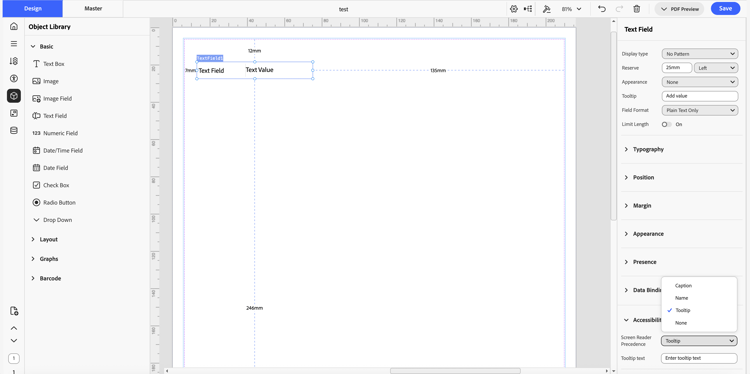
Quando si crea un documento, è possibile impostare le proprietà di accessibilità per un campo direttamente nella relativa finestra delle proprietà:
- Selezionare il campo nell’area di lavoro.
- Nella finestra delle proprietà, espandere la sezione Accessibilità.
- Se il tipo di campo ne ha uno, imposta il Ruolo.
- Imposta Precedenza Reader schermo.
- Se si imposta Precedenza Reader schermo su Descrizione o Testo helper, immettere il testo nel campo visualizzato.
Impostare le proprietà dalla vista Accesso facilitato dedicata
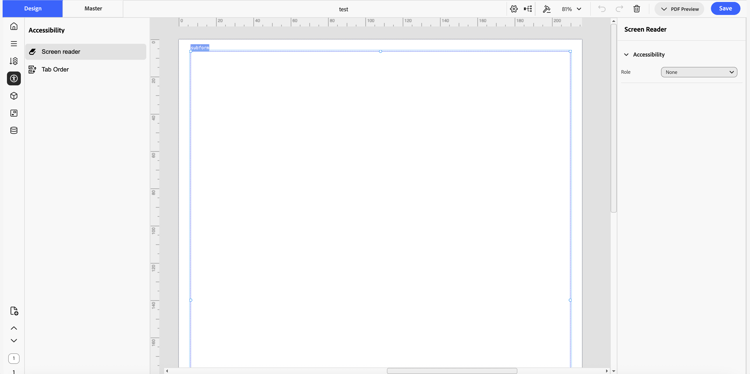
Dopo aver completato la creazione di un documento, un revisore dell’accessibilità può esaminare tutti i campi del documento senza spostarsi nell’area di lavoro completa:
- Nella barra laterale sinistra dell’editor IC, selezionare l’icona Accessibilità.
- Selezionare Lettore di schermo.
- Selezionare un campo nell’area di lavoro.
- Nel pannello a destra, imposta le proprietà di accessibilità del campo.
- Ripetere l’operazione per ogni campo del documento.
Imposta ordine di tabulazione
L’ordine di tabulazione definisce due comportamenti correlati:
- Ordine in cui un assistente vocale legge i campi di un documento.
- L’ordine in cui lo stato attivo della tastiera si sposta tra i campi quando un utente preme il tasto TAB.
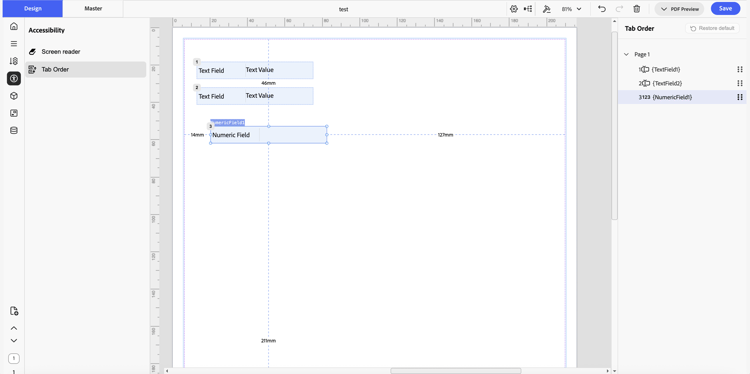
Per impostazione predefinita, i campi vengono numerati da sinistra a destra e dall’alto al basso (1, 2, 3, 4 e così via). L’editor IC visualizza questo ordine come badge numerato su ciascun campo dell’area di lavoro, in modo da poter visualizzare l’ordine di tabulazione corrente senza aprire il pannello Ordine di tabulazione.
Ad esempio, se un documento raggruppa visivamente due campi correlati uno accanto all’altro, ad esempio “Città” e “Stato”, ma l’ordine predefinito da sinistra a destra inserisce un campo non correlato tra loro, imposta un ordine di tabulazione personalizzato in modo che un assistente vocale legga insieme “Città” e “Stato”, nell’ordine previsto da un utente normovedente.
Impostare un ordine di tabulazione personalizzato
- Nella barra laterale sinistra dell’editor IC, selezionare l’icona Accessibilità.
- Selezionare Ordine schede.
- Nel pannello Ordine schede a destra, trascina i campi per modificarne l’ordine.
Ripristina l’ordine di tabulazione predefinito
-
Nel pannello Ordine schede, seleziona Ripristina predefinito.
Editor IC reimposta l’ordine di tabulazione predefinito da sinistra a destra e dall’alto al basso.
Generare un PDF con tag e accessibile
Dopo aver impostato le proprietà di accessibilità e l’ordine di tabulazione per i campi del documento, generare un PDF con tag in modo che i tag di accessibilità vengano inclusi nell’output.
- Nella barra degli strumenti superiore, seleziona l’icona Impostazioni per aprire la finestra di dialogo Impostazioni di comunicazione interattiva.
- Selezionare la scheda Impostazioni generali.
- Selezionare Informazioni generali sull’accessibilità (tag).
- Seleziona Applica modifiche.
- Salvare il documento.
- Visualizza l’anteprima o scarica il PDF.
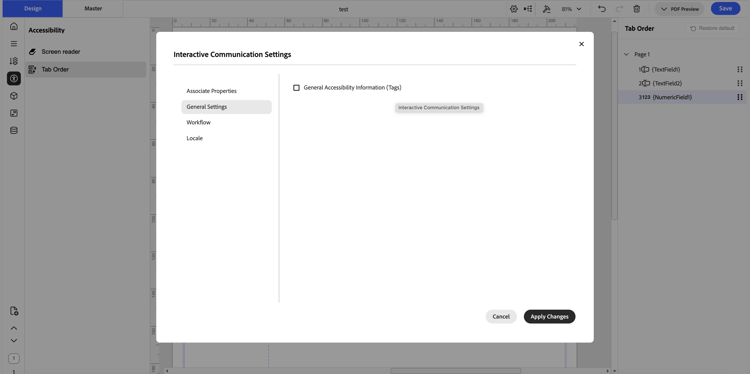
Il PDF generato include i tag di accessibilità in base alle proprietà e all’ordine di tabulazione impostati. Per confermare questa operazione, apri il PDF scaricato ed esaminane i tag, ad esempio con uno strumento PDF Accessibility Checker.
Domande frequenti: accessibilità nell’editor di comunicazione interattiva
Che cos’è la precedenza degli assistenti vocali?
La precedenza degli assistenti vocali è l’impostazione dell’Editor di comunicazione interattiva di AEM Forms che controlla quale testo un assistente vocale annuncia per primo per un campo: la didascalia, il nome, la descrizione comando o il testo di supporto. Le opzioni variano in base al tipo di campo. I campi interattivi, ad esempio i campi di testo, le caselle di controllo e i menu a discesa, supportano i campi Didascalia, Nome, Descrizione comando o Nessuno. Supporto immagini e testo normale Nome, Testo helper o Nessuno. Le tabelle supportano Nome, Descrizione comando o Nessuno. Le sottomaschere supportano la priorità Reader dello schermo solo dopo aver impostato il ruolo su Tabella.
Impostando correttamente questa opzione, le tecnologie per l’accessibilità, come NVDA e JAWS, annunciano informazioni accurate per ogni campo in un PDF generato. Per la procedura completa, vedere Impostare le proprietà di accessibilità per un campo.
Differenze tra ruolo e precedenza?
Nell’Editor di comunicazione interattiva di AEM Forms, il ruolo assegna un’etichetta semantica strutturale a un campo, ad esempio un livello di intestazione, una didascalia, un artefatto o una tabella, in modo che le tecnologie per l’accessibilità comprendano la posizione del campo nella struttura del documento. Precedenza Reader schermo controlla il testo effettivamente annunciato per il campo, ad esempio la didascalia, il nome o la descrizione comando. Il ruolo definisce la struttura; la precedenza definisce il contenuto annunciato.
Le immagini e i campi interattivi non dispongono dell’opzione Ruolo, ma ogni tipo di campo con proprietà di accessibilità supporta la precedenza per Screen Reader. Per informazioni sulle opzioni disponibili per tipo di campo, vedere Impostare le proprietà di accesso facilitato per un campo.
L’ordine di tabulazione influisce sull’aspetto?
No. La modifica dell’ordine di tabulazione in AEM Forms Interactive Communication Editor non comporta lo spostamento, il ridimensionamento o la riposizionamento dei campi nell’area di lavoro. Cambia solo la sequenza in cui un assistente vocale legge i campi e l’ordine in cui lo stato attivo della tastiera si sposta tra i campi quando un utente preme TAB. Per impostazione predefinita, i campi sono numerati da sinistra a destra e dall’alto al basso. Un ordine di tabulazione personalizzato consente di far corrispondere l’ordine di lettura con il raggruppamento dei campi visivi di un documento, ad esempio leggendo insieme Città e Stato anche se tra di essi è posizionato un campo non correlato per impostazione predefinita. Vedere Imposta ordine di tabulazione per la procedura.
Quali standard sono supportati?
AEM Forms Interactive Communication Editor supporta documenti conformi agli standard di accessibilità WCAG 2.2, PDF/UA e Section 508. Impostazione della precedenza di ruoli e schermate Reader per ciascun campo, definizione di un ordine di tabulazione e abilitazione delle informazioni generali sull’accessibilità (tag) durante la generazione di un output con tag di PDF che le tecnologie per l’accessibilità, come NVDA e JAWS, possono leggere correttamente, supportando la conformità a tutti e tre gli standard. Vedere Generare un PDF con tag accessibile per i passaggi.
Come si genera un PDF con tag?
Genera un PDF con tag e accessibile nell’Editor di comunicazioni interattive di AEM Forms selezionando l’icona Impostazioni nella barra degli strumenti superiore per aprire la finestra di dialogo Impostazioni di comunicazione interattiva, selezionando la scheda Impostazioni generali, abilitando Informazioni generali sull’accessibilità (tag) e selezionando Applica modifiche. Dopo aver salvato il documento, il PDF visualizzato in anteprima o scaricato include i tag di accessibilità in base al ruolo, alla precedenza del Reader dello schermo e all’ordine di tabulazione configurato per ciascun campo. Consulta Generare un PDF con tag accessibile per la procedura completa con le schermate.
Quali utilità per la lettura dello schermo sono supportate?
L’Editor di comunicazioni interattive di AEM Forms non limita il tipo di utilità per la lettura dello schermo utilizzata da un lettore. Le proprietà di accessibilità e l’ordine di tabulazione configurati nell’editor generano tag di accessibilità PDF standard, letti correttamente da comuni strumenti per la lettura dello schermo come NVDA e JAWS. Il test del PDF generato con uno strumento per la lettura dello schermo, come NVDA o JAWS, conferma la configurazione di Ruolo, Precedenza Reader dello schermo e ordine di tabulazione come previsto. Per informazioni su come configurare queste proprietà, vedere Impostare le proprietà di accessibilità per un campo e Impostare l’ordine di tabulazione.