[AEM Forms]{class="badge positive" title="Si applica ad AEM Forms)."}
Componente Casella di testo nell’editor di comunicazione interattiva
1. Introduzione
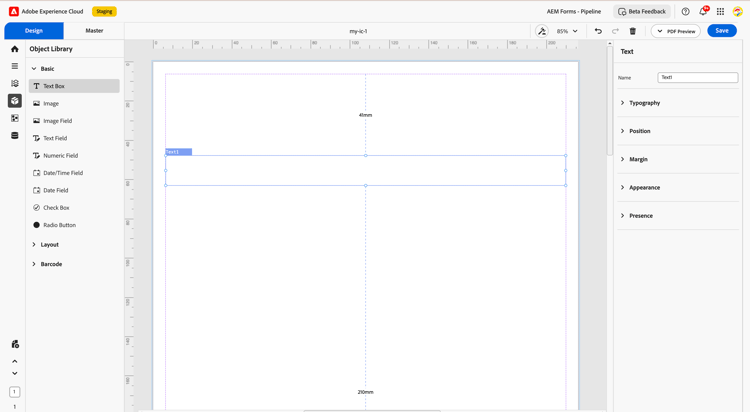
Il componente Casella di testo nell’Editor comunicazioni interattive consente agli autori di inserire e visualizzare contenuto di testo all’interno di una comunicazione. È uno dei componenti più fondamentali e ampiamente utilizzati, comunemente utilizzato per raccogliere nomi, commenti, feedback o dati personalizzati durante la progettazione di comunicazioni interattive o frammenti di comunicazione.
La casella di testo supporta associazione dati, consentendo agli autori di combinare facilmente contenuti statici e dinamici, ad esempio: “Nome utente: @name”, dove @name è un campo dati associato che viene popolato dinamicamente quando il documento viene salvato come PDF. Inoltre, supporta la formattazione di testo RTF e il posizionamento flessibile per un controllo preciso del layout.
2. Pattern di visualizzazione
È possibile assegnare un pattern di visualizzazione a un campo Casella di testo dal pannello Proprietà. I modelli di visualizzazione controllano il modo in cui i valori dei campi vengono presentati agli utenti finali nell’anteprima dell’area di lavoro e nell’output generato, ad esempio mascherando una voce di testo come numero di telefono: (555) 123-4567.
Il pattern configurato viene immediatamente visualizzato nell’anteprima dell’area di lavoro e viene mantenuto nei vari cicli di salvataggio e ricaricamento. Per casi d’uso avanzati, puoi definire una clausola immagine XFA personalizzata per ottenere qualsiasi formato di output desiderato.
Configurare un pattern di visualizzazione
- Selezionare il componente Casella di testo nell’area di progettazione.
- Apri il pannello Proprietà.
- Nella sezione Pattern di visualizzazione scegliere un pattern predefinito o immettere una clausola immagine personalizzata.
- Visualizzare l’anteprima del valore formattato nell’area di lavoro.
Esempio di pattern personalizzato (testo)
text{(999) 999-9999}Simboli delle clausole immagine (testo):
Best practice
- Scegli un modello che corrisponda a come gli utenti finali si aspettano di leggere il valore (telefono, ID, codice postale).
- Convalida i dati di esempio nell’anteprima dell’area di lavoro prima della pubblicazione.
- Utilizzare le clausole immagine personalizzate solo quando i modelli predefiniti non soddisfano le esigenze di formattazione.
3. Proprietà
Il componente Casella di testo offre un ampio insieme di proprietà per facilitarne la configurazione dell’aspetto e del comportamento.
2.1 Tipografia
Famiglia di caratteri: consente di selezionare stili di carattere quali Arial, Helvetica, Times New Roman e così via.
Convalida font: È possibile applicare vincoli di input facoltativi per garantire che vengano accettati solo formati di testo, numerici o speciali.
Allineamento testo: Le opzioni includono l’allineamento a sinistra, a destra, al centro o giustificato.
Stile testo: Abilita la formattazione del testo con le funzioni grassetto, corsivo, barrato e sottolineato.
Elenchi: supporta l’inserimento di elenchi ordinati (numerati) e non ordinati (puntati).
2.2 Posizione
Larghezza e altezza: Impostare le dimensioni della casella di testo in pixel o in percentuale rispetto al contenitore.
2.3 Margine
Definire la spaziatura attorno alla casella di testo:
-
Superiore (Su)
-
Inferiore (giù)
-
Sinistra
-
Destra
2.4 Aspetto
-
Riempimento testo: Personalizza il colore e la trasparenza del testo.
-
Riempimento: Imposta il colore di sfondo della casella di testo.
-
Tratto: Aggiungi bordi con personalizzabile:
-
Larghezza (spessore)
-
Stile (tinta unita, tratteggiata, punteggiata)
-
Edge (angoli arrotondati o netti)
-
2.5 Presenza
Visibile: impostazione predefinita; la casella di testo viene visualizzata all’utente.
Casella di testo nascosta: inclusa nel modulo ma non visualizzata.
4. Utilizzo
La casella di testo viene utilizzata per:
-
Raccolta di informazioni sui clienti come nomi, commenti o feedback.
-
Inserimento di valori alfanumerici.
-
Integrazione di messaggi personalizzati utilizzando modelli di dati associati.
-
Incorporazione all’interno di frammenti per un utilizzo ripetuto nei documenti.
Gli autori possono trascinare la casella di testo dalla libreria dei componenti nella visualizzazione Struttura o nella visualizzazione schema e configurarne il comportamento utilizzando il pannello Proprietà.
5. Best practice
-
Associare sempre le caselle di testo a etichette di campo significative per migliorare l’accessibilità.
-
Utilizza le convalide di input appropriate per evitare errori di immissione dei dati.
-
Assicurati di avere un layout dinamico impostando margini e larghezze relativi ai contenitori principali.
-
Evitare stili di carattere eccessivi che potrebbero ostacolare la leggibilità.
Configurando accuratamente le proprietà della casella di testo, gli autori possono creare esperienze di comunicazione interattive, reattive e intuitive nell’Editor di comunicazione interattiva di AEM.