[AEM Forms]{class="badge positive" title="Si applica ad AEM Forms)."}
Componente Campo data/ora nell’editor di comunicazione interattiva
1. Introduzione
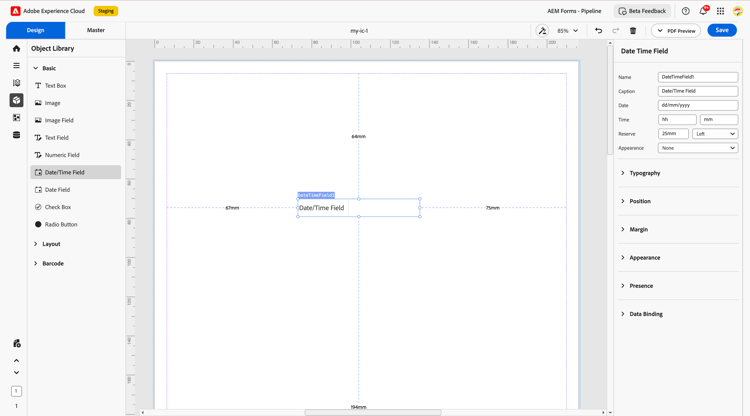
Il componente Campo data/ora nell’editor di comunicazione interattiva (IC) consente agli autori di inserire campi in cui gli utenti possono selezionare o immettere valori di data e/o ora. Questo componente viene comunemente utilizzato per acquisire informazioni come data di nascita, pianificazioni di appuntamenti, slot di prenotazione o date di rilascio/scadenza dei documenti.
Il campo supporta varie opzioni di formattazione (ad esempio GG/MM/AAAA, formati a 24 ore o a 12 ore), vincoli di convalida e personalizzazione dell’aspetto in base al design della comunicazione. Migliora l’esperienza utente riducendo gli errori di inserimento manuali e promuovendo la coerenza nella raccolta dei dati.
2. Pattern di visualizzazione
È possibile assegnare un pattern di visualizzazione a un campo Data/ora dal pannello Proprietà, ad esempio: 04/01/2007 2:30 PM.
Il pattern configurato viene immediatamente visualizzato nell’anteprima dell’area di lavoro e viene mantenuto nei vari cicli di salvataggio e ricaricamento. Per casi d’uso avanzati, puoi definire una clausola immagine XFA personalizzata per ottenere qualsiasi formato di output desiderato.
Configurare un pattern di visualizzazione
- Selezionare il componente Campo data/ora nell’area di progettazione.
- Apri il pannello Proprietà.
- Nella sezione Pattern di visualizzazione scegliere un pattern predefinito o immettere una clausola immagine personalizzata.
- Visualizzare l’anteprima del valore formattato nell’area di lavoro.
Esempio di pattern personalizzato (data/ora)
date{MM/DD/YYYY} time{HH:MM}Token ora comuni:
2007-04-01T14:30). I valori che non seguono questo formato vengono visualizzati così come sono, senza applicare la formattazione del pattern.3. Proprietà
Il componente Campo data/ora include diverse proprietà configurabili:
2.1. Campo base
-
Nome: Identificatore univoco del campo. Utilizzato per fare riferimento a regole, espressioni e associazioni di dati.
-
Didascalia: etichetta visualizzata accanto al campo per indicarne lo scopo (ad esempio, “Data di nascita”).
-
Data: consente agli utenti di scegliere o inserire una data calendario.
-
Ora: abilita l’immissione o la selezione di valori di ora specifici, se configurati.
-
Riserva: Se non viene fornito alcun input, viene visualizzato un valore di fallback utile per gli scenari di sola lettura o di stampa.
-
Aspetto: Selezionare uno stile di visualizzazione, ad esempio sottolineato, con bordi o piatto, per un rendering dell’interfaccia utente coerente.
2.2. Tipografia
Controlla lo stile del testo all’interno del campo data/ora:
-
Variante font: Le opzioni includono Regolare, Grassetto, Corsivo a seconda dei requisiti del tema.
-
Dimensione carattere: Impostazione predefinita impostata su 10 pt per mantenere la coerenza con il layout del modulo.
2.3. Posizione
-
Descrizione: definisce la posizione del campo data/ora nel layout del modulo.
-
Impostazioni:
-
coordinate X e Y
-
Altezza e larghezza (misurate in mm o pixel) per ridimensionare con precisione il campo.
-
2.4. Margine
Definisce la spaziatura intorno al campo per un allineamento pulito e la flessibilità del layout:
-
Superiore (Su)
-
Inferiore (giù)
-
Sinistra
-
Destra
2.5. Aspetto
Definisce lo stile del contenitore per mantenere coerenza e chiarezza visiva:
-
Riempimento: Colore di sfondo del campo.
-
Tratto: Colore del bordo intorno al campo.
-
Larghezza: Spessore del bordo.
-
Stile: Tipi di bordo come solido, tratteggiato o nessuno.
-
Spigoli: Scegli tra angoli vivi o arrotondati a seconda del tema del modulo.
2.6. Presenza
Determina il comportamento del campo in fase di esecuzione:
-
Visibile: Il campo viene visualizzato agli utenti e occupa lo spazio di layout.
-
Nascosto (mantiene spazio): Il campo non è visibile ma lo spazio è ancora riservato nel layout.
2.7. Associazione dei dati
Collega il campo a un’origine dati per memorizzare o recuperare i valori.
-
Tipo di associazione dati: Specifica la connessione del campo ai dati.
-
Nome utente: associa il campo utilizzando il nome di campo definito nello schema.
-
Usa dati globali: collega il campo ai dati a livello globale condivisi nella comunicazione.
-
Nessuna associazione dati: Il campo non è connesso ad alcun dato di back-end (utilizzato solo per valori calcolati o di tipo visivo).
4. Utilizzo
Il campo data/ora è ideale negli scenari in cui sono necessari dati temporali coerenti. I casi d’uso comuni includono:
-
Acquisizione della data di nascita, della data di appuntamento o dell’ora dell’evento
-
Registrazione delle date di rilascio/scadenza del documento
-
Selezione degli slot di consegna o di ritiro
-
Registrazione marche temporali transazione
Gli autori possono combinare il campo con contenitori di layout, convalide o regole condizionali per controllare il formato, i campi obbligatori e la visibilità sensibile al contesto.
5. Best practice
-
Utilizza sottotitoli chiari come “Seleziona una data” o “Ora appuntamento” per guidare gli utenti.
-
Abilita il selettore data/ora per una migliore interfaccia utente e meno errori di input.
-
Applica restrizioni di formato (ad esempio, solo date future) quando necessario.
-
Specifica un valore di riserva per l’accessibilità o il fallback di stampa.
-
Mantenere la composizione tipografica e l’aspetto coerenti con la struttura generale del modulo.
-
Associa il campo a un percorso di schema valido per garantire l’acquisizione e l’elaborazione corretta dei dati.
Il componente Campo data/ora nell’editor di comunicazione interattiva è un componente potente e intuitivo che semplifica l’input basato sul tempo. Con la giusta configurazione di stile, gestione dei dati e controlli di layout, consente esperienze di modulo pulite, affidabili e intuitive sia per gli utenti che per i sistemi back-end.