New Relic One user-access
Scopri il servizio New Relic One di monitoraggio delle prestazioni delle applicazioni (APM) per AEM as a Cloud Service e come accedervi.
Informazioni su New Relic One introduction
Adobe pone l’accento sul monitoraggio, la disponibilità e le prestazioni dell’applicazione. AEM as a Cloud Service include l’accesso al monitoraggio di New Relic One, fornendo ai team visibilità completa sulle metriche delle prestazioni di sistemi e ambienti come parte dell’offerta standard del prodotto.
Questo articolo illustra come gestire l’accesso alle funzioni di monitoraggio delle prestazioni delle applicazioni (APM) di New Relic One negli ambienti AEM as a Cloud Service. La gestione efficace di queste funzioni supporta prestazioni ottimali e massimizza i vantaggi di AEM as a Cloud Service.
Quando si crea un nuovo programma di produzione, viene automaticamente creato l’account secondario New Relic One associato al programma AEM as a Cloud Service. Questo account secondario deve essere attivato per iniziare l’acquisizione dei dati.
Funzioni transaction-monitoring
New Relic One APM per AEM as a Cloud Service presenta numerose funzioni.
-
Accesso diretto a un account New Relic One dedicato.
-
Agente New Relic One APM instrumentato che mostra le chiamate al metodo esatto con i numeri di riga, incluse le dipendenze e i database esterni.
-
Ottimizzazione completa delle prestazioni mediante l’integrazione di metriche chiave dal monitoraggio a livello di infrastruttura e dal monitoraggio delle applicazioni (Adobe Experience Manager).
-
Tracciamenti automatici delle modifiche per le esecuzioni della pipeline Cloud Manager, gli aggiornamenti AEM e le operazioni di ripristino del codice. Questi tracker consentono ai team di correlare le implementazioni con le modifiche delle prestazioni dell’applicazione direttamente in New Relic One.
Attiva il tuo account secondario New Relic One activate-sub-account
Per un programma appena creato, viene creato un account secondario di New Relic One. Tuttavia, per acquisire i dati, devi attivarli. Questa attivazione non è automatica. Per attivare l’account secondario, effettua le seguenti operazioni.
Per attivare l’account secondario New Relic One:
-
Accedi a Cloud Manager all’indirizzo experience.adobe.com.
- Nella sezione Accesso rapido, fai clic su Experience Manager.
- Nel pannello a sinistra, fai clic su Cloud Manager.
-
In Cloud Manager, nell’angolo superiore destro della pagina, seleziona l’organizzazione da utilizzare.
-
Nella console Programmi fare clic su un programma per il quale si desidera gestire gli utenti di New Relic One.
-
Dal menu a sinistra, in Servizi, fai clic sull’icona

-
Nella pagina Ambienti, nell’angolo superiore destro, fai clic sull’icona

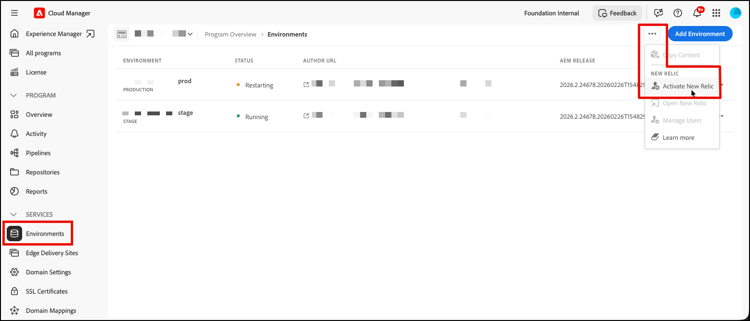
-
Esegui una pipeline per lo stesso ambiente fino al completamento corretto per completare l’attivazione dell’account secondario.
Quando l’account secondario è disattivato, non viene effettuata alcuna acquisizione di dati.
Gestire gli utenti di New Relic One manage-users
Puoi definire gli utenti del tuo account secondario New Relic One associato al programma AEM as a Cloud Service.
Per gestire gli utenti di New Relic One:
-
Accedi a Cloud Manager all’indirizzo experience.adobe.com.
- Nella sezione Accesso rapido, fai clic su Experience Manager.
- Nel pannello a sinistra, fai clic su Cloud Manager.
-
In Cloud Manager, nell’angolo superiore destro della pagina, seleziona l’organizzazione da utilizzare.
-
Nella console Programmi fare clic su un programma per il quale si desidera gestire gli utenti di New Relic One.
-
Dal menu a sinistra, in Servizi, fai clic sull’icona
-
Nella pagina Ambienti, nell’angolo superiore destro, fai clic sull’icona
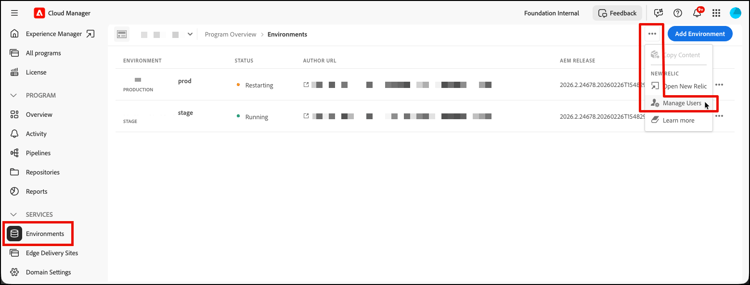
-
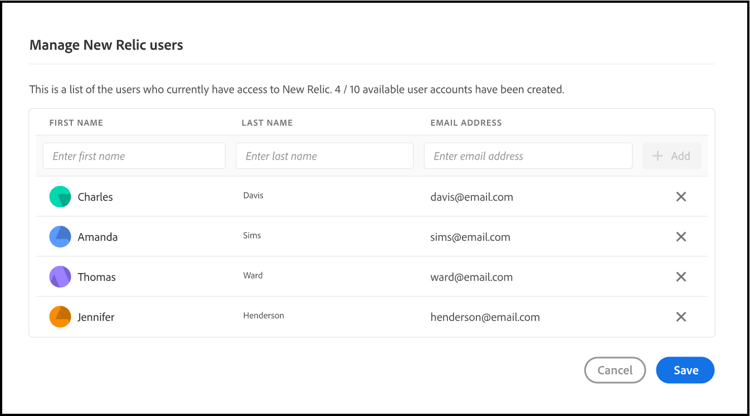
Nella finestra di dialogo Gestisci utenti New Relic eseguire le operazioni seguenti:
- Immettere il nome e il cognome dell’utente che si desidera aggiungere.
- Immetti l’indirizzo e-mail associato.
- Fai clic sull’icona

- Fai clic sull’icona

-
Fai clic su Salva.
Una volta definiti gli utenti, New Relic invia un’e-mail di conferma a ciascuno di essi. Potranno quindi completare il processo di attivazione e accedere.
Attivare l’account utente di New Relic One activate-user-account
Dopo aver creato un account utente di New Relic One, come descritto in Gestione utenti di New Relic One, New Relic invia a tali utenti un’e-mail di conferma all’indirizzo fornito. Per utilizzare gli account, gli utenti devono prima attivarli con New Relic reimpostando la password.
Per attivare l’account utente di New Relic One:
-
Fai clic sul collegamento fornito nell’e-mail inviata da New Relic.
-
Nella pagina di accesso di New Relic, fai clic su Password dimenticata?
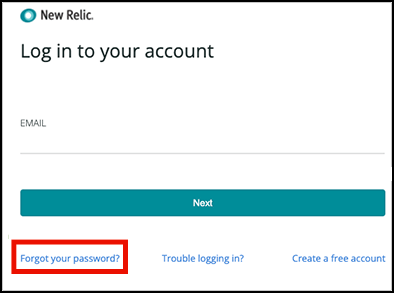
-
Inserisci l’indirizzo e-mail su cui hai ricevuto l’e-mail di conferma, quindi conferma di voler ricevere il collegamento per reimpostare la password.
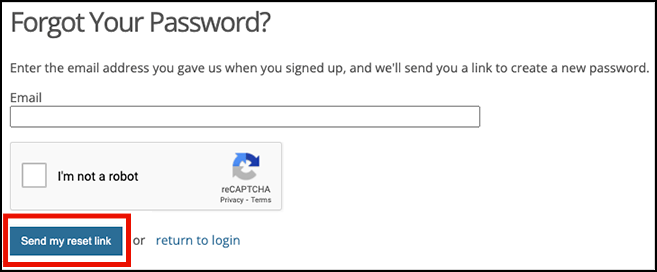
-
New Relic ti invia un’e-mail contenente un collegamento per confermare l’account.
Se non ricevi un’e-mail di conferma da New Relic, consulta la sezione risoluzione dei problemi.
Apri New Relic One accessing-new-relic
Dopo aver attivato l’account New Relic, puoi aprire New Relic One utilizzando Cloud Manager o direttamente.
Per aprire New Relic One con Cloud Manager:
-
Accedi a Cloud Manager all’indirizzo experience.adobe.com.
- Nella sezione Accesso rapido, fai clic su Experience Manager.
- Nel pannello a sinistra, fai clic su Cloud Manager.
-
In Cloud Manager, nell’angolo superiore destro della pagina, seleziona l’organizzazione da utilizzare.
-
Nella console Programmi fare clic su un programma per il quale si desidera aprire New Relic One.
-
Dal menu a sinistra, in Servizi, fai clic sull’icona
-
Nella pagina Ambienti, nell’angolo superiore destro, fai clic sull’icona
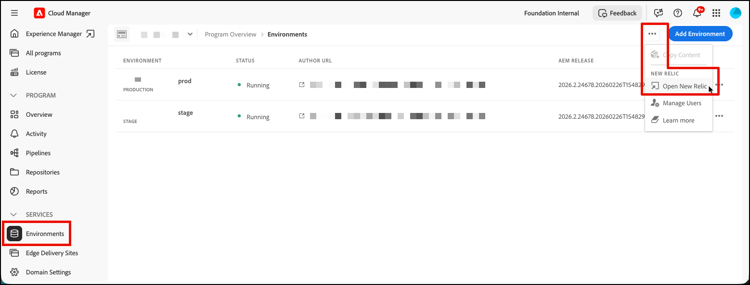
-
Dalla nuova scheda del browser che viene visualizzata, accedi a New Relic One.
Per aprire direttamente New Relic One:
-
Vai alla pagina di accesso di New Relic.
-
Accedi a New Relic One.
Verifica l’e-mail verify-email
Se ti viene richiesto di verificare l’e-mail durante l’accesso a New Relic One, significa che l’e-mail è associata a più account. Puoi scegliere a quale account accedere.
Se non verifichi il tuo indirizzo e-mail, New Relic tenta di accedere con il più recente record utente creato e associato al tuo indirizzo e-mail. Per evitare la verifica dell’e-mail durante ogni tentativo di accesso, fai clic sula casella di controllo Ricordami nella schermata di accesso.
Per ulteriori informazioni, aprire un ticket di supporto utilizzando Portale di supporto AEM.
Utilizzare il rilevamento delle modifiche change-tracker
Cloud Manager invia automaticamente i tracker delle modifiche a New Relic One ogni volta che vengono completate le esecuzioni della pipeline, gli aggiornamenti di AEM e il ripristino del codice supportati. Questi tracker vengono visualizzati come eventi di modifica nella visualizzazione Tracciamento delle modifiche di New Relic, consentendo al team di correlare le distribuzioni con variazioni nelle prestazioni dell’applicazione, nelle percentuali di errore e nella velocità effettiva.
Pipeline e flussi di lavoro supportati supported-pipelines
Le seguenti pipeline di Cloud Manager e gli ultimi due tipi di flusso di lavoro generano i tracciatori delle modifiche in New Relic One:
Visualizzare i tracciamenti delle modifiche in New Relic One view-change-trackers
Al termine dell’esecuzione di una pipeline supportata, puoi visualizzare il tracker delle modifiche corrispondente in New Relic One.
Per visualizzare i rilevatori delle modifiche in New Relic One:
-
Accedi a New Relic One tramite Cloud Manager o direttamente.
-
Passa a APM & Services e seleziona l’applicazione per l’ambiente pertinente.
-
Nella pagina di riepilogo dell’applicazione cercare gli indicatori di rilevamento delle modifiche nel grafico. Passa il puntatore del mouse su un tracciatore per visualizzare i dettagli della distribuzione.
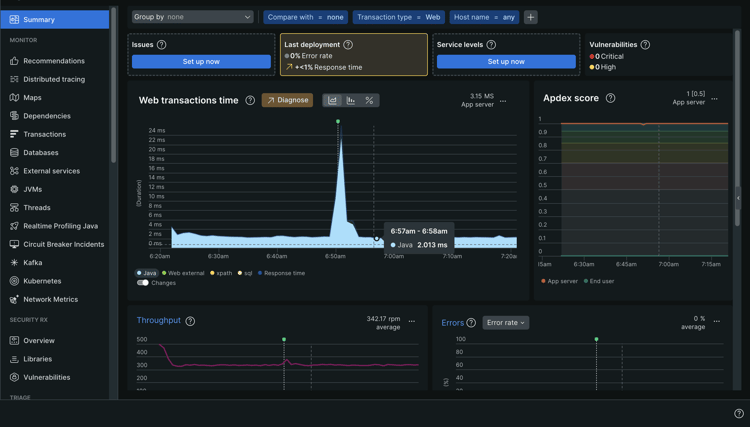
-
Fare clic su un evento di modifica nel grafico per aprire una visualizzazione dettagliata.
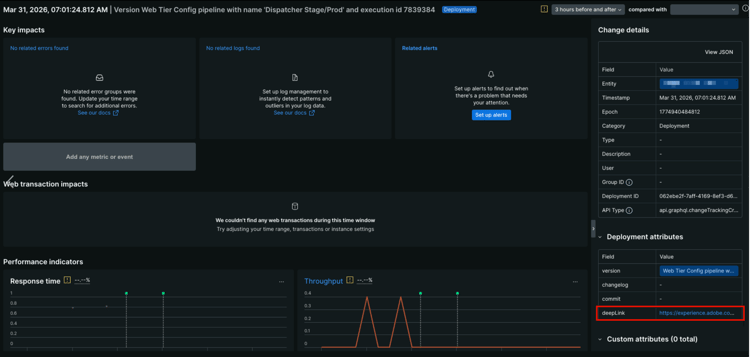
Il pannello Dettagli modifica a destra mostra, tra l’altro, l’entità, la marca temporale, l’epoca, la categoria, l’ID distribuzione e il tipo di API.
Per ogni rilevamento modifiche inviato da Cloud Manager a New Relic One, il pannello Attributi di distribuzione in basso a destra mostra i seguenti attributi:
table 0-row-2 1-row-2 2-row-2 3-row-2 4-row-2 Attributo Descrizione versione Una stringa di descrizione che include il nome della pipeline e l’ID di esecuzione. changelog Riservato per uso futuro. commit Riservato per uso futuro. collegamento profondo Fai clic sull’URL per collegarti nuovamente alla pagina di esecuzione della pipeline in Cloud Manager. -
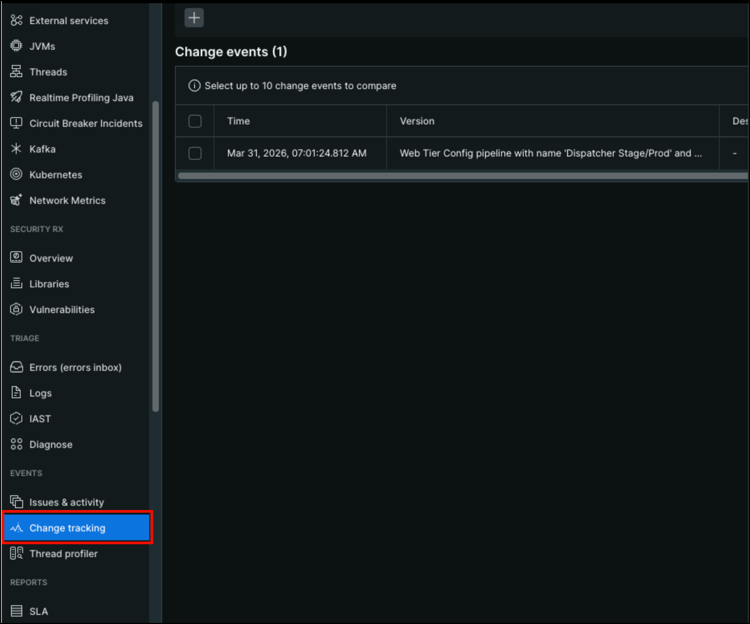
Per visualizzare un elenco completo dei rilevatori delle modifiche, nella barra laterale a sinistra, in Eventi, fare clic su Rilevamento modifiche.
La tabella Eventi di modifica mostra ogni distribuzione con la relativa marca temporale e descrizione della versione.
Risoluzione dei problemi di accesso degli utenti di New Relic One troubleshooting
Se sei stato aggiunto come utente New Relic One, come descritto in Gestione utenti New Relic One, e non riesci a individuare l’e-mail di conferma dell’account originale, puoi effettuare le seguenti operazioni di risoluzione dei problemi.
Per risolvere i problemi relativi all’accesso utente di New Relic One:
-
Accedi alla pagina di accesso di New Relic all’indirizzo
login.newrelic.com/login. -
Fai clic su Password dimenticata?.
-
Inserisci l’indirizzo e-mail utilizzato per creare l’account, quindi seleziona il collegamento per reimpostare la password.
-
New Relic ti invia un’e-mail contenente un collegamento per confermare l’account.
Se dopo aver completato la procedura di registrazione non riesci ad accedere al tuo account a causa di messaggi di errore relativi all’e-mail o alla password, invia un ticket di supporto utilizzando Admin Console.
Se non ricevi un’e-mail da New Relic, effettua le seguenti operazioni:
- Controlla i filtri anti-spam.
- Se applicabile, aggiungi New Relic al tuo indirizzo di posta elettronica di elenco Consentiti.
- Se nessuno dei due suggerimenti è utile, fornisci un feedback sul ticket di supporto.
Note sull’utilizzo usage-notes
- È possibile aggiungere fino a un massimo di 30 utenti. Se è stato raggiunto il numero massimo di utenti, rimuovine alcuni per poterne aggiungere di nuovi.
- Gli utenti aggiunti a New Relic sono di tipo Basic. Per informazioni dettagliate, consulta la documentazione di New Relic.
- AEM as a Cloud Service offre unicamente la soluzione New Relic One APM e non fornisce supporto per avvisi, registrazione o integrazioni API.
Per ulteriore assistenza o informazioni sulle offerte New Relic One per il programma AEM as a Cloud Service, apri un ticket di supporto tramite il portale di supporto AEM.
Domande frequenti faqs
Adobe monitora i servizi di authoring, pubblicazione e anteprima di AEM as a Cloud Service (se disponibili) tramite il plug-in Java di New Relic One. Adobe supporta la telemetria e il monitoraggio personalizzati di New Relic One APM in ambienti AEM as a Cloud Service di produzione e non di produzione.
Il tuo account New Relic One è collegato a un account principale gestito da Adobe e dispone di più applicazioni per la generazione di rapporti, tre per ogni ambiente AEM as a Cloud Service.
- Un’applicazione per il servizio Author per ogni ambiente
- Un’applicazione per il servizio
Publishper ogni ambiente (inclusa la pubblicazione Golden) - Un’applicazione per il servizio Anteprima per ogni ambiente
Nota:
- ogni applicazione utilizza una sola chiave di licenza.
- Gli ambienti di AEM as a Cloud Service fanno riferimento solamente a un account di New Relic One.
- Le metriche e gli eventi di monitoraggio completi per entrambi gli account New Relic One vengono conservati per tre mesi.
New Relic One è la nuova piattaforma di osservabilità di New Relic che consente al supporto Adobe e ai tuoi team di osservare, monitorare e visualizzare metriche ed eventi.
New Relic One mette a disposizione degli utenti la possibilità di effettuare ricerche in tutti gli account a cui hanno accesso e di visualizzare i dati di tutti i servizi e gli host in un’unica vista.
Il supporto Adobe monitora AEM as a Cloud Service con New Relic One e altri strumenti, mentre i team possono continuare a utilizzare New Relic per servizi e infrastrutture on-premise. Sono in grado di visualizzare i dati sia dall’account New Relic One di Adobe che dagli account New Relic gestiti dal cliente.
| note |
|---|
| NOTE |
| Per visualizzare entrambi i set di dati in New Relic One, l’utente deve disporre delle autorizzazioni appropriate e utilizzare la stessa metodologia di accesso per entrambi gli account (l’account New Relic One di Adobe e l’account New Relic gestito dal cliente). |