[AEM Forms]{class="badge positive" title="Si applica ad AEM Forms)."}
Guida introduttiva di Forms Experience Builder getting-started-forms-experience-builder
Forms Experience Builder rivoluziona la creazione di moduli sfruttando l’intelligenza artificiale per trasformare le descrizioni del linguaggio naturale in moduli digitali completamente funzionali. Questa guida ti aiuterà a creare il primo modulo e a comprendere i concetti di base che rendono potente Forms Experience Builder.
Cos’è Forms Experience Builder? what-is-forms-experience-builder
Forms Experience Builder è uno strumento per la creazione di moduli basato sull’intelligenza artificiale che consente di creare moduli digitali sofisticati utilizzando un linguaggio di conversazione. Invece delle tradizionali interfacce di trascinamento o della codifica complessa, puoi semplicemente descrivere ciò che desideri e l’intelligenza artificiale crea il modulo per te.
Funzionalità chiave:
-
Creazione di moduli in linguaggio naturale - Descrivi i requisiti del modulo in inglese semplice
-
Importazione e conversione intelligenti - Trasforma i documenti esistenti in moduli interattivi
-
Generazione campi avanzati - Campi basati su IA con opzioni precompilate
-
Automazione della logica di business - Creazione di regole condizionali e convalida tramite conversazione
-
Integrazione di sistema - Connessione dei moduli ai flussi di lavoro aziendali esistenti
Prerequisiti prerequisites-getting-started
Prima di iniziare, assicurati di avere:
- AEM Forms as a Cloud Service - Ambiente di authoring di produzione con componenti core di Forms adattivi
- Nozioni di base - Familiarità con i concetti dei moduli e i requisiti aziendali
Per i requisiti tecnici dettagliati relativi all’installazione e alla configurazione dell’ambiente, vedere Distribuire e configurare Forms Experience Builder.
Modalità di creazione dei moduli two-ways-to-create-forms
Dopo aver utilizzato la procedura guidata di Forms per selezionare un modello Componenti core o un modello Edge Delivery Services, un tema e altre opzioni, Forms Experience Builder offre due approcci principali per la creazione di moduli:
1. Crea da zero create-from-scratch
Crea moduli utilizzando descrizioni in linguaggio naturale delle tue esigenze.
Quando utilizzare:
-
Creazione di nuovi moduli dai requisiti
-
Creazione di moduli per nuovi processi aziendali
-
Se si dispone di specifiche chiare ma non di documenti esistenti
Esempio:
Crea un modulo di feedback del cliente con:
- Valutazione del prodotto (1-5 stelle)
- Campo di commento per feedback dettagliato
- E-mail del cliente (facoltativo)
2. Importa e converti import-and-convert
Trasformare i documenti esistenti in moduli digitali interattivi.
Prima di utilizzare questa opzione, carica il file PDF o un’immagine del modulo. PDF può essere un modulo AcroForm o un modulo PDF basato su XFA. Per altri tipi di PDF forms, utilizzare l’opzione Prepara modulo in Adobe Acrobat per convertirli in un AcroForm
Quando utilizzare:
-
Conversione di PDF forms esistente
-
Modernizzazione dei processi basati su carta
-
Quando si dispone di schemi di modulo esistenti per migliorare
Esempio:
/create-form converte il file PDF allegato in un modulo adattivo
Il primo modulo: tutorial dettagliato first-form-tutorial
Creiamo un semplice modulo di contatto per comprendere il flusso di lavoro di base.
Passaggio 1: iniziare con una semplice descrizione step-1-simple-description
Inizia con una descrizione di base del modulo:
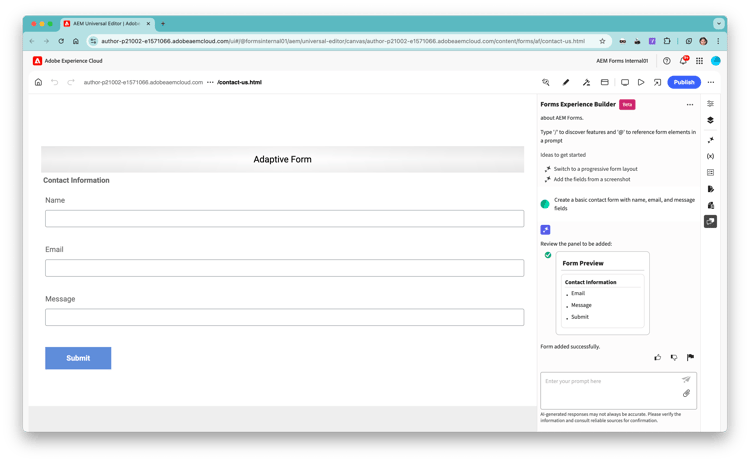
Crea un modulo di contatto base con i campi nome, e-mail e messaggio
In questo modo viene creato un modulo con tre campi essenziali.
Passaggio 2: aggiungere convalida e requisiti step-2-add-validation
Migliora il modulo con le regole di convalida:
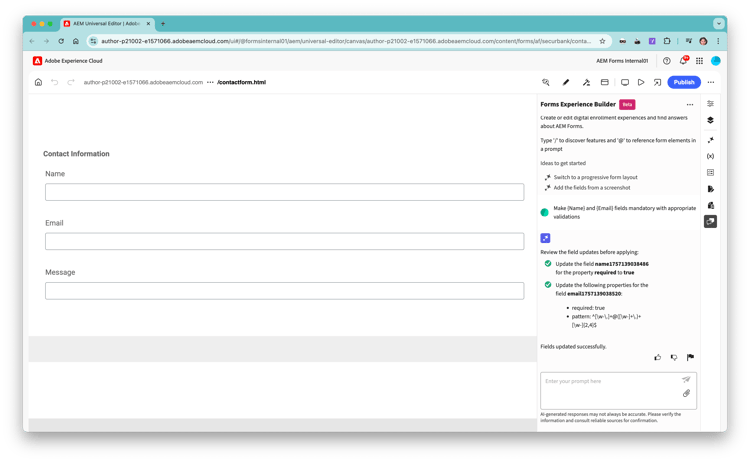
Rendi obbligatori i campi @name e @email con la convalida appropriata
Il simbolo @ fa riferimento a campi specifici per le modifiche mirate.
Passaggio 3: migliorare l’esperienza utente step-3-improve-ux
Aggiungi testo e indicazioni utili per i segnaposto:
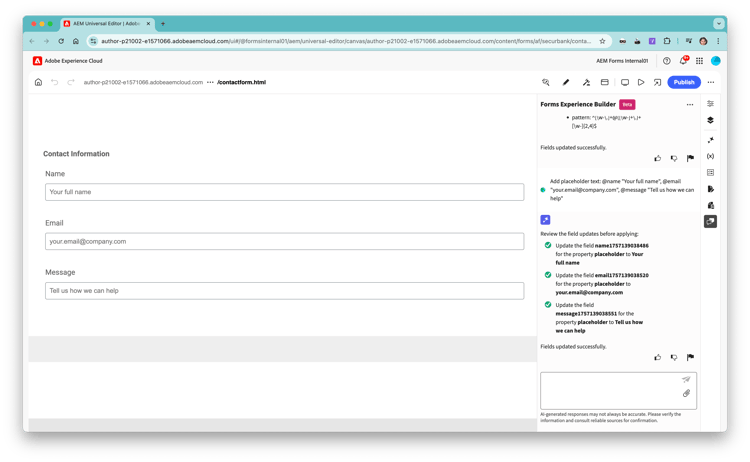
Aggiungi testo segnaposto: @name “Nome e cognome”, @email “your.email@company.com”, @message “Come possiamo essere di aiuto”
Passaggio 4: aggiungere funzioni avanzate step-4-advanced-features
Includi funzionalità aggiuntive:
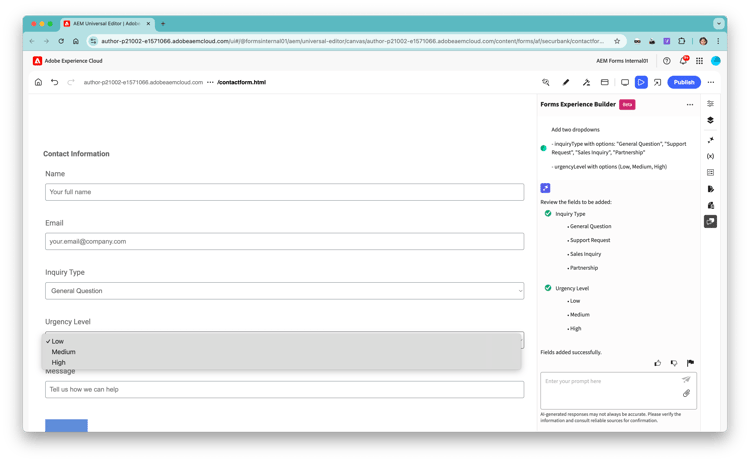
Aggiungi due elenchi a discesa
- tipo di richiesta con opzioni: “Domanda generale”, “Richiesta di supporto”, “Interrogazione vendite”, “Partnership”
- livello di urgenza con opzioni (Basso, Medium, Alto)
Passaggio 5: implementare la logica condizionale step-5-conditional-logic
Crea un comportamento intelligente in base al contesto aggiungendo regole quali:
Nascondi il menu a discesa @urgencyLevel al caricamento del modulo
Mostra @urgencyLevel menu a discesa (Basso, Medium, Alto) solo quando @inquiryType è uguale a “Richiesta di supporto”
Si tratta di due regole separate: una nasconde il menu a discesa del livello di urgenza quando il modulo viene caricato e l’altra lo mostra solo quando il tipo di richiesta è “Richiesta di supporto”. È necessario creare ogni regola con un prompt separato. È possibile creare una sola regola alla volta.
Comprensione dell’approccio alla conversazione AI ai-conversation-approach
Forms Experience Builder utilizza un’interfaccia di conversazione in cui è possibile:
Campi di riferimento con simboli @ reference-fields
Utilizza @fieldName per fare riferimento a campi specifici:
Imposta @email campo obbligatorio
Aggiungi convalida a @phoneNumber per il formato Stati Uniti
Modifica @submitButton testo in “Invia messaggio”
Utilizzare i comandi del linguaggio naturale natural-language-commands
Descrivi cosa vuoi in inglese semplice:
- Aggiungi una sezione per le informazioni sulla società
- Crea un menu a discesa per la selezione del reparto
- Includi un caricamento di file per la ripresa
Generazione incrementale build-incrementally
Inizia con semplicità e aggiungi gradualmente complessità:
- Struttura di base - Crea prima i campi essenziali
- Aggiungi convalida - Implementa i campi obbligatori e convalida del formato
- Migliora UX - Aggiungi segnaposto, testo guida e stile
- Implementare la logica - Aggiungere regole condizionali e logica di business
- Configura invio - Configura elaborazione modulo e notifiche
Modelli di modulo comuni common-form-patterns
Moduli di contatto e di feedback contact-feedback-forms
Modulo di contatto di base:
Crea un modulo di contatto con:
- Nome (obbligatorio)
- E-mail (obbligatorio, convalidato)
- Menu a discesa Oggetto (Generale, Supporto, Vendite, Partnership)
- Messaggio (obbligatorio, su più righe)
Modulo feedback cliente:
Crea un modulo di feedback del cliente con:
- Valutazione del prodotto (1-5 stelle)
- Campo di commento per feedback dettagliato
- E-mail del cliente (facoltativo)
Moduli di registrazione e onboarding registration-onboarding-forms
Registrazione utente:
Crea un modulo di registrazione utente con:
- Informazioni personali (nome, e-mail, telefono)
- Preferenze account (newsletter, notifiche)
- Accettazione termini e condizioni
- Creazione password con convalida di forza
Onboarding dei dipendenti:
Crea un modulo per l’onboarding dei dipendenti con:
- Dati personali e informazioni di contatto
- Informazioni sull’impiego e data di inizio
- Caricamenti di documenti (curriculum, ID, moduli fiscali)
- Selezione di benefit e preferenze
Moduli di indagine e valutazione survey-assessment-forms
Sondaggio sulla soddisfazione dei clienti:
Crea un sondaggio sulla soddisfazione dei clienti con:
- Valutazione complessiva (scala da 1 a 10)
- Valutazione delle categorie (prodotto, servizio, supporto)
- Sezioni di feedback aperte
- Informazioni demografiche (facoltative)
Valutazione delle abilità:
Crea un modulo di valutazione delle abilità con:
- Categorie di abilità con livelli di esperienza
- Durata dell’esperienza per ogni abilità
- Informazioni sulla certificazione e sulla formazione
- Autovalutazione e obiettivi
Test e convalida testing-validation
Verifica sempre i moduli always-test-forms
Prima di distribuire un modulo:
-
Verifica tutti i campi - Verifica che la convalida funzioni correttamente
-
Verifica logica condizionale. Verificare che le regole vengano attivate correttamente
-
Invio test - Conferma che i dati siano elaborati correttamente
-
Convalida su dispositivi diversi - Garantire la compatibilità mobile
-
Rivedi con le parti interessate - Ottieni feedback dagli utenti finali
Modelli di convalida comuni validation-patterns
Convalida e-mail:
Aggiungi la convalida del formato e-mail @email campo
Convalida numero di telefono:
Aggiungi convalida formato numero di telefono USA a @phoneNumber
Convalida età:
Aggiungi convalida età: deve essere di almeno 18 anni per @dateOfBirth
Convalida caricamento file:
Convalida del tipo di file aggiunto: sono consentiti solo PDF, DOC e DOCX per @resume
Aggiungi limite dimensione file: massimo 5 MB per @resume