[AEM Forms]{class="badge positive" title="Si applica ad AEM Forms)."}
Implementare e configurare Forms Experience Builder
Questa guida completa ti aiuta a iniziare a creare e gestire i moduli utilizzando la tecnologia IA conversazionale. Sia che si tratti di un principiante che desidera creare il primo modulo o di un utente avanzato che desidera sfruttare funzionalità sofisticate, può trovare informazioni dettagliate ed esempi pratici per guidare il percorso attraverso le funzionalità di Forms Experience Builder.
Prerequisiti e configurazione
Requisiti di accesso
Prima di utilizzare Forms Experience Builder, assicurati di disporre di:
- Accesso a Forms Experience Builder - Disponibile tramite il programma di accesso anticipato
- AEM Forms as a Cloud Service - Ambiente di authoring di produzione con componenti core di Forms adattivi
- Nozioni di base - Familiarità con i concetti dei moduli e i requisiti aziendali
Verifica che i moduli siano abilitati
Prima di utilizzare Forms Experience Builder, assicurati che AEM Forms sia abilitato per il tuo ambiente.
Configurare l’ambiente
Il processo di configurazione dipende dall’implementazione di AEM Forms. Scegli il percorso che corrisponde al progetto.
Per Edge Delivery Services
Se utilizzi Edge Delivery Services Forms e utilizzi principalmente Universal Editor. Prepara il progetto per Edge Delivery Services Forms. Questa è una configurazione una tantum per abilitare Forms Experience Builder.
Per moduli basati su Componenti core
Se utilizzi Forms adattivo basato su componenti core nell’ambiente di authoring AEM, assicurati che i componenti core adattivi di Forms siano abilitati per il tuo ambiente.
Guida rapida
Accedere al generatore di esperienze Forms
Puoi accedere a Forms Experience Builder da tre posizioni principali, a seconda del flusso di lavoro e del tipo di modulo.
1. Editor Forms adattivo (per componenti core)
Puoi avviare il generatore direttamente durante la modifica di un modulo specifico.
-
Passa a AEM > Forms > Forms & Documents.
-
Crea un nuovo modulo utilizzando un modello di Componenti core o aprirne uno esistente.
-
Seleziona l’icona Forms Experience Builder nella barra degli strumenti dell’editor per aprire l’interfaccia di conversazione.
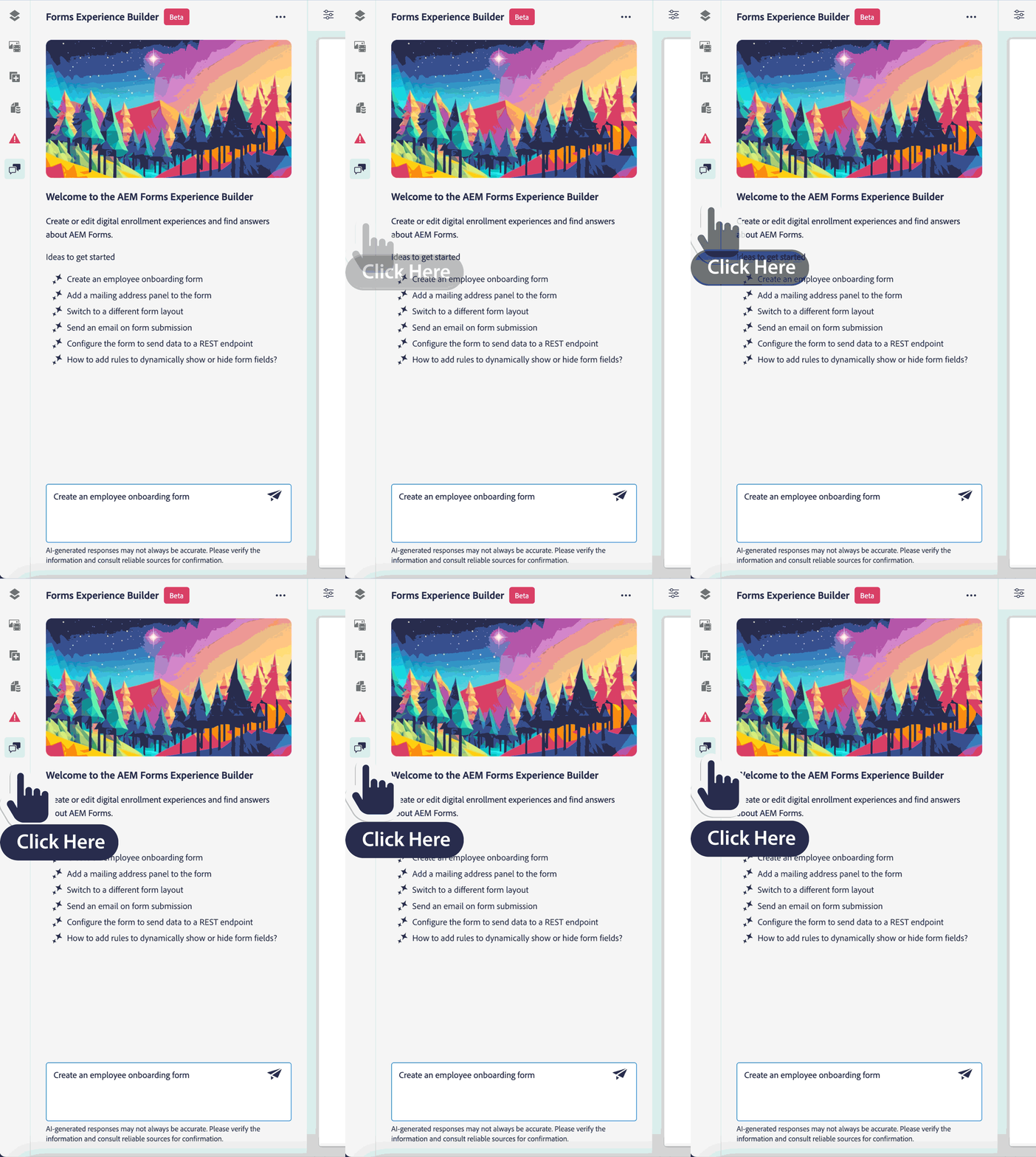
1. Editor universale (per Edge Delivery Services Forms)
Per i moduli distribuiti tramite Edge Delivery Services, il generatore è integrato nell’Editor universale.
- Apri il modulo Edge Delivery Services nell’Editor universale.
- Seleziona l’icona Forms Experience Builder nel pannello a destra per avviare l’interfaccia di conversazione.
Il primo modulo
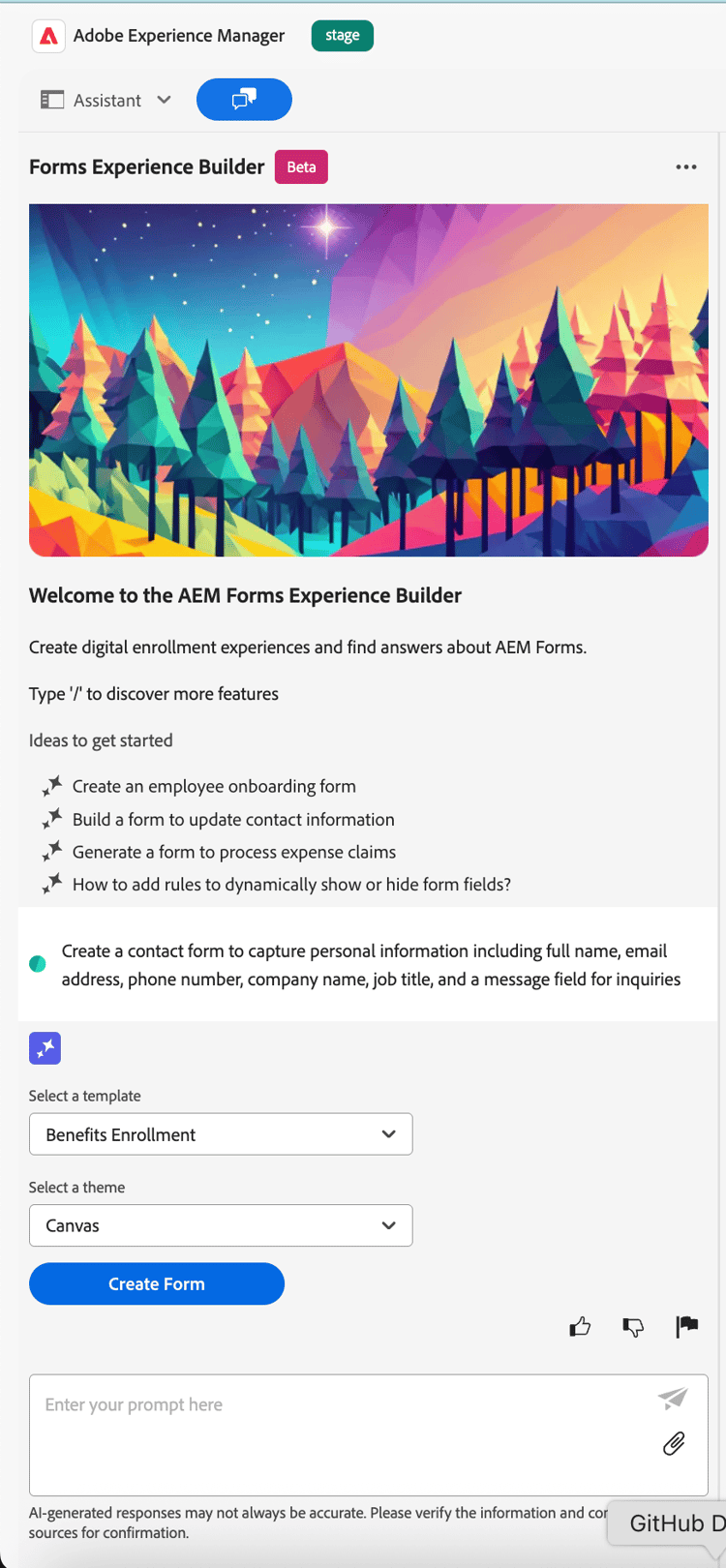
Tu: “Crea un modulo di contatto per acquisire informazioni personali tra cui nome completo, indirizzo e-mail, numero di telefono, nome della società, mansione e un campo del messaggio per le richieste”
IA: Seleziona un modello
Un elenco a discesa per selezionare un modello
IA: Seleziona un tema
Un elenco a discesa per selezionare un tema
IA: Crea modulo
Comandi essenziali
//create-form contact form, /help validation rules, /update-layout wizard@@email, @firstName, Make @phoneNumber requiredEsempi di comandi specifici:
/create-form customer survey- Crea un nuovo modulo di sondaggio cliente/add-field @email validation- Aggiunge la convalida al campo e-mail esistente/create-rule show @spouse if @maritalStatus equals married- Crea logica condizionale/configure-submit to email support@company.com- Configura l’invio di e-mail/help multi-step forms- Ottiene assistenza sulla creazione di moduli con più passaggi
Suggerimenti per il successo
- Sii più specifico: “Aggiungi un campo e-mail obbligatorio con convalida” funziona meglio di “aggiungi e-mail”
- Riferimento a campi esistenti: utilizza
@fieldNamequando modifichi i moduli - Chiedi aiuto: digita
/helpseguito dalla domanda - Iterazione: apporta una modifica alla volta per ottenere risultati ottimali
Metodi per iniziare a creare un modulo
Inizia con i prompt del linguaggio naturale
Descrivi i requisiti del modulo in linguaggio naturale; Forms Experience Builder genererà la struttura completa del modulo:
Esempi:
- “Crea un modulo per la richiesta di un prestito con informazioni personali, dettagli finanziari e caricamenti di documenti”
- “Crea un modulo per il feedback dei clienti con valutazioni, commenti e categorie di prodotti”
- “Ho bisogno di un modulo di registrazione in più passaggi per una conferenza con elaborazione dei pagamenti”
Interazioni chiave
Aggiunta di elementi modulo
Aggiunte di base:
👤 Tu: “Aggiungi una sezione per informazioni personali”
👤 Tu: “Includi un caricamento di file per il curriculum”
👤 Tu: “Aggiungi un menu a discesa per la selezione del Paese”
Specifiche dettagliate:
👤 Tu: “Aggiungi un pannello di informazioni personali con campi per nome completo, data di nascita, numero di telefono e indirizzo e-mail”
👤 Tu: “Includi un componente protetto di caricamento file per i documenti, limitato ai file PDF sotto i 5 MB”
👤 Tu: “Aggiungi un elenco a discesa Paese con opzioni per USA, Canada, Regno Unito e Germania”
Creazione di un comportamento dinamico
Logica semplice:
👤 Tu: “Mostra campi aggiuntivi quando è selezionato ‘Altro’”
🤖 IA: “Creata una regola condizionale che mostra campi aggiuntivi quando viene scelto ‘Altro’”
👤 Tu: “Rendi richiesto il campo e-mail”
🤖 IA: “Aggiornato il campo e-mail affinché sia richiesto con la convalida”
👤 Tu: “Calcola il totale automaticamente”
🤖 IA: “Aggiunta della logica di calcolo per calcolare automaticamente i totali”
Regole di business complesse:
👤 Tu: “Mostra i campi di informazioni sul coniuge solo quando lo stato civile è impostato su ‘Coniugato’”
🤖 IA: “Creata una regola condizionale che visualizza i campi del coniuge in base allo stato civile”
👤 Tu: “Calcola il costo totale moltiplicando la quantità e il prezzo, quindi aggiungi il 10% di imposta”
🤖 IA: “Aggiunta la logica di calcolo con quantità, prezzo e calcolo delle imposte”
👤 Tu: “Abilita il pulsante Invia solo quando tutti i campi richiesti sono completati e i termini accettati”
🤖 IA: “Creata la logica di convalida che abilita l’invio solo quando tutte le condizioni sono soddisfatte”
Layout e progettazione dei moduli
Modifiche del layout:
👤 Tu: “Rendi questo modulo con più passaggi”
🤖 IA: “Convertito il modulo in un layout progressivo con navigazione”
👤 Tu: “Organizza i campi in due colonne”
🤖 IA: “Aggiornato il layout per visualizzare i campi in una disposizione a due colonne”
👤 Tu: “Converti in un layout con pannello a soffietto”
🤖 IA: “Trasformato il modulo per utilizzare le sezioni in stile pannello a soffietto”
Miglioramenti alla progettazione:
👤 Tu: “Crea un modulo stile procedura guidata con 3 passaggi: informazioni personali, preferenze e revisione”
🤖 IA: “Creato un modulo procedura guidata con tre passaggi distinti e navigazione”
👤 Tu: “Disponi i campi indirizzo in un layout compatto a due colonne"
🤖 IA “Organizzati i campi indirizzo in un formato compatto a due colonne”
👤 Tu: “Aggiorna il layout in modo che corrisponda al wireframe allegato”
🤖 IA: “Modificato il layout in modo che corrisponda al riferimento di progettazione fornito”
Invia configurazione
Forms Experience Builder può configurare vari endpoint di invio per collegare i moduli a sistemi e servizi esterni:
Esempi di configurazione di invio avanzata:
👤 Tu: “Invia invii di moduli a hr@company.com e crea un caso nel nostro sistema CRM”
🤖 IA: “Configurato l’invio di e-mail e l’azione di invio CRM”
👤 Tu: “Invia dati all’endpoint API REST e attiva il nuovo flusso di lavoro dei clienti”
🤖 IA: “Configurato l’invio API REST con i trigger del flusso di lavoro”
👤 Tu: “Invia risposte e-mail al team di vendita e aggiungi il lead alla nostra piattaforma di automazione marketing”
🤖 IA: “Configurato l’invio multicanale con automazione e-mail e marketing”
Operazioni avanzate dei moduli
Creazione di regole complesse
Crea una logica di convalida e di business avanzata che risponda alle interazioni degli utenti e garantisca l’integrità dei dati:
👤 Tu: “Mostra la sezione dell’indirizzo solo se l’utente seleziona ‘Spedisci a indirizzo diverso’”
🤖 IA: “Creata una regola condizionale che mostra/nasconde il pannello dell’indirizzo in base alla selezione della casella di controllo”
Creazione di moduli in più passaggi
👤 Tu: “Crea un modulo progressivo con 3 passaggi: informazioni personali, preferenze, conferma”
🤖 IA: “Creato un modulo progressivo con navigazione tra passaggi e convalida in ogni fase”
Tipi di campo avanzati
- Caricamento di file con restrizioni di convalida e dimensione per la gestione dei documenti
- Selettori di date con vincoli e regole aziendali per la programmazione
- Elenchi a discesa con opzioni dinamiche che cambiano in base alle selezioni degli utenti
- Pulsanti di scelta con logica condizionale per alberi decisionali complessi
Conversione da PDF a modulo
👤 Tu: “Converti questo PDF in un modulo interattivo”
🤖 IA: “Analizzato PDF e creato un modulo con i tipi di campo e la convalida appropriati”
Guida e apprendimento del prodotto
Forms Experience Builder può anche insegnarti le funzionalità di AEM Forms:
Fai domande come:
- “Come si crea un modulo con più passaggi?”
- “Qual è la differenza tra pannelli e sezioni?”
- “Come si configurano le notifiche e-mail?”
- “Quali sono le best practice per i moduli compatibili con i dispositivi mobili?”
- “Come si applicano i temi ai moduli?”
Ottieni aiuto per:
- Concetti e terminologia di AEM Forms
- Istruzioni passo dopo passo per le funzioni complesse
- Best practice e consigli
- Risoluzione dei problemi comuni
Per ulteriore supporto, consulta la Libreria prompt per Forms Experience Builder principale o contatta l’amministratore di sistema per assistenza tecnica.