Processo di aggiornamento contenuti content-update
Il processo di aggiornamento dei contenuti di Experience Production Agent automatizza la produzione dei contenuti per accelerare le attività quotidiane per Adobe Experience Manager (AEM) as a Cloud Service e Edge Delivery Services.
Panoramica overview
Il processo di aggiornamento del contenuto aggiorna il contenuto esistente, inclusi frammenti di contenuto, pagine, moduli e risorse. Il processo può eseguire azioni quali l’aggiornamento, la rimozione, la sostituzione o l’aggiunta di elementi di contenuto per mantenere le esperienze accurate e correnti. Gli input possono essere descrizioni in linguaggio naturale e, se utilizzati con Jira PDF e screenshot, possono fornire anche input.
Il processo di aggiornamento dei contenuti trasforma i dettagli forniti, tramite linguaggio naturale o visualizzazioni, in aggiornamenti dei contenuti sulla pagina. Specifica l’URL di una pagina da aggiornare, insieme ai dettagli su cosa è necessario aggiornare e il processo dell’agente completa l’attività. Se utilizzato con AEM as a Cloud Service, il processo crea un nuovo lancio che consente di esaminare gli aggiornamenti prima di applicare. Se utilizzato con la creazione di documenti, il processo crea una nuova versione.
Funzionalità capabilities
Puoi accedere al processo di aggiornamento del contenuto da:
Assistente IA ai-assistant
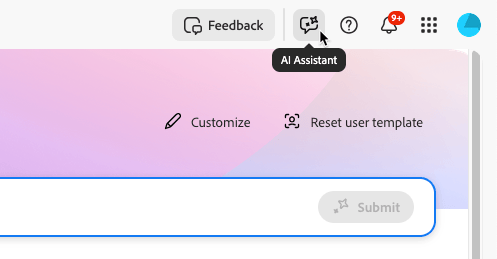
Puoi accedere al processo in AEM tramite l’Assistente AI.
Apri Assistente AI dalla barra degli strumenti in alto a destra per avviare una conversazione.
Configurazione dell’URL di pubblicazione configuring-the-publish-url
Per indicare all’agente dove applicare gli aggiornamenti, è necessario fornire un collegamento alla pagina. Puoi fornire un URL di authoring o di pubblicazione.
Per utilizzare un URL di pubblicazione (con interfaccia pubblica) è necessario effettuare una configurazione una tantum:
-
Prerequisiti:
- Per effettuare la configurazione, l’utente deve disporre dei diritti di amministratore di sistema o di amministratore di prodotto.
-
Configurazione:
- Richiama il processo Aggiornamento contenuto richiedendo un aggiornamento del contenuto per l’URL.
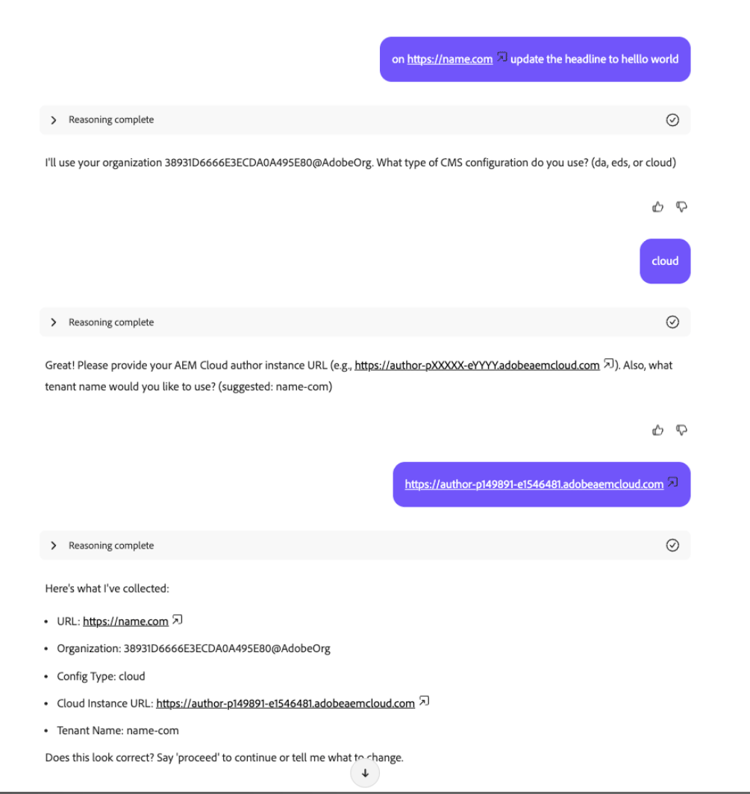
- L’assistente ti guiderà attraverso la configurazione, facendoti una serie di domande.
- Una volta completato, l’URL di pubblicazione viene configurato e può essere utilizzato.
Ad esempio:
Prompt prompts
Per avviare gli aggiornamenti dei contenuti è possibile inviare una vasta gamma di prompt in linguaggio naturale. È necessario specificare l’URL pubblico (di pubblicazione) o l’URL dell’ambiente di authoring della pagina da aggiornare. Alcuni, ma non tutti, i verbi supportati; sostituisci, aggiorna, rimuovi, modifica, revisionato, modifica, regola, elimina.
Prompt di esempio sample-prompts
I prompt di esempio includono:
- il
<your-publish-URL>aggiornamento “Il tuo caffè perfetto è tra quattro domande” a “Il tuo caffè, a modo tuo!” - il
<your-author-env-URL>sostituire l’immagine da “holdingcup.png” a “stairhead.png” - il
<your-publish-URL>cambia il pulsante “Passa al quiz” in una versione più coinvolgente" - il
<your-author-env-URL>rimuovere la sezione “Premi non rivendicati è un Regalo mancato!” - all’aggiornamento di
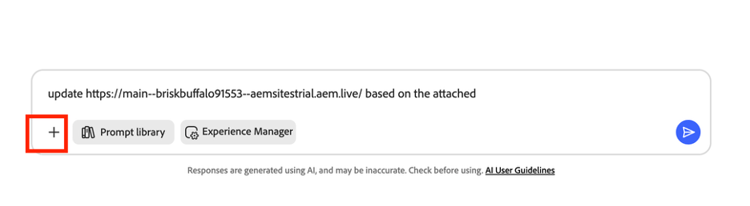
<your-author-env-URL>in base al allegato
Caricamento di file nell’Assistente AI file-upload-in-ai-assistant
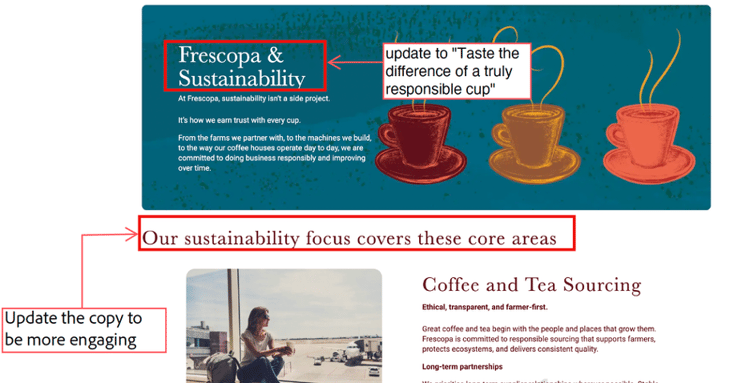
Oltre a immettere direttamente i prompt del linguaggio naturale, puoi caricare un documento per richiedere modifiche.
Utilizza l’icona + in basso a sinistra nel menu di richiesta per caricare un file che specifica le tue esigenze. I formati di file supportati sono PDF, JPG, PNG, DOCX e altri.
Ad esempio, un PDF con annotazioni che specifica le modifiche richieste:
Orchestrazione con l’agente di governance del brand orchestration-with-the-brand-governance-agent
Se l’organizzazione ha importato i criteri del marchio, il processo Aggiornamento contenuto utilizzerà questi criteri durante gli aggiornamenti del contenuto agente (vedi il video Panoramica).
Per un prompt prescrittivo come:
on <your-publish-URL> update “Your perfect coffee is four questions away!” to “Your coffee, your way!”
Il processo di aggiornamento del contenuto è coordinato con l’agente per la governance del brand e avvisa l’utente se la copia fornita è on-brand o meno.
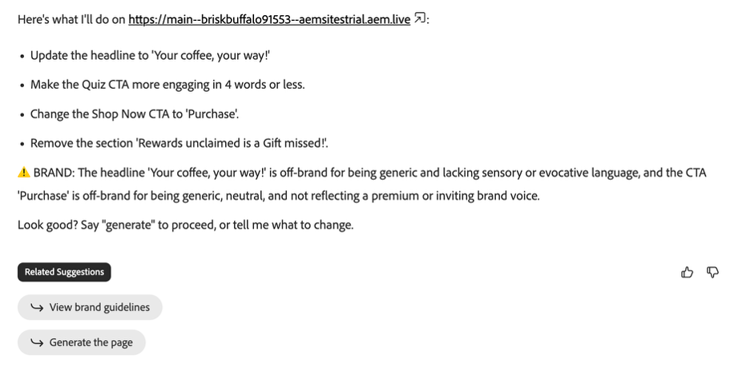
Per ulteriori prompt astratti, ad esempio:
on <your-publish-env-URL> change “Take our Coffee Quiz” button to a more engaging version
Durante la generazione l’agente utilizzerà le linee guida del marchio per garantire che l’output sia on-brand.
Ulteriore ottimizzazione nell’authoring further-refinement-in-authoring
Dopo aver scelto di modificare la pagina in AEM, la pagina viene aperta nell’ambiente di authoring, ad esempio Universal Editor o Page Editor.
Nell’Universal Editor, l’Assistente IA è sensibile al contesto: è possibile selezionare elementi nell’area di lavoro e lavorarci con l’assistente.
Editor universale - modifica del testo con l’Assistente universal-editor-edit-text-with-the-assistant
Per perfezionare la copia dall’Assistente durante l’authoring:
- Selezionare l’elemento nell’Editor universale.
- Apri l’Assistente AI dall’angolo in alto a destra, immetti il prompt e invia.
Esempio di prompt:
Update to Explore the World of CoffeeUpdate to be more engaging for the 30-40 year old age demographic and avid coffee drinker
Seleziona Applica modifiche (o equivalente) in modo che gli aggiornamenti vengano visualizzati nella pagina.
Attivazione activation
Puoi esplorare gli agenti AEM tramite Playground oppure connetterti con il tuo CSM o TAM per discutere dell’accesso tramite lo SKU agente.
Risorse aggiuntive additional-resources
Le seguenti risorse possono essere utili mentre continui a esplorare Experience Production Agent:
- È inoltre possibile utilizzare la cartella di lavoro agente di produzione esperienza per istruzioni pratiche guidate.