Processo di creazione contenuti content-create
Il processo di creazione dei contenuti fa parte di Experience Production Agent che crea nuove pagine nel brand utilizzando il linguaggio naturale, una descrizione di marketing e un modello AEM. Il processo accelera la produzione di pagine per Adobe Experience Manager (AEM) as a Cloud Service e Edge Delivery Services.
Panoramica overview
Il processo di creazione dei contenuti genera nuove pagine nel brand utilizzando il linguaggio naturale, oltre a una descrizione di marketing e a un modello AEM.
Puoi accedere al processo di creazione dei contenuti da:
Per utilizzare il processo Crea contenuto:
-
-
Un prompt in linguaggio naturale: descrive cosa creare e dove dovrebbe risiedere la pagina.
-
Breve descrizione:
- Il processo di creazione del contenuto utilizza una descrizione o un documento di marketing che descrive cosa deve essere generato dall’agente. Il processo accetta un’ampia gamma di formati per la descrizione. I resoconti efficaci spesso specificano obiettivi, pubblico, argomenti, conteggio delle parole target e parole chiave.
-
-
Invia la richiesta e la descrizione
-
Successivamente si specifica un modello AEM: che definisce il layout richiesto
-
Il processo fornirà un piano da rivedere
-
Puoi quindi procedere con la generazione e perfezionare ulteriormente l’authoring se necessario
L’agente allinea la generazione al modello e può aggiungere o rimuovere sezioni per farle corrispondere alla descrizione; ad esempio, quando hai bisogno di un conteggio di parole più alto o più basso.
https://frescopa.coffee/sustainability/coffee-bean-typesAccesso - Assistente AI access-ai-assistant
Puoi accedere al processo in AEM tramite l’Assistente AI.
Apri Assistente AI dalla barra degli strumenti in alto a destra di experience.adobe.com.
Fornisci il prompt e il resoconto provide-the-prompt-and-brief
Nell’Assistente AI è necessario:
-
Utilizza il linguaggio naturale per descrivere cosa desideri fare e identificare dove si troverà la pagina, utilizzando un percorso o un URL all’interno del sito web. Ad esempio, la creazione di una nuova pagina in base al tuo mandato:
-
create a new page based on the attached at https://frescopa.coffee/sustainability/coffee-bean-types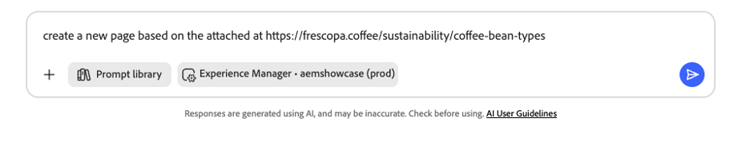
-
-
Carica il resoconto relativo alla richiesta. Per caricare la descrizione:
-
Selezionare + nell’angolo inferiore sinistro dell’Assistente IA e scegliere Allega file:
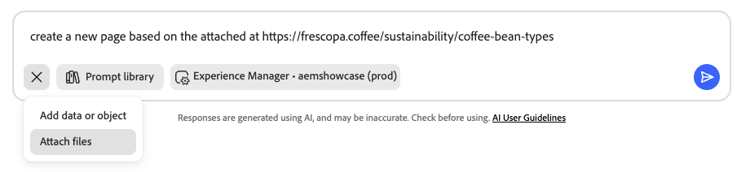
-
Aggiungi il tuo breve file. La descrizione caricata viene visualizzata in alto a destra nella finestra di dialogo del prompt:
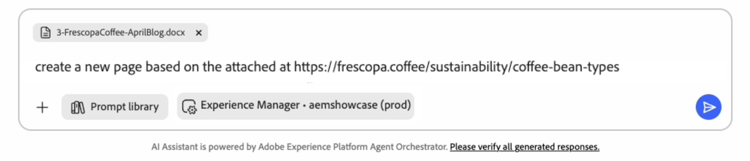
-
-
Quando sei pronto, invia il prompt e il breve utilizzando l’icona blu di invio (freccia blu).
Seleziona un modello select-a-template
L’agente richiederà quindi di specificare un modello. Il modello fornisce all’agente la struttura e il layout della pagina. La generazione è conforme a tale layout. L’agente può aggiungere e rimuovere sezioni in base alle esigenze, in base alle specifiche; ad esempio, per soddisfare un numero di parole diverso.
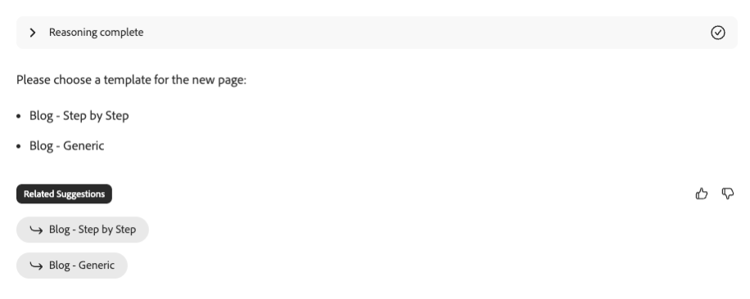
Rivedi il piano review-the-plan
Successivamente, l’agente presenta un piano per le modifiche che apporterà, in base agli input e all’analisi del resoconto. È possibile modificare il piano o procedere con il piano e avviare la generazione.
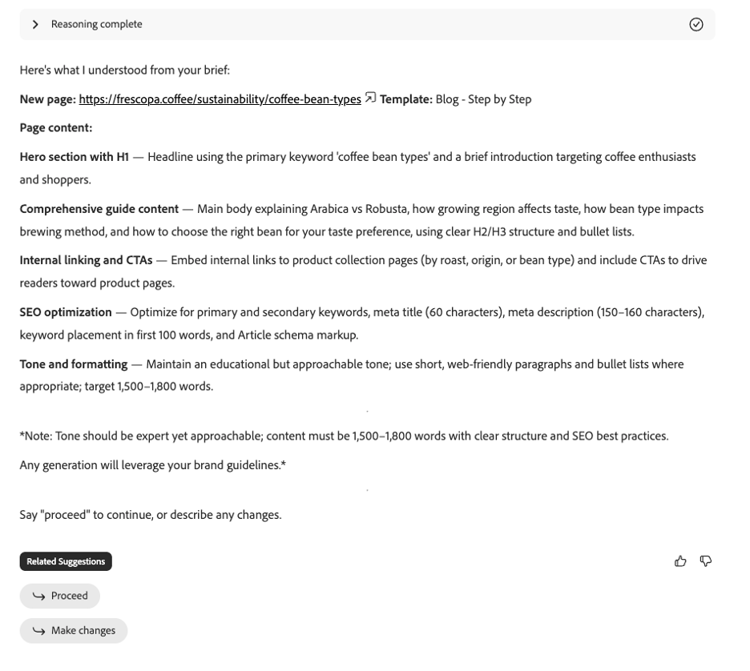
Procedi con la generazione proceed-with-generation
Al termine della generazione, l’agente fornisce due collegamenti:
- un collegamento anteprima
- un collegamento modifica
- Utilizza il collegamento di modifica per aprire la pagina in un’area di authoring di AEM per un ulteriore perfezionamento.
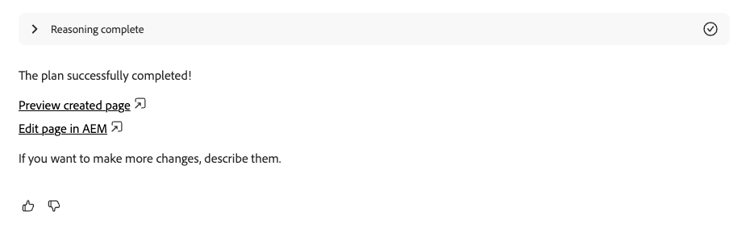
Ulteriore ottimizzazione nell’authoring further-refinement-in-authoring
Dopo aver scelto di modificare la pagina in AEM, la pagina viene aperta nell’ambiente di authoring, ad esempio Universal Editor o Page Editor.
Nell’Universal Editor, l’Assistente IA è sensibile al contesto: è possibile selezionare elementi nell’area di lavoro e lavorarci con l’assistente.
Editor universale - modifica del testo con l’Assistente universal-editor-edit-text-with-the-assistant
Per perfezionare la copia dall’Assistente durante l’authoring:
- Selezionare l’elemento nell’Editor universale.
- Apri l’Assistente AI dall’angolo in alto a destra, immetti il prompt e invia.
Esempio di prompt:
Update to Explore the World of CoffeeUpdate to be more engaging for the 30-40 year old age demographic and avid coffee drinker
Seleziona Applica modifiche (o equivalente) in modo che gli aggiornamenti vengano visualizzati nella pagina.
Attivazione activation
Puoi esplorare gli agenti AEM tramite Playground oppure connetterti con il tuo CSM o TAM per discutere dell’accesso tramite lo SKU agente.
Limitazioni limitations
Tieni presente le seguenti limitazioni:
- La funzionalità è a disponibilità limitata e richiede l’onboarding manuale per la partecipazione. Se desideri partecipare, invia una richiesta dal tuo indirizzo e-mail ufficiale a experience-production-agent@adobe.com.
Risorse aggiuntive additional-resources
Le seguenti risorse possono essere utili mentre continui a esplorare Experience Production Agent:
- È inoltre possibile utilizzare la cartella di lavoro agente di produzione esperienza per istruzioni pratiche guidate.