Panoramica dell’agente di sviluppo development-agent-overview
Come parte di Brand Experience Agent, l’agente di sviluppo consente agli sviluppatori e agli amministratori dello stack Java tradizionale di AEM di creare, eseguire il debug, distribuire e ottimizzare il codice in modo più efficiente.
Supporta i seguenti processi, accessibili tramite l’interfaccia conversazionale dell’Assistente di intelligenza artificiale.
- Processo Cloud Manager: operazioni di sola lettura, incluso l’elenco di programmi e ambienti e lo stato della pipeline
- Processo di risoluzione dei problemi della pipeline: debug delle pipeline non riuscite
- Ore non interattive e processo di gestione Aggiorna periodi liberi: visualizzare, creare e modificare le ore non interattive e aggiornare i periodi liberi
- Processo di risoluzione dei problemi di replica (Beta): esegui il debug dei problemi relativi alla replica, ad esempio le code bloccate.
- Abilità dell'agente IDE per scenari di sviluppo locale, ad esempio la generazione di componenti AEM.
- Server MCP locali per sviluppo locale, debug di problemi di AEM e Dispatcher.
- Server MCP remoti per accedere alle API e agli agenti AEM.
Puoi inviare un feedback specifico dell’agente di sviluppo a aem-devagent@adobe.com.
Processo Cloud Manager cloud-manager-job
Trova informazioni sui tuoi programmi e ambienti AEM, tra cui:
- elenco di programmi e ambienti
- elenco delle variabili di ambiente
- ricerca dei nomi delle pipeline, dello stato di esecuzione corrente e dei dettagli dei passaggi
- recupero di collegamenti ai registri scaricabili
Prompt di esempio sample-cm-job-prompts
Ore non interattive e processo di gestione dei periodi liberi di aggiornamento control-updates-job
Visualizza, crea e modifica le ore non interattive e aggiorna i periodi liberi direttamente tramite l’Assistente di intelligenza artificiale di AEM.
Il vantaggio principale consiste in un numero inferiore di errori di programmazione. L’assistente ti guida attraverso i limiti delle richieste e dei flag, ad esempio il limite di tre periodi, l’intervallo di una settimana obbligatorio e le finestre di esclusione della manutenzione pianificata.
Invece di individuare un vincolo dopo una configurazione non riuscita, i proprietari aziendali e i lead di distribuzione vengono guidati verso una pianificazione valida nella stessa conversazione. In questo modo le finestre aziendali critiche vengono protette dagli aggiornamenti automatici della manutenzione, riducendo al contempo i problemi di configurazione e inattività.
Prompt di esempio sample-updates-prompts
Processo di risoluzione dei problemi della pipeline cloud-manager-pipeline-troubleshooting
Questo processo può recuperare gli stati della pipeline e aiutarti a risolvere eventuali errori nei passaggi di build suggerendo correzioni, risparmiando tempo durante il debug delle distribuzioni AEM as a Cloud Service negli ambienti di sviluppo, staging e produzione. Esamina i registri di build e il codice correlato per consigliare una correzione da applicare manualmente.
Per informazioni su come utilizzare l’agente di sviluppo per risolvere gli errori della pipeline, segui un’esercitazione.
Accedere all’agente di sviluppo tramite Cloud Manager how-to-access-the-agent
Puoi accedere all’agente di sviluppo tramite l’Assistente AI presente nelle interfacce utente, inclusi Cloud Manager o Experience Hub.
-
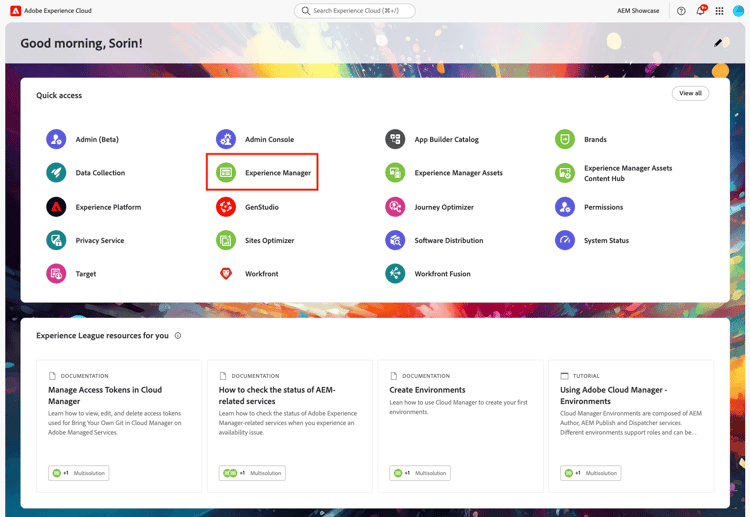
Per iniziare, fai clic su Adobe Experience Cloud per aprire la pagina Home.
-
Nella barra a sinistra, sotto l’intestazione Servizi, fai clic su Cloud Manager.
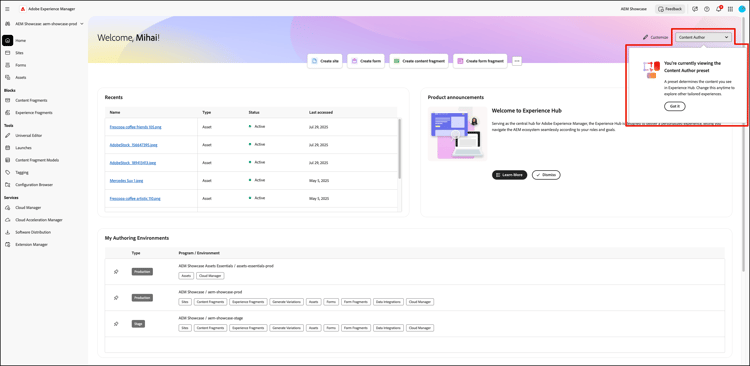
note important IMPORTANT I widget, gli strumenti e gli artefatti visualizzati dipendono dall’utente tipo, dai diritti e dal tipo di implementazione AEM (AEM as a Cloud Service o Managed Services 6.5/6.5 LTS). -
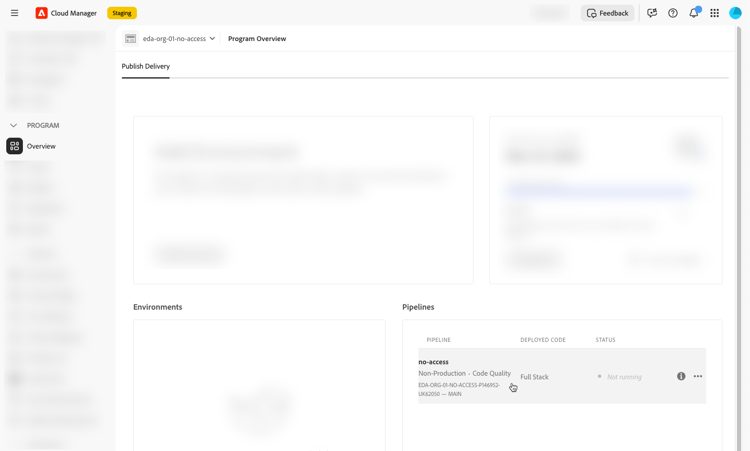
Nella barra a sinistra, in Programma, fai clic su

-
Nella pagina Panoramica del programma, nella scheda Pipeline, fai clic su una pipeline.
-
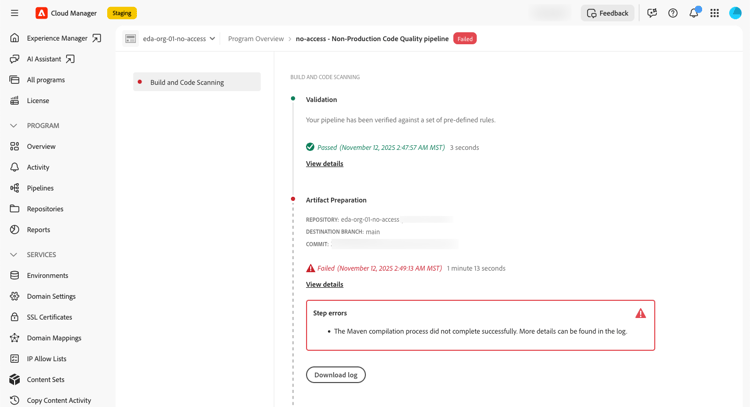
Nella pagina Build e analisi del codice, annota la pipeline non riuscita.
-
Fai clic sull’icona Assistente IA nell’angolo in alto a destra dell’interfaccia utente di AEM (dalle pagine di Cloud Manager o dall’istanza di authoring degli ambienti AEM).
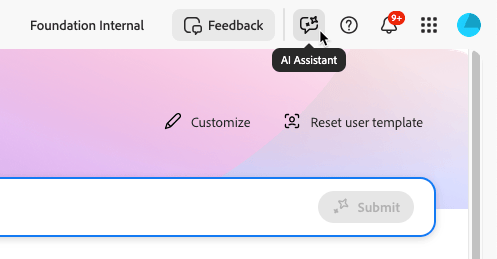
Vedi anche Assistente AI in AEM.
-
Nella casella di testo del pannello Assistente IA, accanto alla parte inferiore, digita la domanda o il prompt, quindi premi
Entero fai clic su.
Ad esempio:
Nel programma “eda-org-01-no-access”, analizzare l’errore della pipeline “no-access” e risolvere i problemi.Il prompt restituisce la seguente risposta.
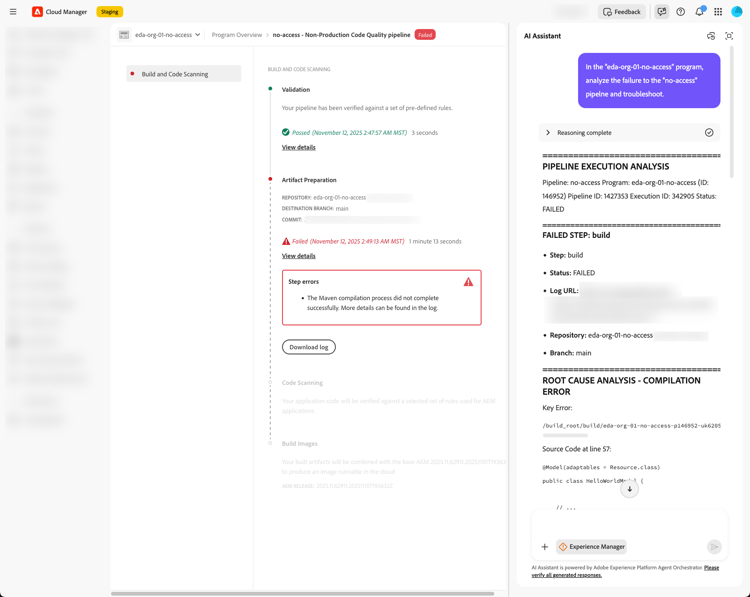
Risolvere i problemi direttamente da un’esecuzione non riuscita della pipeline troubleshoot-with-ai-button
Quando l’esecuzione di una pipeline ha esito negativo, Cloud Manager visualizza anche un pulsante Risoluzione dei problemi con IA direttamente nella pagina di esecuzione della pipeline. Questo metodo è il modo più veloce per avviare una sessione di risoluzione dei problemi, in quanto l’esecuzione non riuscita viene passata automaticamente come contesto all’Assistente AI. Non è richiesta alcuna immissione manuale del prompt.
-
In Cloud Manager, apri l’esecuzione della pipeline non riuscita. Nel banner di stato viene visualizzato Non riuscito e il pulsante Risoluzione dei problemi con IA viene visualizzato nell’angolo superiore destro della pagina.

-
Fai clic su Risoluzione dei problemi con IA.
Il pannello Assistente AI si apre sul lato destro dello schermo. L’assistente fa riferimento all’esecuzione della pipeline non riuscita e inizia la sua analisi, identificando il passaggio non riuscito e suggerendo una correzione da applicare manualmente.
-
Rivedi la risposta e, se necessario, continua la conversazione nella casella di testo Assistente AI per porre domande di follow-up o richiedere ulteriori dettagli.
Risoluzione dei problemi dal widget delle pipeline non riuscite della Home esperienza troubleshoot-from-experience-home-widget
La Home page dell’esperienza include un widget Pipeline non riuscite che offre una panoramica immediata degli errori delle pipeline nei programmi senza dover prima passare a Cloud Manager. Ogni riga del widget rappresenta una pipeline non riuscita e mostra il nome della pipeline, la data e l’ora dell’ultima esecuzione, la durata e il passaggio non riuscito. Un pulsante Risoluzione dei problemi con IA è disponibile in linea per ogni voce.

-
Apri Home page esperienza, fai clic su Experience Manager e scorri fino al widget Pipeline non riuscite.
-
Individua la pipeline da analizzare, quindi fai clic su Risoluzione dei problemi con AI nella riga.
Si apre il pannello Assistente IA con l’esecuzione della pipeline non riuscita precaricata come contesto. L’assistente inizia automaticamente la sua analisi, identificando la causa principale e suggerendo una correzione.
-
Rivedi la risposta e, se necessario, continua la conversazione nella casella di testo Assistente AI per porre domande di follow-up o richiedere ulteriori dettagli.
Autorizzazioni permissions
Il processo di risoluzione dei problemi della pipeline richiede il ruolo Cloud Manager—Developer oppure Cloud Manager—Program Manager.
Prompt di esempio sample-pipeline-prompts
Funzioni fuori ambito out-of-scope-features
La risoluzione dei problemi delle pipeline funziona nei passaggi Build e Unit Testing e Code Scanning nelle pipeline di distribuzione full stack e di qualità del codice. Supporta anche pipeline di configurazione a livello web.
Per altri tipi e passaggi di pipeline, esegui il debug degli errori scaricando ed esaminando i registri. Per ulteriori informazioni, vedere Log di accesso e download.
Processo di risoluzione dei problemi di replica (Beta) replication-troubleshooting-job
Eseguire il debug di problemi correlati alla replica, ad esempio code bloccate.
Invia un’e-mail a aem-devagent@adobe.com per accedere al programma beta.