Configurare l’Assistente IA in AEM aem-ai-asst-admin-setup
Per utilizzare l’Assistente IA in AEM (Adobe Experience Manager), devi disporre delle autorizzazioni necessarie per accedere alla knowledge del prodotto tramite l’Assistente IA. Questa autorizzazione è attivata per impostazione predefinita.
Se desideri controllare chi può accedere alla knowledge del prodotto, invia un’e-mail ad aemaiassistant@adobe.com dall’indirizzo e-mail associato al tuo Adobe ID. Adobe può abilitare il controllo degli accessi a livello di utente. Quando è abilitato, l’amministratore può concedere l’accesso a livello di utente seguendo i passaggi descritti di seguito.
Se hai richiesto il controllo degli accessi a livello di utente, la tua organizzazione deve dare il consenso tramite Adobe Admin Console. Un amministratore di prodotto crea (o seleziona) un gruppo di utenti e concede la nuova autorizzazione “Assistante IA”. Chiunque venga aggiunto a quel gruppo ottiene immediatamente l’accesso all’Assistante IA in tutto AEM. Se l’obiettivo è la disponibilità a livello aziendale, l’amministratore assegna semplicemente tutti gli utenti a quel gruppo.
Dal punto di vista di un dipendente, il processo è semplice: identifica l’amministratore del prodotto per Adobe Experience Manager nella tua organizzazione e richiedi di essere aggiunto al gruppo di utenti abilitato all’IA. Una volta presente in quel gruppo, l’icona dell’Assistente sarà visualizzata automaticamente al prossimo accesso.
Gli amministratori devono tenere presente la normale governance di Cloud Manager. È necessario disporre dei diritti di amministratore del prodotto in Admin Console per creare profili, gestire gruppi di utenti o modificare le autorizzazioni. Se gli utenti necessitano anche della funzione incorporata dell’Assistente Crea ticket di supporto, aggiungi il ruolo standard di amministratore di supporto (ruolo standard di Admin Console) alle stesse persone o allo stesso gruppo.
Il processo di configurazione dell’Assistente IA in AEM prevede i seguenti passaggi:
- Creazione di un nuovo profilo di prodotto in Adobe Admin Console.
- Abilitazione dell’autorizzazione alla knowledge del prodotto dell’Assistente IA.
- Creazione di un nuovo gruppo di utenti (o utilizzo di un gruppo di utenti esistente).
- Aggiunta di utenti al gruppo di utenti.
- Assegnazione del profilo di prodotto al gruppo di utenti.
Prerequisiti
Prima di iniziare, assicurati di aver soddisfatto i seguenti prerequisiti:
- Devi disporre almeno dei diritti di amministratore di prodotto in Adobe Admin Console.
- Devi conoscere la struttura di gestione degli utenti della tua organizzazione.
Considerazioni sulla configurazione
- Tempo di elaborazione: le risorse create in Cloud Manager potrebbero richiedere fino a 2 minuti per essere visualizzate in Admin Console per la configurazione delle autorizzazioni.
- Profili multipli: gli utenti possono far parte di più profili e le autorizzazioni vengono combinate da tutti i profili assegnati.
- Ambito dell’organizzazione: alcune autorizzazioni possono essere applicate a livello di organizzazione in tutti i programmi.
- Profili predefiniti: non eliminare i profili di autorizzazione predefiniti da Admin Console.
1 - Creazione di un nuovo profilo di prodotto in Adobe Admin Console create-profile
-
Segui le istruzioni dettagliate in Creare un nuovo profilo di prodotto in Adobe Admin Console disponibili nella documentazione di Experience Platform.
-
Quando crei il nuovo profilo di prodotto, puoi utilizzare i seguenti valori suggeriti per l’Assistente IA.
table 0-row-2 1-row-2 2-row-2 3-row-2 4-row-2 Campo testo Valore suggerito Nome del profilo di prodotto AI Assistant in AEM(o il tuo nome descrittivo preferito)Nome visualizzato (facoltativo) AI AssistantDescrizione (facoltativo) Product profile for managing AI Assistant in AEM accessNotifica Imposta la configurazione in base alle preferenze della tua organizzazione
2 - Abilitazione dell’autorizzazione alla knowledge del prodotto dell’Assistente IA enable-permission
La procedura per l’assegnazione di autorizzazioni personalizzate ai profili di prodotto segue il flusso di lavoro standard di Adobe Cloud Manager relativo alle autorizzazioni personalizzate.
Articolo di riferimento: Assegnare autorizzazioni personalizzate al nuovo profilo di prodotto
-
In Admin Console, fai clic sul nome del nuovo profilo di prodotto appena creato (
AI Assistant in AEM)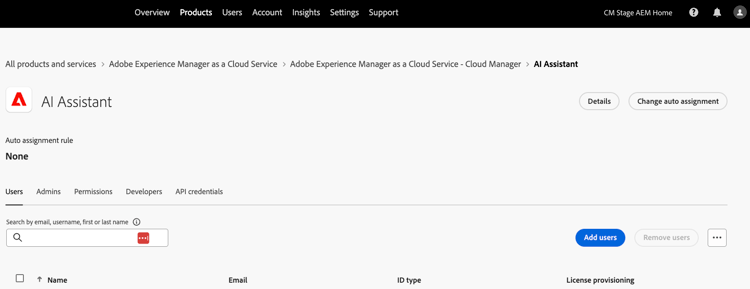
-
Per visualizzare l’elenco delle autorizzazioni modificabili, fai clic sulla scheda Autorizzazioni.
-
Nell’elenco della tabella, individua l’autorizzazione
AI Assistant Product Knowledge.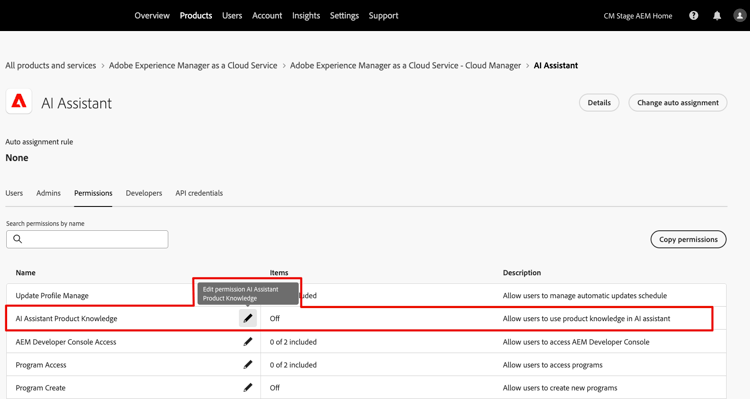
-
A destra del nome dell’autorizzazione, fai clic su

-
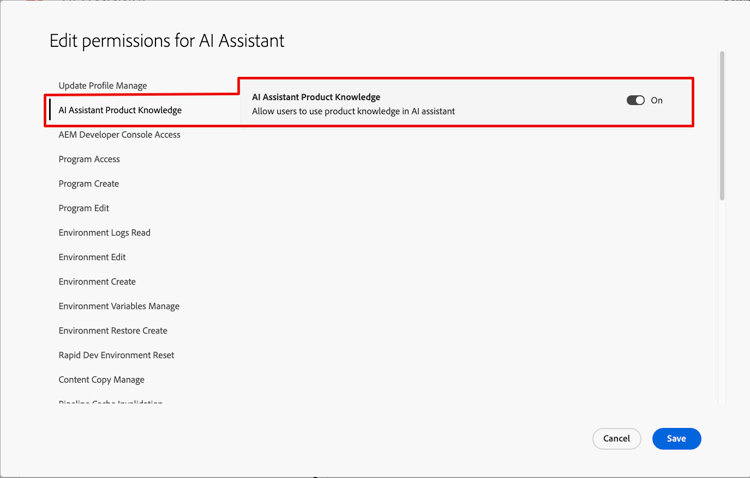
Nella pagina Modifica autorizzazioni per Assistente IA, attiva l’opzione Knowledge del prodotto dell’Assistente IA.
-
Nell’angolo in basso a destra della pagina, fai clic su Salva.
Per il tuo profilo di prodotto è ora abilitata l’autorizzazione alla knowledge del prodotto dell’Assistente IA.
3 - Creazione di un nuovo gruppo di utenti (o utilizzo di un gruppo di utenti esistente) create-user-group
- Effettua una delle seguenti operazioni:
-
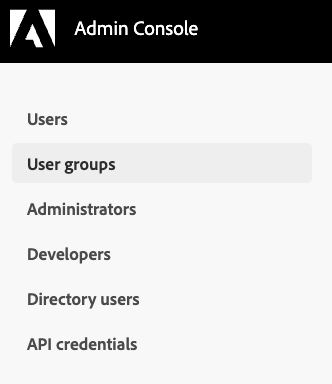
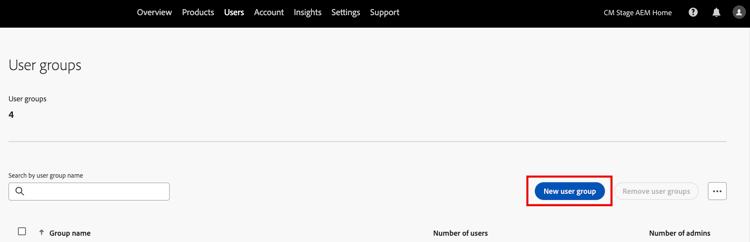
In Admin Console, fai clic su Utenti > Gruppi di utenti.
-
Nella pagina Gruppi utenti, fai clic su Nuovo gruppo di utenti.
-
Nella pagina Crea un nuovo gruppo di utenti, fornisci le seguenti informazioni:
table 0-row-2 1-row-2 2-row-2 Opzione Valore suggerito Nome del gruppo di utenti AI Assistant in AEM(o il tuo nome preferito)Descrizione (facoltativo) User group for managing AI Assistant in AEM access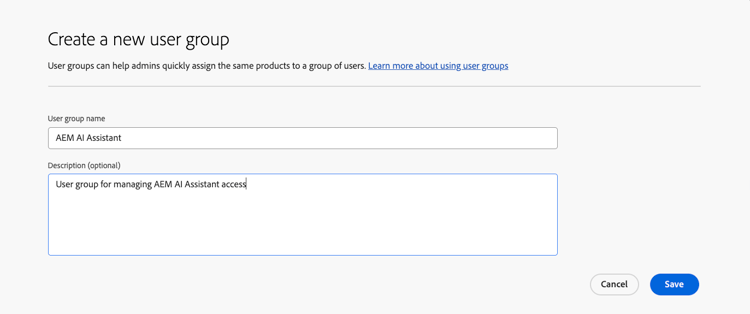
-
Nell’angolo in basso a destra della pagina, fai clic su Salva.
4 - Aggiunta di utenti al gruppo di utenti add-users
- Effettua una delle seguenti operazioni:
-
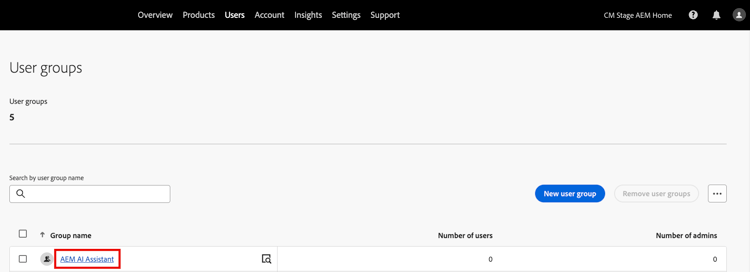
Nella pagina Gruppi di utenti della tabella Nome gruppo, fai clic sul nome del gruppo utenti appena creato o sul nome di un gruppo di utenti esistente.
-
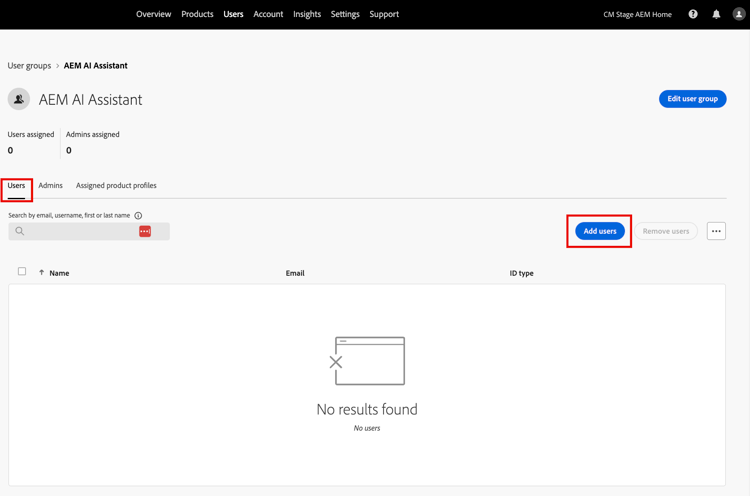
Nella pagina Gruppi di utenti per l’Assistente IA in AEM, fai clic sulla scheda Utenti, quindi su Aggiungi utenti.
-
Nella pagina
Add users to this user group, cerca e seleziona gli utenti che hanno bisogno di accedere all’Assistente IA in AEM.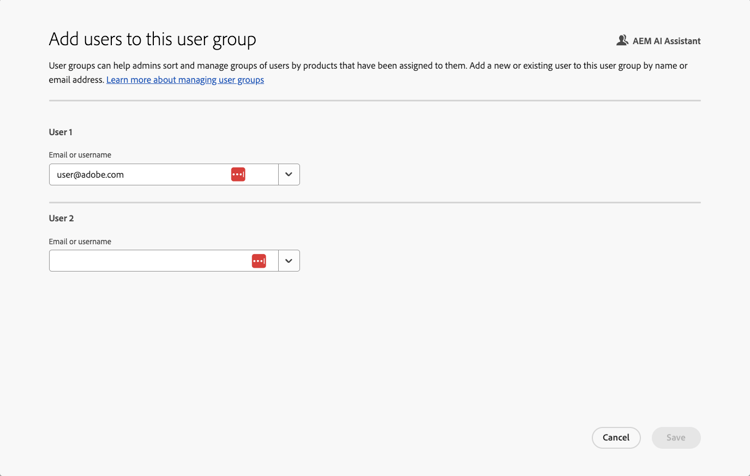
-
Nell’angolo in basso a destra della pagina, fai clic su Salva.
Puoi utilizzare la funzione di caricamento in blocco in Admin Console.
- Prepara un file CSV con le informazioni degli utenti.
- Utilizza l’opzione
Add users by CSVper assicurare un’aggiunta in blocco efficiente. - Ora assegna il profilo di prodotto al gruppo di utenti.
5 - Assegnazione del profilo di prodotto al gruppo di utenti assign-product-profile
Questo passaggio segue il flusso di lavoro standard di Adobe Admin Console per l’assegnazione dei profili di prodotto ai gruppi di utenti.
Articolo di riferimento: Gestione di profili di prodotto per utenti aziendali
-
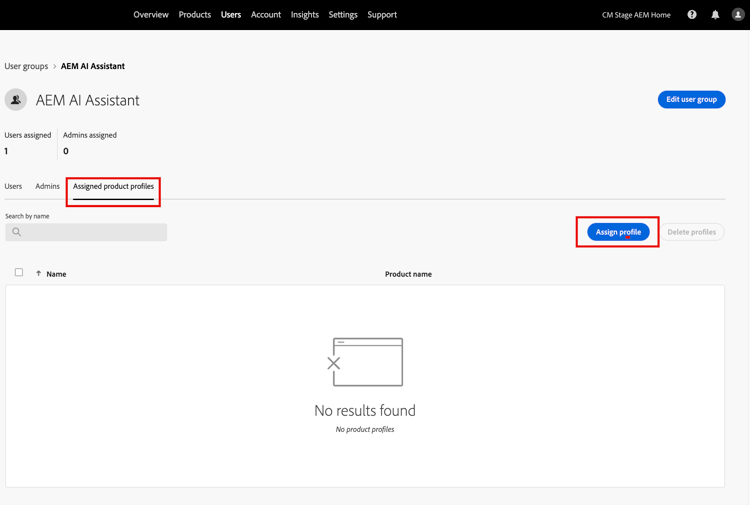
Rimanendo nel gruppo di utenti Assistente IA in AEM creato al passaggio 4 - Aggiunta di utenti al gruppo di utenti, fai clic sulla scheda Profili di prodotti assegnati.
-
Fai clic su Assegna profilo.
-
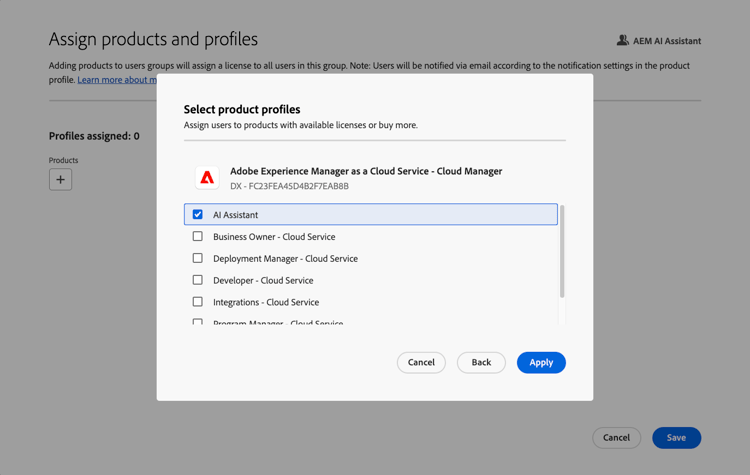
Nella finestra di dialogo Seleziona profili di prodotto della pagina Assegna prodotti e profili, cerca e seleziona il profilo di prodotto Assistente IA.
-
Nell’angolo in basso a destra della finestra di dialogo, fai clic su Applica.
-
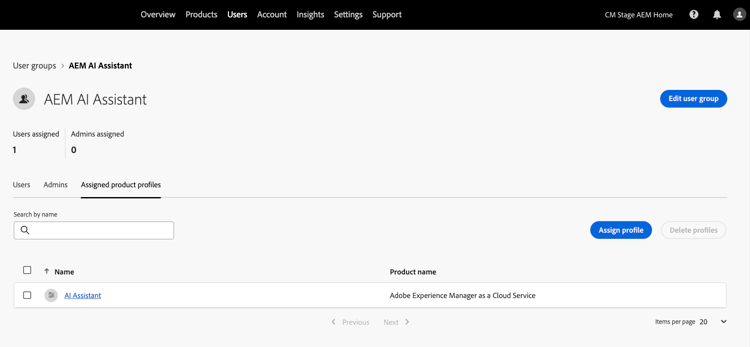
Nell’angolo in basso a destra della pagina Assegna prodotti e profili, fai clic su Salva.
Verifica della configurazione
- Verifica che il tuo profilo di prodotto mostri il numero corretto di gruppi di utenti assegnati.
- Verifica che il gruppo di utenti mostri il numero corretto di utenti.
- Conferma che l’autorizzazione alla knowledge del prodotto dell’Assistente IA sia abilitata e configurata correttamente.
Test della configurazione
Chiedi a un utente del gruppo assegnato di eseguire le operazioni seguenti:
- Accedi ad AEM.
- Verificare che le funzioni dell’Assistente IA siano accessibili.
- Verificare la funzionalità dell’Assistente IA per assicurare un’attivazione corretta.