Implementare in AEM as a Cloud Service con sicurezza
L’affidabilità dell’implementazione deriva dalla consapevolezza che l’ambiente è sano prima di inviare messaggi push. In questa procedura dettagliata viene illustrato come verificare lo stato dell’ambiente AEM, esaminare la cronologia delle pipeline e attivare le distribuzioni da un client di intelligenza artificiale utilizzando il server MCP di AEM Cloud Manager, in modo che i team possano spostarsi rapidamente senza perdere visibilità.
Ogni passaggio mostra un prompt rappresentativo e un esempio di risposta di IA. Segue una sezione Ulteriori richieste per provare per ulteriori informazioni nella stessa sessione.
Prima di iniziare
Passa prima alla directory del progetto, quindi aggiungi il server Cloud Manager MCP utilizzando CLI:
| code language-bash |
|---|
|
Oppure aggiungerlo manualmente a .mcp.json nella directory principale del progetto:
| code language-json |
|---|
|
Riavvia Claude Code. Gli strumenti di Cloud Manager sono disponibili nella sessione successiva.
Configurazione completa: documentazione MCP codice Claude
Aggiungi il server Cloud Manager MCP a ~/.cursor/mcp.json (globale) o .cursor/mcp.json nella directory principale del progetto:
| code language-json |
|---|
|
Apri Impostazioni > MCP, seleziona Connetti accanto al server e accedi con il tuo Adobe ID.
Configurazione completa: Documentazione MCP cursore
Aggiungere il server Cloud Manager MCP a .vscode/mcp.json nella directory principale del progetto:
| code language-json |
|---|
|
Nota: il codice VS utilizza "servers" come chiave di livello principale, non "mcpServers".
Apri il pannello GitHub Copilot Chat, passa alla modalità agente e seleziona Connetti accanto al server. Gli strumenti MCP sono disponibili solo in modalità agente.
Configurazione completa: documentazione dei server MCP di codice VS
Utilizzare un altro ambiente compatibile con MCP? Connettersi al server Cloud Manager MCP utilizzando questo endpoint:
| code language-none |
|---|
|
Istruzioni di installazione complete per tutti i client supportati: Connetti al client di intelligenza artificiale
Passaggio 1: verificare lo stato dell’ambiente
Prima di avviare una versione, verifica che gli ambienti siano integri e che non sia in esecuzione nulla.
What is the status of the production environment?
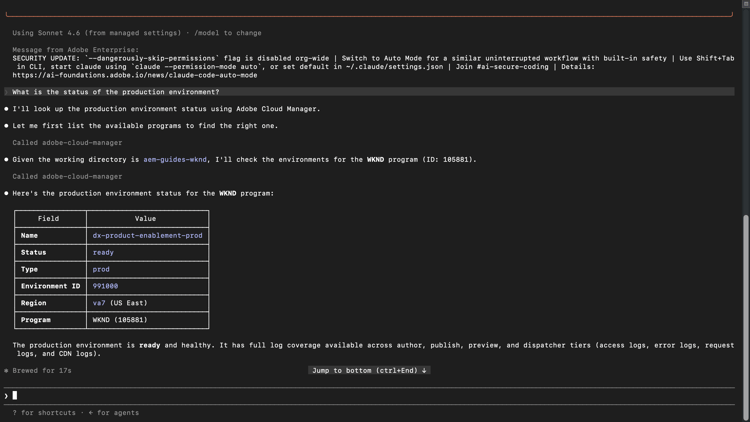
Selezionare per ingrandire.
Passaggio 2: rivedere le esecuzioni della pipeline
Rivedi la cronologia della pipeline recente per comprendere i pattern di distribuzione e gli errori di catch prima che blocchino la versione successiva.
Show me the last five pipeline runs for the production pipeline.
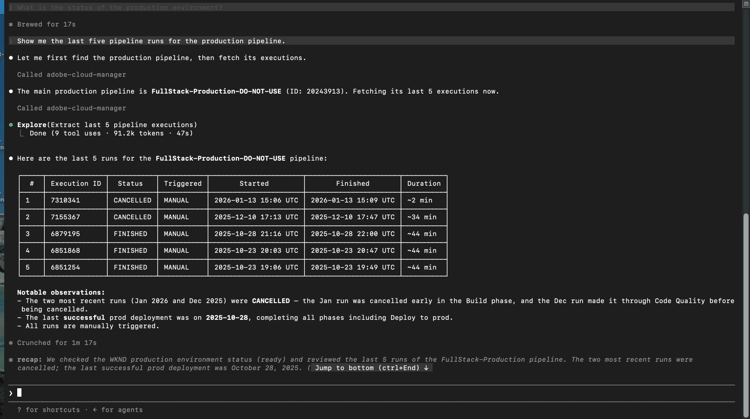
Selezionare per ingrandire.
Passaggio 3: attivare una pipeline
Avvia l’esecuzione di una pipeline direttamente dal client di intelligenza artificiale. Il server conferma l’ambiente di destinazione e richiede l’approvazione prima di iniziare.
Run the Fullstack pipeline against dev environment of WKND sandbox program.
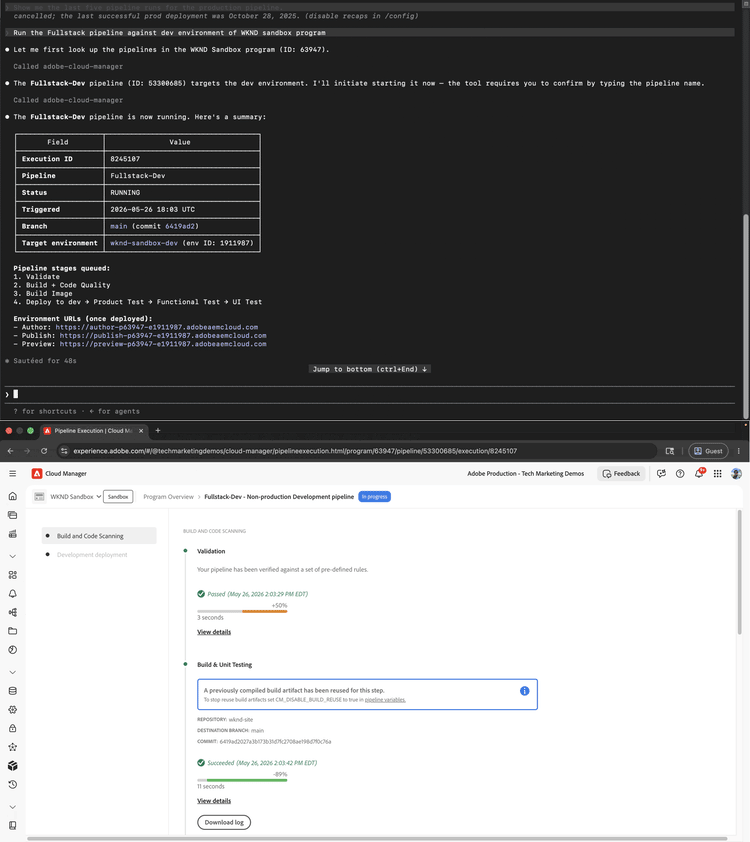
Selezionare per ingrandire.
Passaggio 4: verificare lo stato della pipeline
Dopo aver attivato un’esecuzione, chiedi al client di intelligenza artificiale un aggiornamento dello stato senza passare all’interfaccia di Cloud Manager.
What is the status of the triggered pipeline?
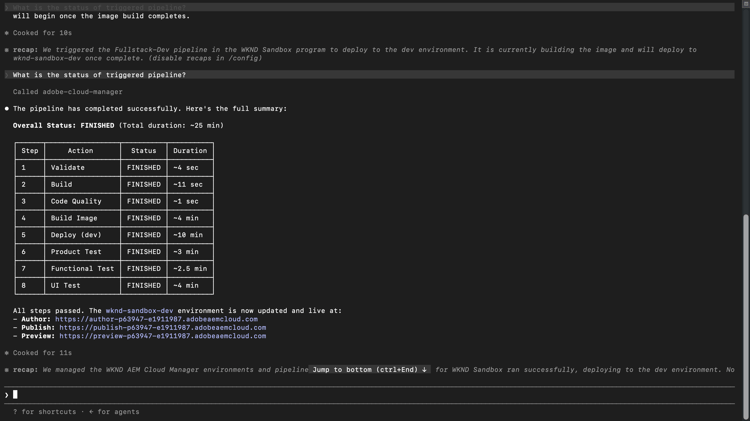
Selezionare per ingrandire.
Risultati ottenuti
Hai utilizzato il server MCP di AEM Cloud Manager per verificare lo stato dell’ambiente, esaminare la cronologia della pipeline, attivare una distribuzione e verificarne lo stato, senza aprire l’interfaccia di Cloud Manager. Combinando visibilità dell’ambiente e controllo dell’implementazione in un’unica sessione di intelligenza artificiale, i team di sviluppo e operativi possono rispondere più rapidamente ai problemi e mantenere il flusso di lavoro all’interno degli strumenti già utilizzati.
Più risultati da ottenere
Il server MCP di Cloud Manager gestisce molto di più di quanto descritto nella procedura dettagliata precedente. Espandi uno scenario qui sotto per visualizzare i prompt che puoi provare nella stessa sessione.
Le distribuzioni spesso non riescono per motivi visibili prima dell’esecuzione della pipeline. Queste richieste consentono di confermare lo stato dell’ambiente, verificare la presenza di esecuzioni in conflitto e verificare l’allineamento della versione in tutti gli ambienti prima di eseguire il commit a una versione.
Richieste
| code language-none |
|---|
|
| code language-none |
|---|
|
| code language-none |
|---|
|
| code language-none |
|---|
|
Un trigger accidentale o un gate di approvazione bloccato può verificarsi a catena in una pipeline bloccata o in una distribuzione indesiderata. Queste richieste consentono di annullare o far avanzare una pipeline in esecuzione senza passare all’interfaccia di Cloud Manager.
Richieste
| code language-none |
|---|
|
| code language-none |
|---|
|
Sapere quando le cose sono andate a buon fine, quanto tempo vengono eseguite le pipeline e se i pattern stanno cambiando ti aiuta a pianificare i rilasci e a rallentare il degrado prima che diventi un incidente. Utilizza questi prompt per richiamare la cronologia su richiesta.
Richieste
| code language-none |
|---|
|
| code language-none |
|---|
|
| code language-none |
|---|
|
Quando una pipeline non riesce, il percorso più veloce per la risoluzione consiste nel capire esattamente dove si è rotta e perché. Questi prompt evidenziano i dettagli degli errori, la cronologia delle modifiche e i problemi del gate di qualità, in modo che il team possa diagnosticare e risolvere i problemi senza dover scorrere manualmente i registri.
Richieste
| code language-none |
|---|
|
| code language-none |
|---|
|
| code language-none |
|---|
|
| code language-none |
|---|
|