Adobe CX Enterprise Coworker per piattaforme AI
Utilizza Adobe CX Enterprise Coworker for AI Platforms per ottenere informazioni di marketing negli strumenti di intelligenza artificiale già in uso. Poni domande in linguaggio naturale senza cambiare strumento. Trova il prodotto elencato come Adobe CX Enterprise Coworker in ogni piattaforma.
Trova le piattaforme disponibili e le relative istruzioni di installazione in Configura Coworker.
Non ci sono costi aggiuntivi per utilizzare Coworker nelle piattaforme AI. È incluso nella licenza CX Enterprise Coworker e l’utilizzo deriva dagli stessi crediti IA di altre funzioni di Coworker. Per ulteriori informazioni, consulta Processi agente Adobe Experience Platform e consumo di crediti AI.
Prerequisiti prerequisites
Prima di poter utilizzare Coworker in una piattaforma di intelligenza artificiale, verifica di disporre dei seguenti elementi.
- È stato eseguito il provisioning di Adobe CX Enterprise Coworker per la tua organizzazione e il tuo accesso in Adobe.
- Adobe Experience Platform e almeno uno di Adobe Real-Time CDP, Adobe Journey Optimizer o Adobe Customer Journey Analytics.
- Accesso a una piattaforma di intelligenza artificiale elencata in Configura Coworker.
Accesso ai dati e autorizzazioni data-access-and-permissions
Il collaboratore nelle piattaforme AI riflette gli stessi dati e il medesimo livello di accesso associati alla tua identità Adobe. Ciò a cui puoi fare query e vedere corrisponde a ciò a cui hai già diritto in Experience Platform e nelle relative soluzioni. Coworker eredita tali autorizzazioni, pertanto non è necessaria alcuna configurazione di autorizzazioni separata per l’integrazione della piattaforma di intelligenza artificiale. Coworker restituisce informazioni di sola lettura e non modifica i dati dei clienti. Rivedi eventuali riepiloghi e analisi generati prima di utilizzarli per prendere decisioni commerciali.
Casi d’uso principali key-use-cases
Utilizza Coworker nelle piattaforme AI per velocizzare i flussi di lavoro di marketing comuni senza uscire dagli strumenti di uso quotidiano.
Configurare il collaboratore set-up-coworker
Selezionare una piattaforma disponibile per le istruzioni di configurazione. Dopo l’installazione, provare le richieste di esempio.
Utilizza Adobe CX Enterprise Coworker for Copilot per ottenere informazioni di marketing in Microsoft 365 Copilot.
Prima di iniziare, verificare di avere accesso a Microsoft 365 Copilot.
Configura il tuo collaboratore
Un amministratore deve completare questi passaggi prima che gli utenti finali possano accedere a Collaborator in Microsoft 365 Copilot.
- In Microsoft 365 admin center, confermare che le impostazioni del tenant consentono le app e gli agenti generati da editori esterni.
- Approva Adobe CX Enterprise Coworker sia in Microsoft 365 admin center che in Teams admin center. In genere è possibile trovare l’agente tramite Microsoft Commercial Marketplace o l’elenco delle app integrate dell’organizzazione.
- Distribuire l’agente agli utenti finali. Puoi distribuirlo a specifici utenti o gruppi oppure all’intera organizzazione. Il numero di utenti abilitati non influisce sulla configurazione o sui costi.
| note |
|---|
| NOTE |
| Se Microsoft rilascia un aggiornamento a Coworker che richiede nuove autorizzazioni, l'amministratore deve approvare l'aggiornamento in Agent Registry prima che venga eseguito per gli utenti. |
Accedi a Collaboratore inCopilot
Una volta che l’amministratore abilita Coworker, potrai accedervi tra Microsoft 365 Copilot superfici, tra cui Teams, Word, Excel, PowerPoint e chat Web.
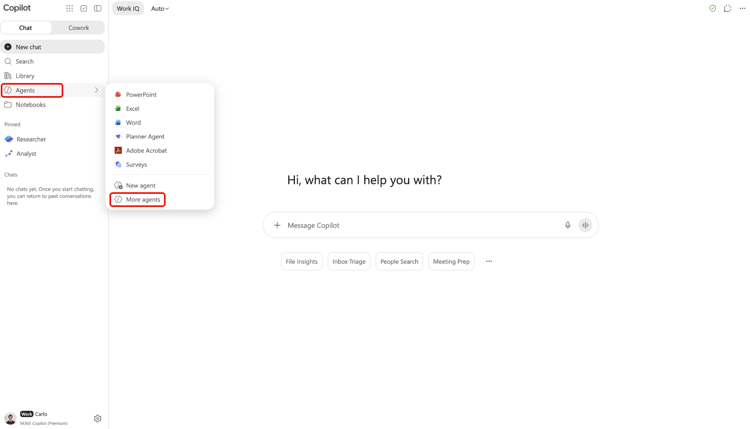
In Microsoft 365 Copilot, selezionare Agenti, quindi Altri agenti.
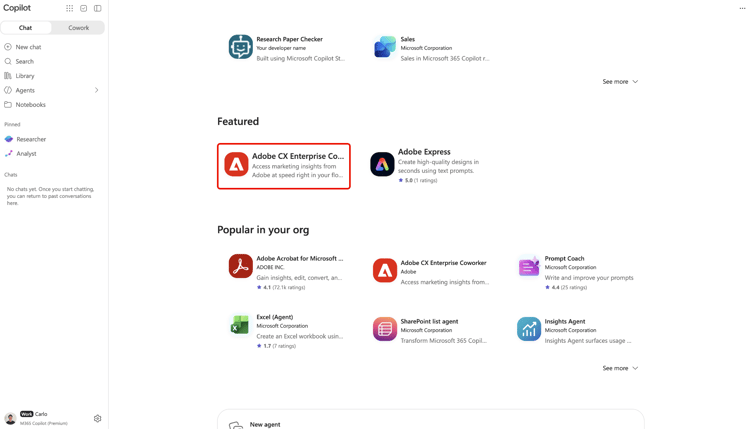
Selezionare Adobe CX Enterprise Coworker nel catalogo agenti.
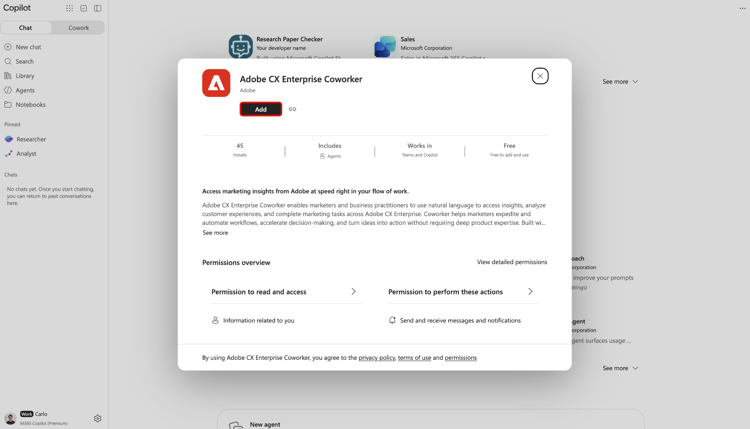
Infine, seleziona Aggiungi per aggiungere Coworker ai tuoi agenti.
Utilizza Adobe CX Enterprise Coworker for ChatGPT per ottenere informazioni di marketing in ChatGPT.
Prima di iniziare, verificare di avere accesso a ChatGPT.
Configura il tuo collaboratore
- Chiedi all’amministratore di ChatGPT di approvare Adobe CX Enterprise Coworker per gli utenti selezionati o per l’intera organizzazione.
Accedi a Collaboratore inChatGPT
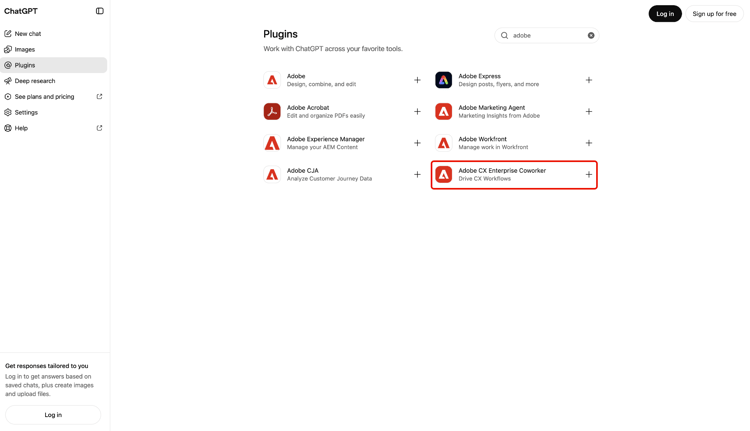
In ChatGPT, selezionare Plugin.
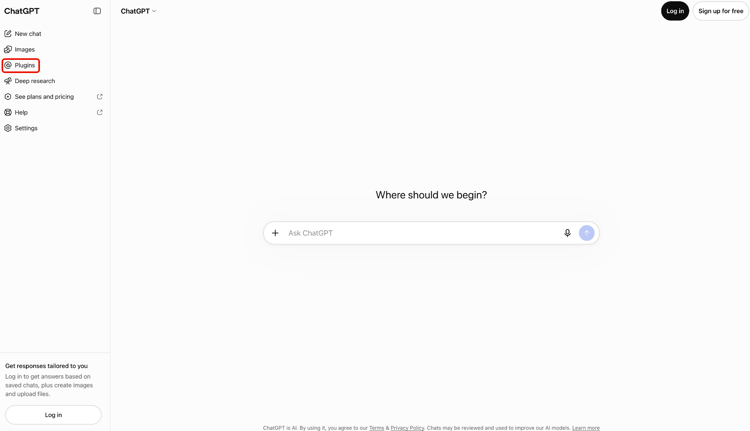
Individua e seleziona Adobe CX Enterprise Coworker nel catalogo dei plug-in.
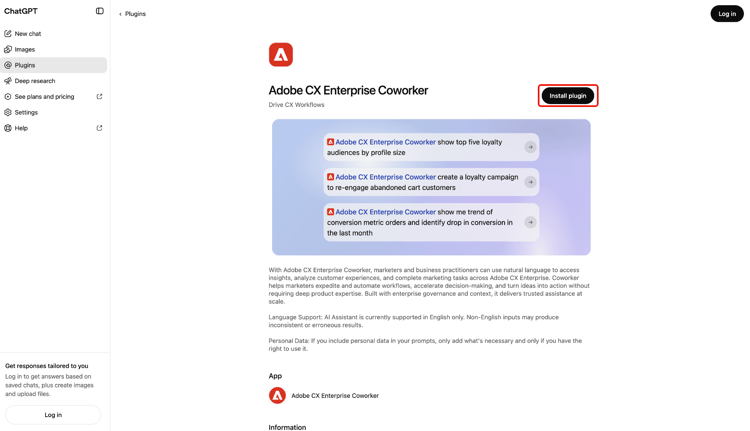
Infine, selezionare Installa plug-in per aggiungere Coworker a ChatGPT.
Utilizzare Coworker per ottenere informazioni di marketing in Claude.
Prima di iniziare, verificare di avere accesso a Claude.
Configura il tuo collaboratore
- Chiedi all’amministratore di Claude di approvare Adobe CX Enterprise Coworker per gli utenti selezionati o per l’intera organizzazione.
Accedi a Collaboratore inClaude
-
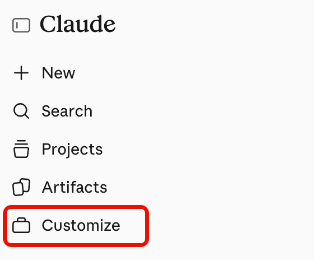
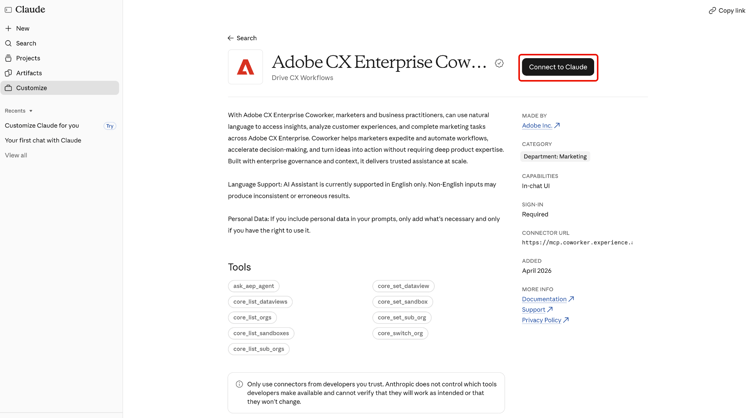
In Claude, selezionare Personalizza.
-
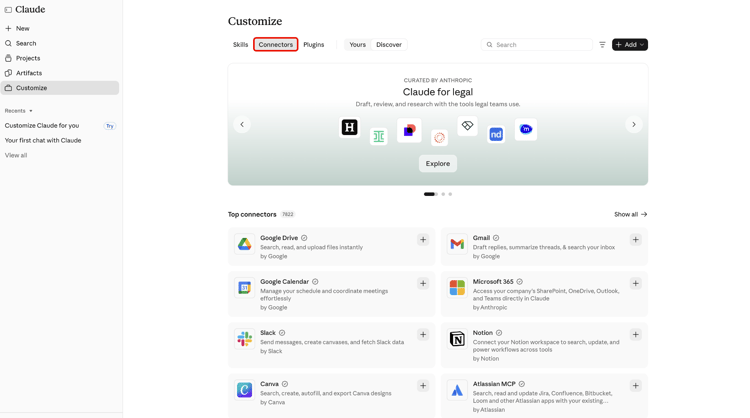
Seleziona Connettori, quindi Individua e utilizza Cerca per trovare Adobe CX Enterprise Coworker.
-
Seleziona Adobe CX Enterprise Coworker, quindi seleziona Connetti a Claude.
-
Accedi con le credenziali Adobe per connettere Collaborator a Claude.
Esempi di prompt example-prompts
Dopo aver configurato Collaboratore in una piattaforma supportata, prova questi prompt o scrivi il tuo in un linguaggio naturale.
- Mostra i primi cinque tipi di pubblico.
- Mostra una metrica per l’ultimo mese.
- Mostra i progetti Workfront attivi.
- Mostra percorsi con tipi di pubblico fedeltà.
Limitazioni note known-limitations
Coworker nelle piattaforme AI non supporta tutti i modelli di integrazione.
- Non è possibile collegare Coworker al proprio cablaggio preassemblato tramite MCP.
Risolvere i problemi relativi a Coworker nelle piattaforme AI troubleshoot
Prova questi passaggi se riscontri problemi durante l’utilizzo di Coworker in una piattaforma di intelligenza artificiale.
- Se ricevi un errore, esci e accedi di nuovo con le tue credenziali Adobe. La riautenticazione risolve la maggior parte dei problemi.
- Se non riesci ad accedere a Cooker o a dati specifici, contatta l’amministratore Adobe per confermare l’accesso e le autorizzazioni del prodotto.