Creazione di un pubblico
In Libreria tipi di pubblico è possibile utilizzare le regole degli attributi per creare un pubblico e definire un pubblico composito per la condivisione nelle applicazioni CX Enterprise.
Questo articolo ti aiuta a capire come:
- Creazione di un pubblico
- Creare una regola
- Utilizzare le regole per definire un pubblico composito
L’immagine seguente rappresenta due regole in un pubblico composito.
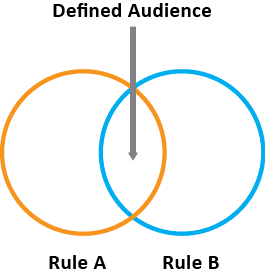
Ogni cerchio rappresenta una regola che definisce l’iscrizione al pubblico. I visitatori che si qualificano come membri in entrambe le regole di pubblico si sovrappongono diventando il pubblico composito e definito.
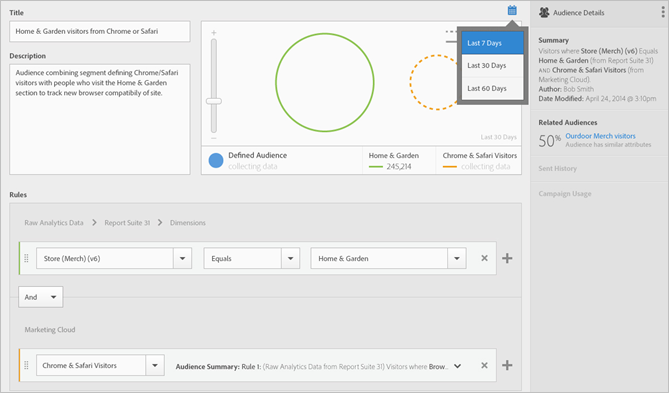
L’esempio seguente mostra come creare le regole per un pubblico composito. Questo pubblico è composto da:
-
Sezione Home & Garden (Casa e giardino) derivata dai dati di pagina o dai dati di analisi non elaborati.
-
Utenti Chrome e Safari derivati da un segmento Adobe Analytics pubblicato in CX Enterprise.
Creare un pubblico
-
Fai clic su CX Enterprise app (

-
Nella pagina Tipi di pubblico, fai clic su Nuovo.

-
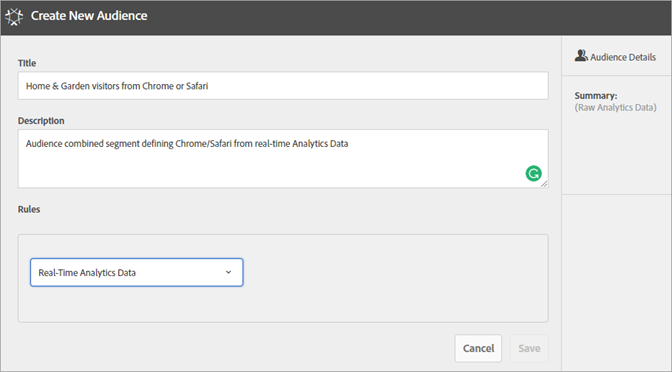
Nella pagina Crea nuovo pubblico, completa i campi Titolo e Descrizione.
-
In Regole, seleziona una suite di rapporti di riferimento, quindi un’origine attributo:
-
Dati Real-Time Analytics: (o dati non elaborati) Si tratta di dati attributo derivati da richieste di immagini Real-Time Analytics. Include eVar ed eventi. Quando utilizzi questa origine di attributi, devi selezionare una suite di rapporti e definire la dimensione o l’evento da includere. Questa selezione di suite di rapporti fornisce la struttura delle variabili utilizzata dalla suite di rapporti.
note NOTE A causa della memorizzazione nella cache, sono necessarie 12 ore prima che l’eliminazione delle suite di rapporti di Analytics possa essere visibile in CX Enterprise. -
CX Enterprise: dati attributo derivati da CX Enterprise origini. Ad esempio, potrebbe trattarsi dei dati dei segmenti di pubblico che hai creato in Analytics o dei dati di Audience Manager.
-
-
Definisci le regole del pubblico, quindi fai clic su Salva.
Esempio: definire le regole per il pubblico composito
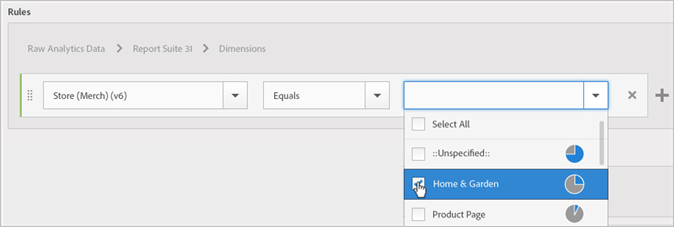
In Regole, definisci le selezioni dell’attributo Home & Garden:
- Attributo Source: Dati Raw Analytics
- Suite di rapporti: Suite di rapporti 31
- Dimension = Store (Merch) (v6) > Equals > Home & Garden
Chrome & Safari Visitors (visitatori di Chrome e Safari) è un segmento di pubblico condiviso da Analytics:
- Attributo Source: CX Enterprise
- Dimension: visitatori Chrome e Safari
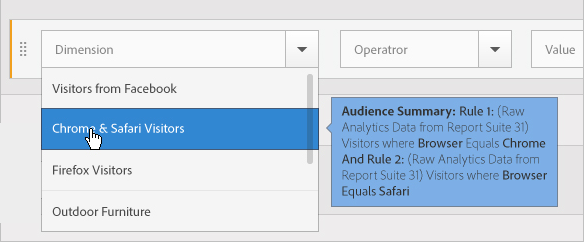
Per un confronto, potresti aggiungere una regola OR per visualizzare tutti i visitatori in una sezione del sito, ad esempio Patio e mobili.
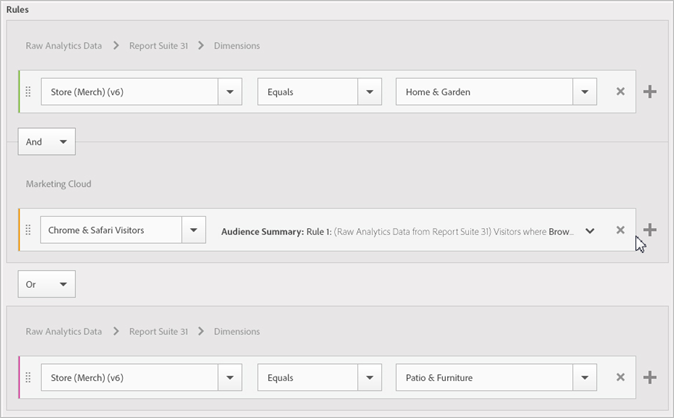
La regola risultante è un pubblico definito composto dagli utenti di Chrome e Safari che hanno visitato Home & Garden (Casa e giardino). Il segmento Patio & Furniture (Patio e mobili) fornisce informazioni approfondite su tutti i visitatori che visitano quella sezione del sito.
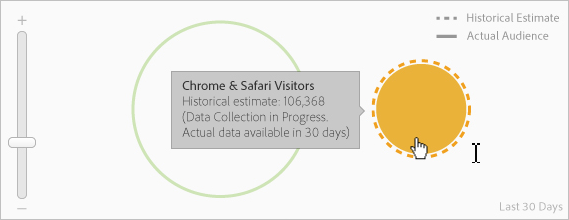
- Stima storica: (cerchio punteggiato) rappresenta le regole create basandosi sui dati di Analytics.
- Pubblico effettivo: (cerchio continuo) qualsiasi regola creata con 30 giorni di dati provenienti da Audience Manager. Quando i dati di Audience Manager raggiungono i 30 giorni, la linea diventa continua e rappresenta i numeri effettivi.
Al termine della raccolta dei dati per il periodo specificato, i cerchi si combinano per mostrare un pubblico definito.
Dopo il salvataggio, il pubblico è disponibile per altre applicazioni CX Enterprise. Ad esempio, puoi includere un pubblico condiviso in una attività di Adobe Target.