Panoramica di CX Enterprise Assets
CX Enterprise Assets fornisce un archivio unico e centralizzato di risorse pronte per le attività di marketing da condividere tra le diverse applicazioni. Una risorsa è un documento, un’immagine, un video o dell’audio digitale (o parte di essi) che può avere più rappresentazioni e risorse secondarie (ad esempio, livelli in un file Photoshop, slide in un file PowerPoint, pagine in un file PDF e file in un file ZIP).
I servizi Assets includono:
- Archivio delle risorse, interfaccia di gestione, interfaccia di selezione incorporata (accessibile dall’interno di altre applicazioni).
- Integrazioni con Creative Cloud, collaborazione con CX Enterprise e applicazioni CX Enterprise.
L’utilizzo di Assets migliora la coerenza e la conformità al marchio, velocizzando il time-to-market. Puoi semplificare i flussi di lavoro nelle applicazioni:
- Adobe Target: creazione di esperienze per A/B e test multivariati.
- Ad Cloud: sviluppo di unità tra diversi canali e campagne.
- Adobe Campaign: posizionamento di risorse nelle newsletter e campagne via e-mail.
Passare a CX Enterprise Assets
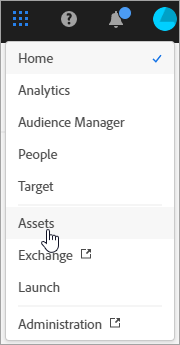
Accedere alla barra degli strumenti
Passare a una risorsa (o una directory di risorse), quindi fare clic su Select.
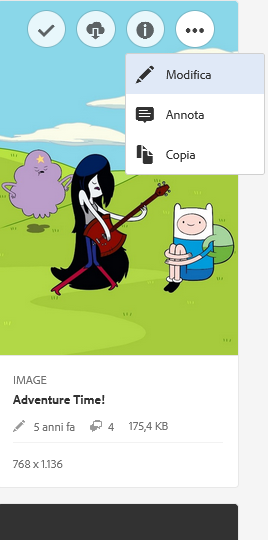
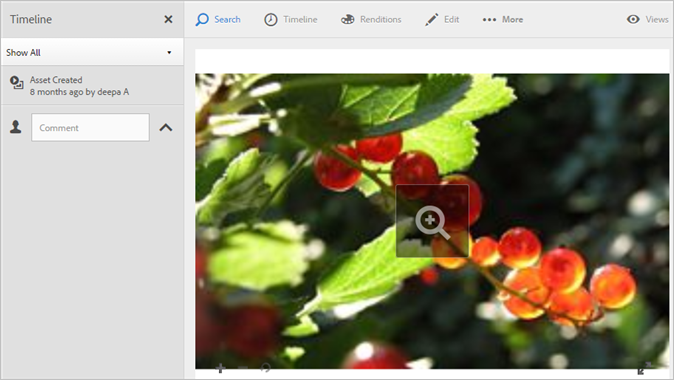
La barra degli strumenti consente di accedere rapidamente a funzioni quali: Cerca, Timeline, Rappresentazioni, Modifica, Annota e Scarica.

Modificare le risorse
La modifica di una risorsa abilita funzionalità quali:
- Ritaglio
- Rotazione
- Capovolgimento
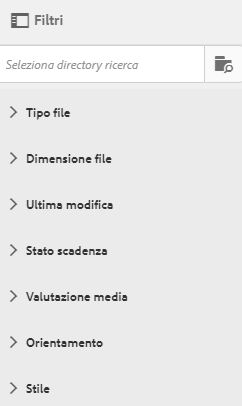
Cercare risorse
Puoi cercare per parola chiave, tipo di file, dimensione, ultima modifica, stato di pubblicazione, orientamento e stile.
Annotare le risorse
Fare clic su Annotate disegnando dei cerchi o delle frecce su un’immagine e annotare la risorsa per la revisione da parte di colleghi.

Visualizzare risorse a tutto schermo e usare lo zoom
Fai clic su Views > Image per visualizzare l’immagine della risorsa completa e abilitare lo zoom.
Visualizzare le proprietà della risorsa
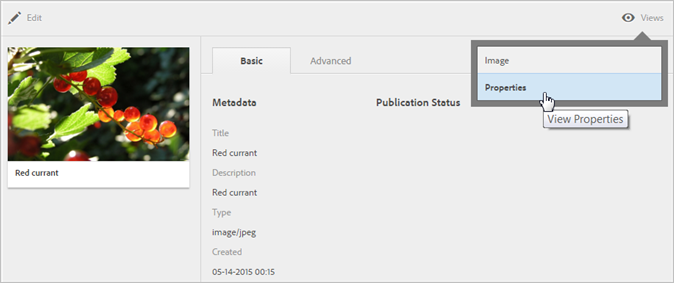
Scegli tra la vista della scheda con proprietà, la vista dell’elenco e la vista della colonna per trovare più facilmente le risorse.
Fai clic su Views > Properties per visualizzare le proprietà di una risorsa:
Eseguire rapporti sull’utilizzo
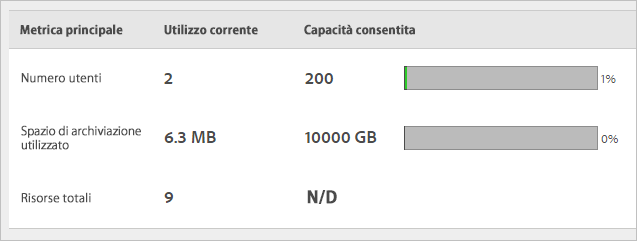
Visualizza il numero di utenti, l’archiviazione usata e le risorse totali.
Fai clic su Tools > Reports > Usage Report