Ricerca unificata in CX Enterprise
La ricerca Unified Search consente di trovare oggetti o entità business ricercabili in modo semplice, coerente e immediato. Questa ricerca fa emergere anche gli oggetti utilizzati di recente.

Accesso a Ricerca unificata
Ricerca unificata è disponibile in ogni pagina dell’intestazione CX Enterprise nella parte superiore della pagina. È inoltre possibile utilizzare la scelta rapida da tastiera command / o ctrl / per accedere alla ricerca.
Questa funzione è disponibile solo per i prodotti supportati che al momento sono:
- Experience Platform (AEP)
- Journey Optimizer (AJO)
Poiché è stato indicizzato più contenuto, questa funzione viene aggiunta alle applicazioni pertinenti.
Oggetti e campi ricercabili
Mentre si digita, vengono visualizzati i primi risultati corrispondenti degli Oggetti a cui si ha accesso.
I nostri algoritmi mostrano per primi i record più rilevanti. L’ordine dei risultati dipende da diversi fattori, quali:
Autorizzazioni relative a funzionalità e oggetti
Percentuale corrispondente
Se esiste una corrispondenza esatta
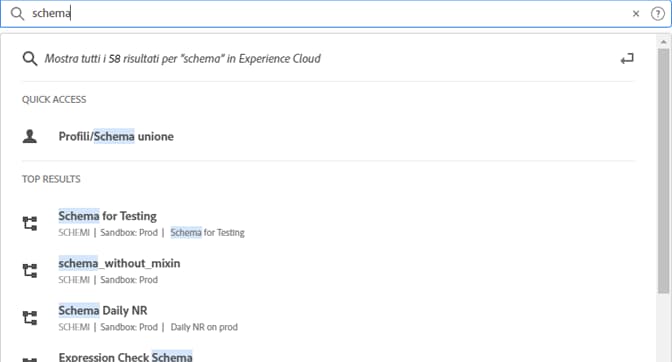
Gli oggetti business ricercabili includono:
- Segmenti (nome, descrizione, ID)
- Schema (nome, descrizione, ID)
- Set di dati (nome, descrizione, ID)
- Origini (nome, descrizione, ID)
- Destinazioni (nome, descrizione, ID)
- Query (nome, descrizione, ID)
- Messaggi (nome, descrizione, ID)
- Offerte (nome, descrizione, ID)
- Componenti (nome, descrizione, ID)
- Percorsi (nome, descrizione, ID)
Se una parola chiave corrisponde a una pagina di navigazione, puoi ottenere un collegamento di accesso rapido ai set di dati di esempio della pagina di navigazione. La sezione dei risultati principali mostra i primi 30 risultati.
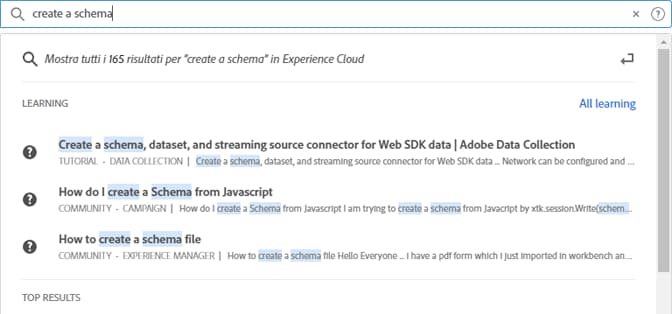
Sono inoltre disponibili gli articoli della guida di Experience League e le community. Sono supportate le query per lingue naturali.
Ad esempio, Come creare uno schema produce i risultati di Experience League in Apprendimento:
Gli algoritmi di ricerca visualizzano per primi i record più rilevanti. L’ordine dei risultati dipende da diversi fattori, quali:
- Autorizzazioni utente per accedere agli oggetti
- Percentuale corrispondente
- Corrispondenze esatte
- La sezione Risultati principali mostra i primi 30 risultati.
Per perfezionare la ricerca, fai clic su una delle seguenti opzioni:
- Tutto l’apprendimento: apre la ricerca in Experience League.
- Mostra tutto…: consente di perfezionare e filtrare ulteriormente i risultati.
Funzionalità di Ricerca unificata
In Ricerca unificata sono disponibili le seguenti funzioni.
Le parole non consentite includono: a, an, and, are, as, at, be, but, by, for, if, in, is, it, no, not, on, or, such, the, then, then, there, these, they, to, was, will, with.
Le parole non sono supportate in altre lingue globali.
Non riesci a trovarlo?
Prova i seguenti suggerimenti:
- Immetti un termine di ricerca più specifico
- Controllo ortografico
- Prova a scrivere il termine di ricerca completo
- Assicurati di disporre delle autorizzazioni per gli oggetti che cerchi