Gestione dell’app
Un App Manager associa un’applicazione App Builder alla relativa istanza Commerce. Il rendering dei moduli di configurazione viene eseguito in modo dinamico in base allo schema dell’app, pertanto non è necessario alcuno sviluppo personalizzato dell’interfaccia di amministrazione. App Manager configura le impostazioni tramite moduli generati automaticamente da Commerce.
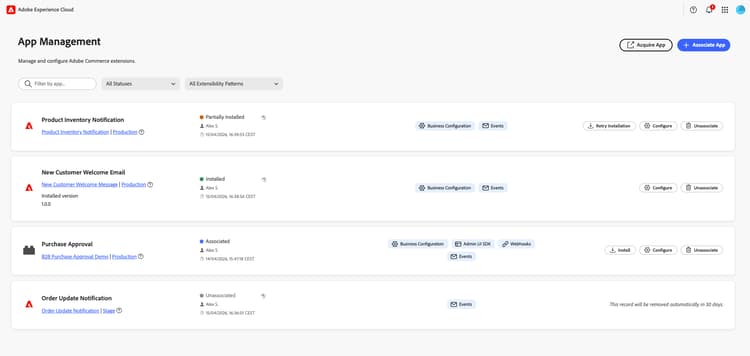
Trovare un’applicazione in Admin
In Apps > App Management, ogni applicazione viene visualizzata come una scheda. L’elenco può includere ogni app associata all’istanza di Adobe Commerce per l’organizzazione Adobe IMS selezionata. Utilizza i controlli sopra le schede per limitare i risultati:
Il testo da cercare ed entrambi i menu a discesa sono applicabili insieme (AND logico). Per visualizzare di nuovo l’elenco completo, impostare di nuovo Stato e Modelli di estensibilità sulle opzioni Tutti … e cancellare il campo di ricerca.
Acquisire un’app
Acquire App apre una nuova scheda del browser (o una visualizzazione del browser separata) in Adobe Exchange, dove puoi scoprire le inserzioni sul marketplace relative a Commerce e aggiungere applicazioni alla tua organizzazione Adobe IMS. Una volta acquisita, approvata e distribuita l’app, questa verrà visualizzata in App Management per associazione e installazione.
Prerequisiti
Prima di associare un’app, assicurati di disporre dei seguenti elementi:
Esercitazione
Guarda questo video per scoprire come associare un’app a un’istanza Commerce e configurare le impostazioni.
Associare un’app
Il processo di associazione importa siti web, store e visualizzazioni dello store da Commerce e crea il collegamento tra l’app e l’istanza Commerce.
Per collegare l’applicazione App Builder a un’istanza Commerce:
-
Passa a Apps > App Management.
-
Fare clic su Associate App.
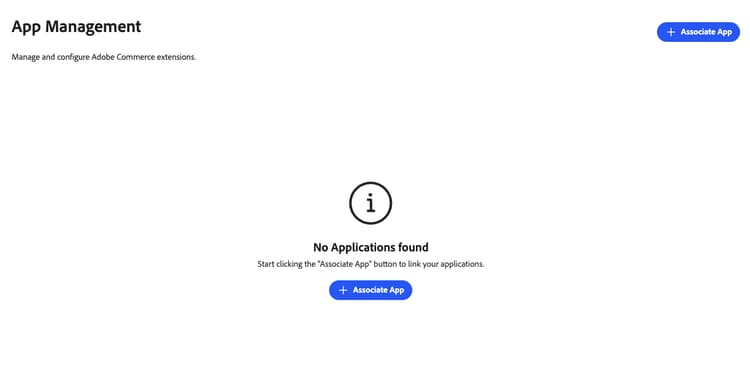
-
Selezionare Project dall’elenco.
-
Selezionare Workspace.
-
Fare clic su Associate.
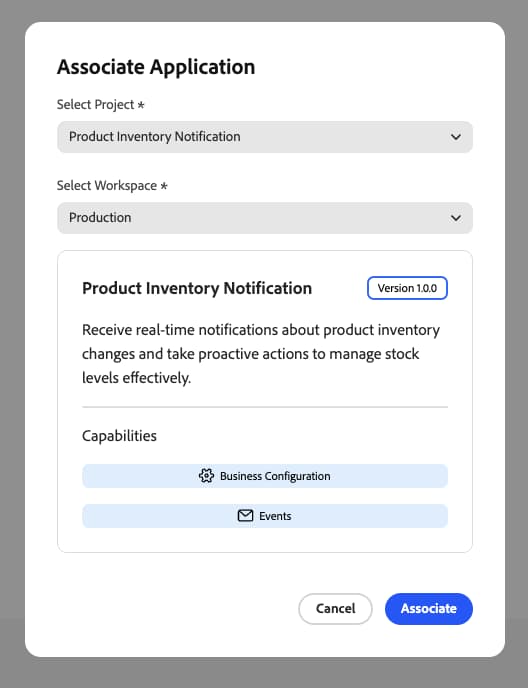
Configurare le impostazioni
Dopo aver associato un’app nella visualizzazione App Management, configurarne le impostazioni tramite il modulo:
-
Fai clic su Configure nell’app associata.
-
Nel modulo vengono visualizzate le impostazioni configurabili dell’app.
-
Modificare i valori in base alle esigenze.
-
Fare clic su Save.
Configurazione specifica per ambito
Utilizza la configurazione specifica dell’ambito quando siti web, store o viste store diverse richiedono impostazioni univoche. Ad esempio, è possibile abilitare una funzione solo per una specifica area geografica o vista store oppure utilizzare impostazioni diverse per marchio. Le impostazioni in un ambito inferiore sovrascrivono quelle degli ambiti superiori.
Per ignorare i valori globali a un livello di ambito specifico:
-
Fare clic su Change Scope.
-
Selezionare un ambito dall’elenco.
-
Modificare i valori per questo ambito.
-
Fare clic su Save.
Gestisci ambiti
Accedi a Manage Scopes dalla schermata dei dettagli dell’app per gestire la gerarchia dell’ambito per la tua app.
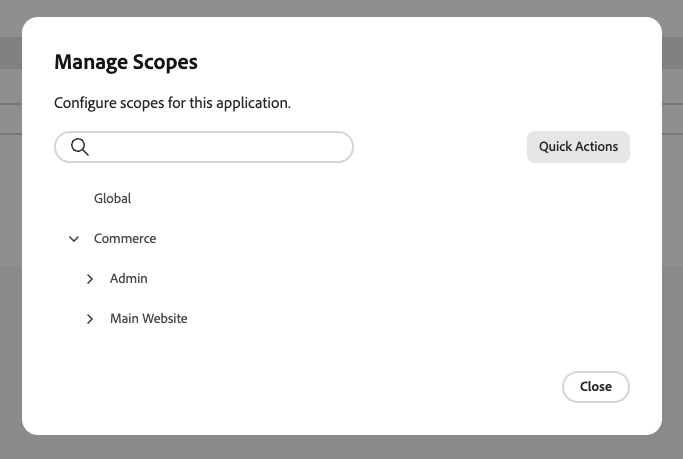
Annullare l’associazione di un’app
Annulla l’associazione di un’app quando non è più necessaria e connessa all’istanza di Commerce. Ad esempio, potrebbe essere necessario ritirare un’integrazione, passare a un’area di lavoro diversa o pulire le configurazioni di test.
Per rimuovere un’app da un’istanza di Commerce:
-
Passa a Apps > App Management.
-
Fai clic su Unassociate nell’app.
-
Conferma l’azione.
Documentazione correlata
- Risoluzione dei problemi App Management—Risolvi i problemi comuni relativi all’associazione e alla configurazione dell’app.