Ordini restituiti
In questo argomento viene illustrato come impostare una dashboard che fornisca un'analisi dettagliata dei resi del negozio.
Prima di iniziare, devi essere un cliente di Adobe Commerce e assicurarti che la tua azienda utilizzi la tabella enterprise\_rma per le restituzioni.
Questa analisi contiene colonne calcolate avanzate.
Guida introduttiva
Colonne da tracciare
-
Tabella
enterprise_rmaorma -
entity_id -
status -
order_id -
customer_id -
date_requested -
Tabella
enterprise_rma_item_entityorma_item_entity -
entity_id -
rma_entity_id -
qty_returned -
status -
order_item_id -
product_name -
product_sku
Set di filtri da creare
-
Tabella
enterprise_rma -
Nome set di filtri:
Returns we count -
Logica set di filtri:
- Segnaposto: immetti qui la logica personalizzata
-
Tabella
enterprise_rma_item_entity -
Nome set di filtri:
Returns items we count -
Logica set di filtri:
- Segnaposto: immetti qui la logica personalizzata
Colonne calcolate
Colonne da creare
-
Tabella
enterprise_rma -
Order's created at -
Selezionare una definizione:
Joined Column -
Create Path:
-
Many:enterprise_rma.order_id -
One:sales_flat_order.entity_id -
Seleziona table:
sales_flat_order -
Seleziona column:
created_atenterprise_rma.order_id = sales_flat_order.entity_id
-
Customer's order number -
Selezionare una definizione:
Joined Column -
Seleziona table:
sales_flat_order -
Seleziona column:
Customer's order numberenterprise_rma.order_id = sales_flat_order.entity_id
-
Time between order's created_at and date_requestedè stato creato da un analista come parte del tuo ticket[RETURNS ANALYSIS] -
Tabella
enterprise_rma_item_entity -
return_date_requested -
Selezionare una definizione:
Joined Column -
Create Path:
-
Many:enterprise_rma_item_entity.rma_entity_id -
One:enterprise_rma.entity_id
-
-
Seleziona table:
enterprise_rma -
Seleziona column:
date_requestedenterprise_rma_item_entity.rma_entity_id = enterprise_rma.entity_id
-
Return item total value (qty_returned * price)è stato creato da un analista come parte del tuo ticket[RETURNS ANALYSIS] -
Tabella
sales_flat_order -
Order contains a return? (1=yes/0=No) -
Selezionare una definizione:
Exists -
Seleziona table:
enterprise_rmaenterprise_rma.order_id = sales_flat_order.entity_id
-
Customer's previous order numberè stato creato da un analista come parte del tuo ticket[RETURNS ANALYSIS] -
Customer's previous order contains return? (1=yes/0=no)è stato creato da un analista come parte del tuo ticket[RETURNS ANALYSIS]
Metriche
-
Restituisce
-
Nella tabella
enterprise_rma -
Questa metrica esegue Count
-
Nella colonna
entity_id -
Ordinato da
date_requested -
Filter:
Returns we count -
Elementi restituiti
-
Nella tabella
enterprise_rma_item_entity -
Questa metrica esegue una somma
-
Nella colonna
qty_approved -
Ordinato da
return date_requested -
Filter:
Returns we count -
Valore totale restituito
-
Nella tabella
enterprise_rma_item_entity -
Questa metrica esegue una somma
-
Nella colonna
Returned item total value (qty_returned * price) -
Ordinato da
return date_requested -
Filter:
Returns we count -
Tempo medio tra l'ordine e la restituzione
-
Nella tabella
enterprise_rma -
Questa metrica esegue una media
-
Nella colonna
Time between order's created_at and date_requested -
Ordinato da
date_requested -
Filter:
Returns we count
Rapporti
-
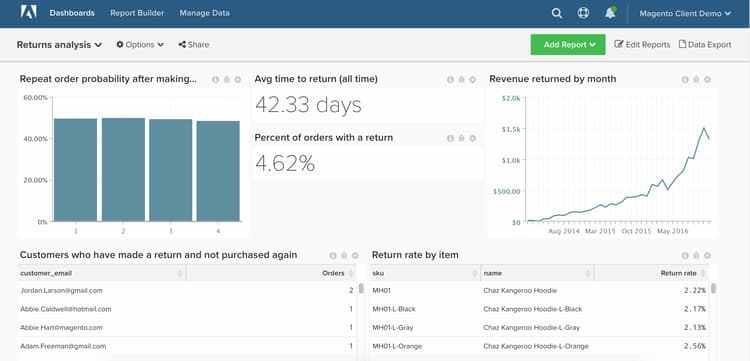
Probabilità di ripetere l'ordine dopo aver effettuato una restituzione
-
Metrica
A:Number of orders with returns -
Metric:
Number of orders -
Filter:
Order contains a return? (1=yes/0=No) = 1Is in current month? = No
-
Metrica
B:Non-last orders with returns -
Metric:
Number of orders -
Filter:
Is customer's last order? (1=yes/0=no) = 0Order contains a return? (1=yes/0=No) = 1
-
Formula: probabilità ordine ripetuto
-
Formula:
B / A -
Format:Percentage -
Time period:
All time -
Interval:None -
Group by:
Customer's order number -
Chart Type:Bar -
Tempo medio per il ritorno (tutti i tempi)
-
Metrica
A:Avg time between order and return -
Metric:
Avg time between order and return -
Time period:
All time -
Interval:None -
Chart Type:Number -
Percentuale di ordini con restituzione
-
Metrica
A:Number of orders -
Metric:
Number of orders -
Metrica
B:Orders w/ return -
Metric:
Number of orders -
Filter:
Order contains a return? (1=yes/0=No) = 1
-
Formula: % di ordini con restituzione
-
Formula:
B / A -
Format:Percentage -
Time period:
All time -
Interval:None -
Chart Type:
Number - % of orders with return -
Entrate restituite entro il mese
-
Metrica
A:Returned item total value -
Metric:
Returned item total value -
Time period:
All time -
Interval:
By month -
Chart Type:Line -
Clienti che hanno effettuato una restituzione e non hanno acquistato nuovamente
-
Metrica
A:Number of orders with returns -
Metric:
Number of orders -
Filter:
Order contains a return? (1=yes/0=No) = 1Is customer's last order? (1=yes/0=no) = 1
-
Time period:
All time -
Interval:None -
Raggruppa per:Customer_email -
Chart Type:Table -
Percentuale di reso per elemento
-
Metrica
A:Returned items(Nascondi) -
Metric: elementi restituiti
-
Metrica
B:Items sold(Nascondi) -
Metric:
Number of orders -
Filter:
-
Formula:
Return % -
Formula:
B / A -
Format:Percentage -
Time period:
All time -
Interval:None -
Group by:
product_sku AND/OR product_name -
Chart Type:Table
Dopo aver compilato tutti i rapporti, puoi organizzarli nel dashboard come desideri. Il risultato potrebbe essere simile al dashboard di esempio riportato sopra.
In caso di domande durante la creazione di questa analisi o se desideri coinvolgere il team Professional Services, contatta il supporto.