Collegare i database tramite VPN
Adobe consiglia di connettere i database utilizzando SSH tunnel, ma è anche possibile utilizzare una connessione VPN crittografata per mantenere la protezione. Un VPN può essere utilizzato per qualsiasi integrazione di database e, per semplificare le cose, il processo è quasi lo stesso della configurazione di un SSH tunnel:
Oltre alle credenziali del database, è necessario immettere le credenziali per consentire a un utente VPN di completare la procedura. Qualsiasi utente VPN funziona, ma Adobe consiglia di creare un utente Commerce Intelligence, in quanto ti consente di tenere traccia più facilmente degli utenti sul tuo account.
Creazione di un utente del database per Commerce Intelligence database
Il processo di creazione di un utente di database varia a seconda del tipo di database che si sta connettendo. Per visualizzare le istruzioni per ogni tipo di database, fare clic sui collegamenti riportati di seguito.
Creazione di un utente VPN per Commerce Intelligence vpn
Come accennato in precedenza, qualsiasi utente VPN valido funziona, ma Adobe consiglia di creare un utente solo per l'utilizzo Commerce Intelligence.
Consenti accesso agli indirizzi IP Commerce Intelligence allowlist
Affinché la connessione abbia esito positivo, è necessario configurare il firewall per consentire l'accesso dagli indirizzi IP. Sono 54.88.76.97 e 34.250.211.151, ma si trova anche nella pagina credentials per qualsiasi integrazione di database:
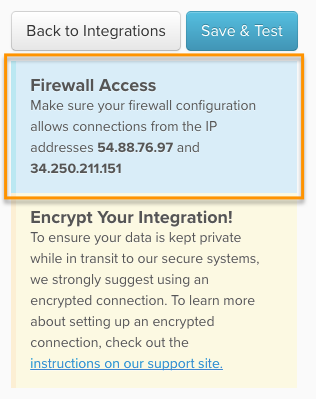
Immissione della connessione e delle informazioni utente di VPN in Commerce Intelligence finish
Per concludere, devi immettere la connessione e le informazioni utente in Commerce Intelligence. Hai lasciato aperta la pagina credentials del database? In caso contrario, passare a Manage Data > Connections. Fare clic su Add New Data Source e quindi sull'icona del database che si sta connettendo. Non dimenticare di cambiare Encrypted in Yes.
Immettere le informazioni seguenti in questa pagina, a partire dalla sezione Database Connection:
-
Username: nome utente per l'utente del database Commerce Intelligence -
Password: password per l'utente del database Commerce Intelligence -
Port: la porta del database sul server. I valori predefiniti sono:MicrosoftSQL:1433MongoDB:27017MySQL:3306PostgreSQL:5432
-
Host: per impostazione predefinita, è localhost127.0.0.1, ma potrebbe anche essere l'indirizzo IP pubblico del server o un indirizzo di rete locale. -
Database Name (optional): se è stato consentito l'accesso a un solo database (specificato durante il passaggio di creazione dell'utente del database), immettere qui il nome del database.
Nella sezione Encryption Connection:
Encryption Type: imposta suCisco IPsec VPNGateway Address: indirizzo IP del server VPNGroup Name: nome del gruppo utilizzato per l'autenticazione del gruppoGroup Secret: password corrispondente al gruppo.Username: nome utente Commerce IntelligenceVPNPassword: password utente Commerce IntelligenceVPN
Al termine, fare clic su Save & Test per completare la configurazione.