Gestione risorse di Media Gallery
La nuova Raccolta file multimediali fornisce gli strumenti per la gestione dei file multimediali caricati e delle risorse acquisite tramite un'integrazione di Adobe Stock. Se hai salvato una anteprima immagine di Adobe Stock, puoi anche concedere in licenza l'immagine nella nuova Media Gallery.
Assets può essere caricato solo in pub/media/wysywig, pub/media/catalog/category o altre cartelle aggiunte dai moduli.
Caricare una risorsa
-
Nella barra laterale Admin, passa a Content > Media>Media Gallery.
-
Fare clic su Upload Image.
-
Seleziona il file da caricare.
La risorsa selezionata viene caricata automaticamente nella cartella selezionata.
Visualizza dettagli risorsa
-
Nella barra laterale Admin, passa a Content > Media>Media Gallery.
-
Fai clic sui tre punti sotto la risorsa (

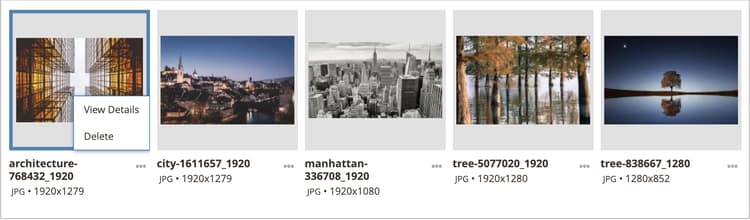
I dettagli della risorsa vengono visualizzati in un pannello diapositiva. Includono le informazioni in cui la risorsa viene utilizzata:
- Categories
- Products
- Pages
- Blocks
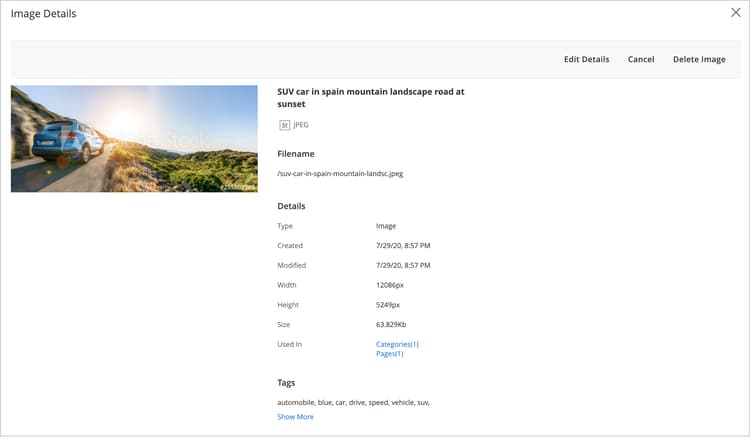
Per visualizzare i dettagli, fare clic sui collegamenti Used In. La griglia nell’esempio seguente mostra tutte le categorie in cui viene utilizzata una risorsa specifica.

È inoltre possibile eliminare la risorsa dalla sezione Visualizza dettagli.
Modificare una risorsa
-
Nella barra laterale Admin, passa a Content > Media>Media Gallery.
-
Fai clic sui tre punti sotto la risorsa (
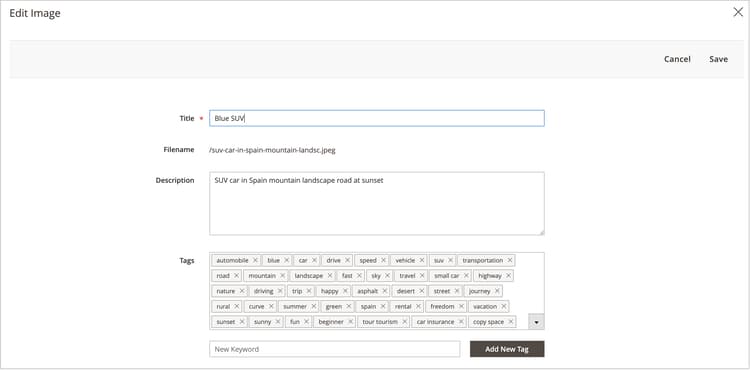
-
Se necessario, modifica uno dei seguenti valori di metadati:
- Title
- Description
- Tags/Keywords
Questi dati vengono salvati nel database e nei metadati del file stesso. Attualmente, sono supportati i formati XMP e IPTC.
Puoi scaricare l’immagine con i metadati aggiornati.
Utilizzare una risorsa
Assets può essere utilizzato in modo estensivo in tutto l'amministratore, ad esempio aggiungere o modificare una pagina, creare o modificare una categoria o inserire immagini dall'Editor contenuto.
-
Accedi alla nuova Media Gallery da un’area che ti consente di utilizzare le risorse multimediali.
-
Selezionare la risorsa e fare clic su Add Selected.
Eliminare risorse
-
Nella barra laterale Admin, passa a Content > Media>Media Gallery.
-
Fare clic su Delete Images… e selezionare la casella di controllo per ogni risorsa che si desidera eliminare.
-
Nella finestra di dialogo di conferma, fare clic su Delete Image.

Cercare le risorse
-
Nella barra laterale Admin, passa a Content > Media>Media Gallery.
-
Utilizza l'input Search by keywords per eseguire la ricerca di immagini per parole chiave/tag.
La ricerca nell'esempio seguente trova le risorse che contengono un tag specifico (
mountain).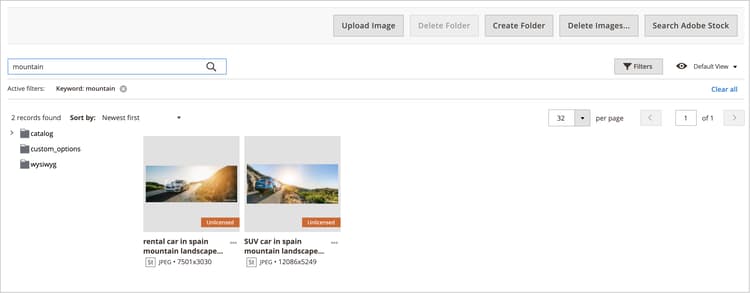
Filtrare le risorse
-
Nella barra laterale Admin, passa a Content > Media>Media Gallery.
-
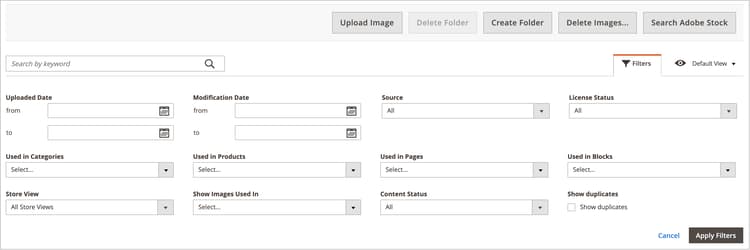
Fare clic sulla scheda Filters.
-
Imposta le opzioni di filtro.
Puoi filtrare le risorse in base all’utilizzo da parte delle entità:
- Used in Categories
- Used in Products
- Used in Pages
- Used in Blocks
È inoltre possibile filtrare le risorse in base a Store View, License Status e Content Status. Imposta un intervallo di date per Uploaded Date e/o Modification Date per filtrare le risorse in base alle date dei file.
-
Fare clic su Apply Filters per visualizzare i risultati.
Il filtro nell'esempio seguente trova le risorse utilizzate in una categoria specifica (
cars) e abilitate.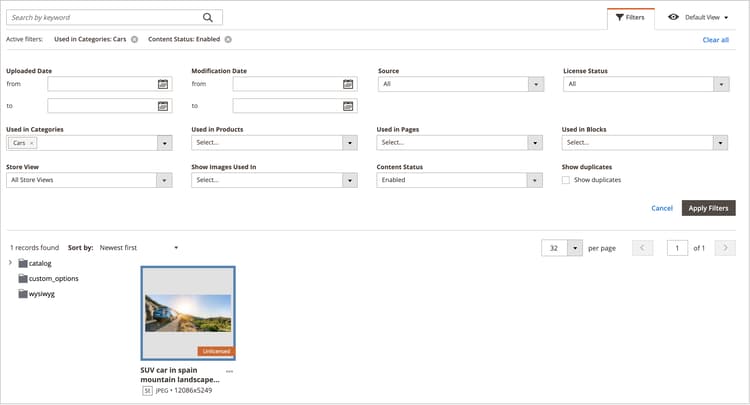
Trova duplicati immagine
-
Fare clic sulla scheda Filters e selezionare la casella di controllo Show duplicates.
-
Per visualizzare i risultati, fare clic su Apply Filters.