Aggiungere un blocco dinamico rotante

Per presentare una presentazione di contenuti interattivi, puoi aggiungere più blocchi dinamici a un rotatore. Lo strumento widget viene utilizzato per posizionare il rotatore in un punto specifico di una singola pagina o di più pagine in tutto l'archivio.
Passaggio 1: creare singoli blocchi dinamici
Per creare i blocchi dinamici che si desidera inserire nel rotatore, seguire le istruzioni seguenti:
Passaggio 2: aggiungere un widget di rotazione a blocchi dinamici
-
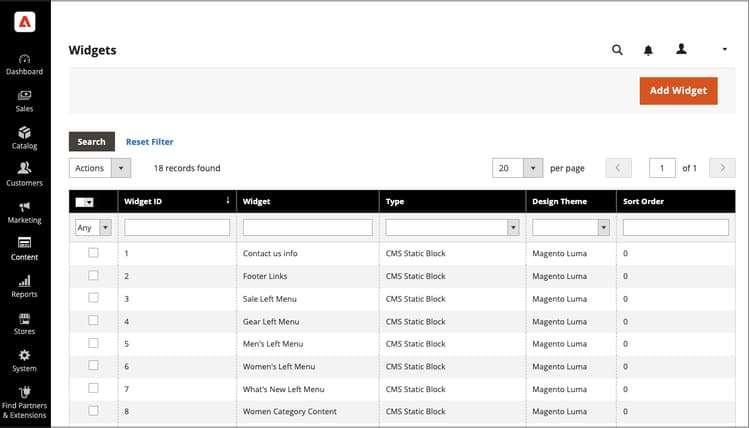
Nella barra laterale Admin, passa a Content > Elements>Widgets.
-
Nell'angolo superiore destro fare clic su Add Widget.
-
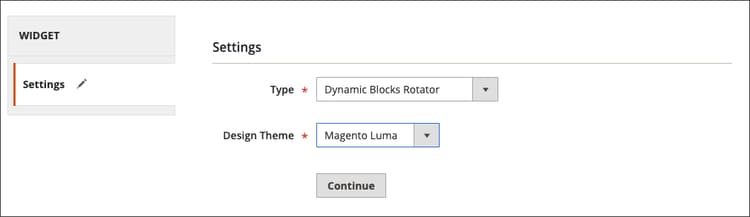
In Impostazioni, impostare Type su
Dynamic Blocks Rotator. -
Scegliere il Design Theme corrente dell'archivio.
Questa impostazione identifica il pacchetto corrente o il tema che determina il layout di pagina dell'archivio.
-
Fare clic su Continue.
Passaggio 3: completare le opzioni
-
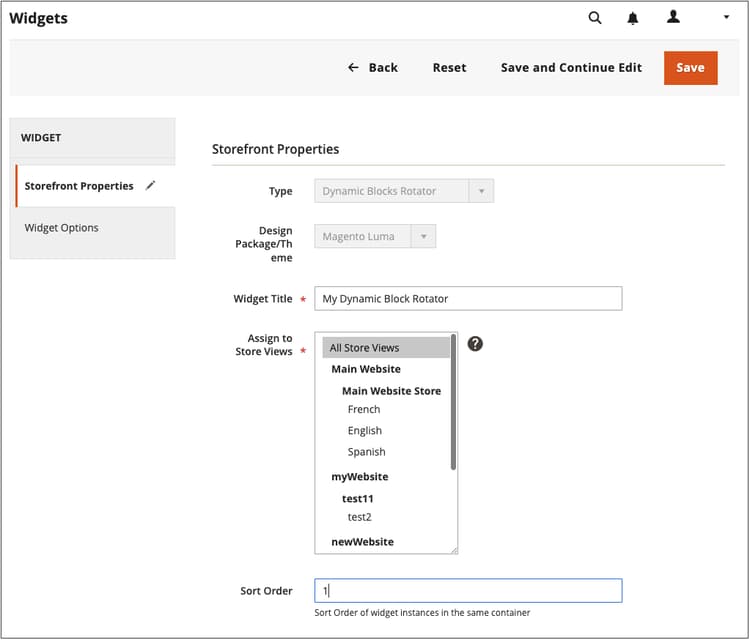
In Proprietà vetrina, impostare le opzioni:
-
Immettere Title per il rotatore.
-
Nell'elenco Assign to Store Views, selezionare le visualizzazioni store in cui è disponibile il rotatore.
-
(Facoltativo) Immettere un numero Sort Order per determinare la posizione del rotatore nel contenitore di destinazione. È relativo ad altri widget che potrebbero essere assegnati allo stesso contenitore.
-
-
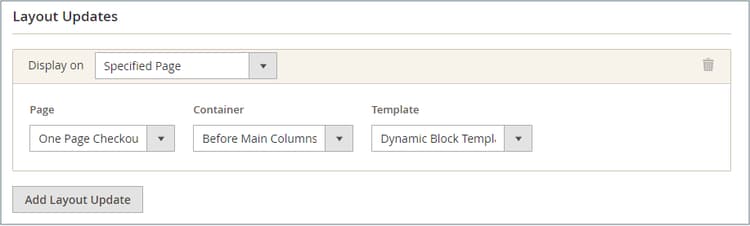
In Opzioni layout, fare clic su Add Layout Update ed eseguire le operazioni seguenti:
-
Impostare Display on sulla pagina o sul tipo di pagina in cui verrà visualizzato il rotatore.
Categories- Visualizza il rotatore su pagine di ancoraggio o su pagine della categoria non di ancoraggio. Opzioni: Categorie di ancoraggio / Categorie non di ancoraggioProducts- Visualizza il rotatore su un tipo specifico di pagina di prodotto o su tutte le pagine di prodotto. Opzioni: Tutti I Tipi Di Prodotto / Prodotto Semplice / Prodotto Virtuale / Prodotto In Bundle / Prodotto Scaricabile / Scheda Regalo / Prodotto Configurabile / Prodotto RaggruppatoGeneric Pages- Visualizza il rotatore su tutte le pagine, su una pagina specifica o solo sulle pagine con un determinato layout. Opzioni:All Pages/Specified Page/Page Layouts
Nell'esempio, il rotatore deve essere posizionato su un
Specified Page. -
Selezionare l'elemento Page specifico in cui verrà visualizzato il rotatore.
-
Imposta Container sulla parte del layout di pagina in cui verrà visualizzato il rotatore.
Se altri widget sono assegnati allo stesso contenitore, vengono visualizzati in sequenza in base all'ordinamento.
-
Accettare
Dynamic Block Templatecome predefinito Template.Questa impostazione determina il modello utilizzato per formattare il rotatore, a seconda che il rotatore debba essere posizionato da solo o all'interno del testo esistente.
-
Fare clic su Save and Continue Edit.
-
-
Nel pannello a sinistra, scegli Widget Options.
-
Per Dynamic Blocks to Display, accettare
Specified Dynamic Blocks.Questa impostazione determina il tipo di blocchi dinamici inclusi nel rotatore.
Specified Dynamic Blocks- Include solo blocchi dinamici specifici.Cart Price Rule Related- Include solo blocchi dinamici associati a una regola prezzo carrello.Catalog Price Rule Related- Include solo blocchi dinamici associati a una regola del prezzo di catalogo.
-
Per Restrict the Dynamic Block Types che può essere utilizzato con il widget, selezionare
Content Area.Questa impostazione limita il banner a una parte specifica del layout di pagina.
Content Area- Posiziona il blocco dinamico nell'area del contenuto principale della pagina.Footer- Inserisce il blocco dinamico nel piè di pagina della pagina.Header- Inserisce il blocco dinamico nell'intestazione della pagina.Left Column- Posiziona il blocco dinamico nella colonna sinistra del layout di pagina, se disponibile.Right Column- Posiziona il blocco dinamico nella colonna destra del layout di pagina, se disponibile.
-
Imposta Rotation Mode su uno dei seguenti:
-
Display all instead of rotating- Visualizza una pila di blocchi dinamici, dove sono tutti visibili. -
One at a time, Random- Visualizza i blocchi dinamici specificati in ordine casuale. Quando la pagina viene aggiornata, viene visualizzato un blocco dinamico diverso (e casuale). -
One at the time, Series- Visualizza i blocchi dinamici specificati nella sequenza in cui sono stati aggiunti. Quando la pagina viene aggiornata, viene visualizzato il blocco dinamico successivo nella sequenza. -
One at the time, Shuffle- Visualizza un blocco dinamico alla volta in ordine casuale. Questa opzione è simile all'opzioneOne at a time, Random, con la differenza che lo stesso blocco dinamico non viene ripetuto.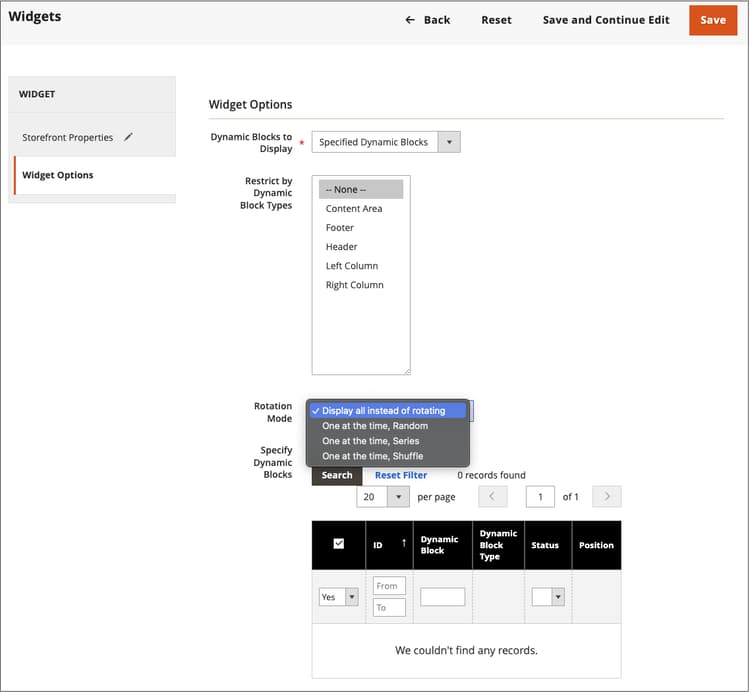
-
-
Nella griglia Specify Dynamic Blocks selezionare la casella di controllo di ogni blocco dinamico che si desidera includere nel rotatore.
-
Al termine, fare clic su Save.