Coupon personalizzati personalized-coupons
L’aggiunta di coupon alle consegne può fornire ai destinatari un valore aggiunto per prodotti e servizi. Puoi utilizzare il modulo coupon di Campaign per creare un set di coupon da aggiungere alle prossime offerte di marketing. Quando sei pronto a creare una consegna, assegna i coupon applicabili. Poiché i coupon sono validi per un periodo selezionato, un coupon assegnato è collegato in modo univoco al relativo messaggio di consegna. Inoltre, Campaign conferma che sono presenti coupon sufficienti per il numero di messaggi prima dell’invio della consegna.
La gestione dei coupon si basa su un pacchetto che deve essere installato. Per confermare che hai la gestione del coupon, seleziona Administration > Configuration > Package management > Installed packages.
I dati del coupon possono essere importati ed esportati utilizzando i formati CSV e XML. Ulteriori informazioni.
Crea un coupon creating-a-coupon
Il modulo Gestione coupon offre due opzioni per la creazione di coupon:
- Anonimo: coupon generico per destinatari selezionati o elenchi di destinatari.
- Singolo: un coupon personalizzato per alcuni destinatari.
Prima di seguire i passaggi seguenti, assicurati di conoscere il tipo di coupon che desideri creare.
-
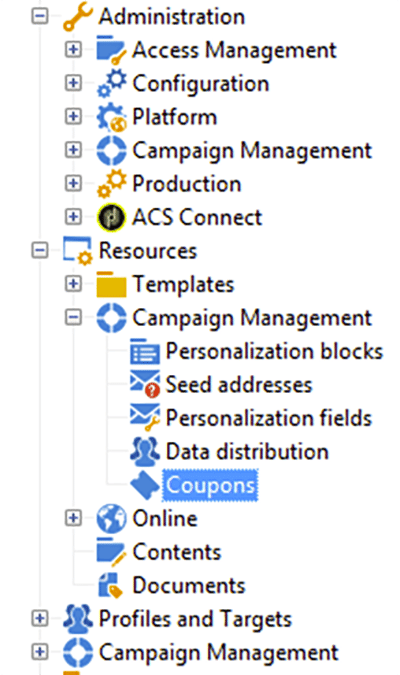
Nella struttura Campaign, vai a Resources > Campaign management > Coupons.
-
Fai clic sul pulsante New.
-
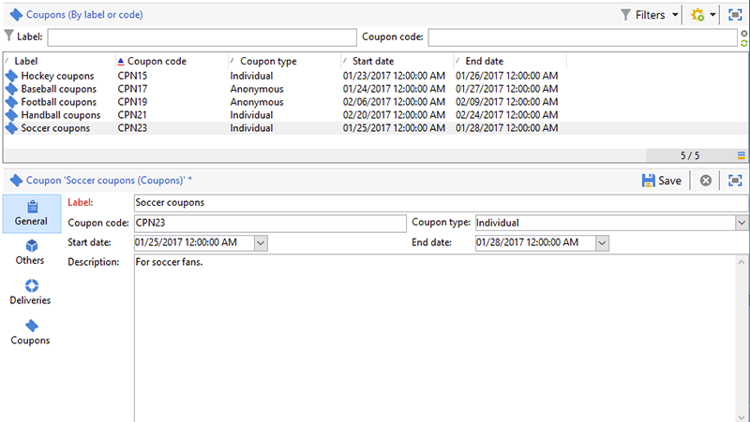
Immettere il nome del coupon nel campo Label. Un codice univoco è stato immesso automaticamente in Coupon code. Puoi conservare il codice o immetterne uno nuovo.
-
Scegliere Start date e End date per impostare il periodo di validità del coupon.
-
In Coupon type, scegliere Anonimo o Individuale.
Anonymous coupons: un coupon anonimo è identico per tutti i destinatari. Conferma che Anonimo è selezionato nel menu Tipo coupon e fai clic su Salva per generare il coupon.
Individual coupons : un singolo coupon può essere ulteriormente personalizzato con codici coupon aggiuntivi. Ad esempio, viene creato un singolo coupon per la vendita in un negozio di attrezzatura sportiva. Tuttavia, la lista dei destinatari è lunga e non condividono lo stesso entusiasmo per un singolo sport. Puoi aggiungere nomi in codice per il singolo coupon in base a uno sport (ad esempio, calcio, calcio, baseball, ecc.) e invia ciascun codice ai destinatari applicabili.
- Quando si sceglie Individuale, in basso a sinistra viene visualizzata una nuova scheda, Coupon. Passare alla scheda Coupons e fare clic su Add.
- Inserire un codice univoco per il singolo coupon quando richiesto dalla finestra popup.
- Fare clic su Save per generare il coupon.
Per ulteriori dettagli sulla scheda Coupon, consulta Configurare i singoli coupon.
note NOTE I singoli coupon possono essere importati in blocco. Per informazioni dettagliate sull'importazione e l'esportazione, vedere Introduzione ai profili.
Configurare singoli coupon configuring-individual-coupons
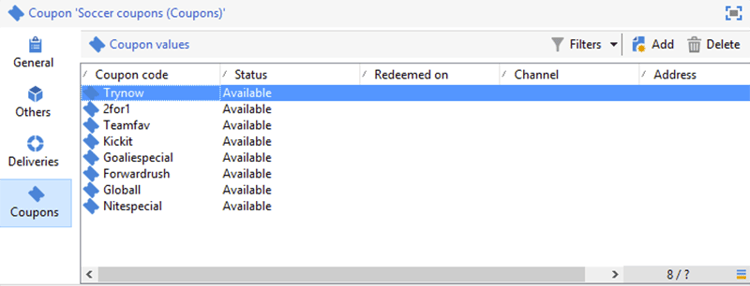
La scheda Coupon è disponibile solo con i singoli coupon. Dopo aver associato un coupon a una consegna, la scheda Coupon fornisce i seguenti dettagli:
- Status: disponibilità coupon.
- Redeemed on: data di riscatto del coupon.
- Channel : canale utilizzato per inviare il coupon.
- Address : indirizzi e-mail dei destinatari.
I valori per status, channel e address vengono completati automaticamente. Tuttavia, i valori per redeemed on non vengono recuperati da Campaign. Possono essere completati importando un file con i dettagli per il rimborso del coupon.
Inserire un coupon in una consegna e-mail inserting-a-coupon-into-an-email-delivery
Nell’esempio seguente, la consegna viene creata dalla pagina Home. Per istruzioni dettagliate su come creare una consegna, consulta Inviare e-mail con Adobe Campaign.
-
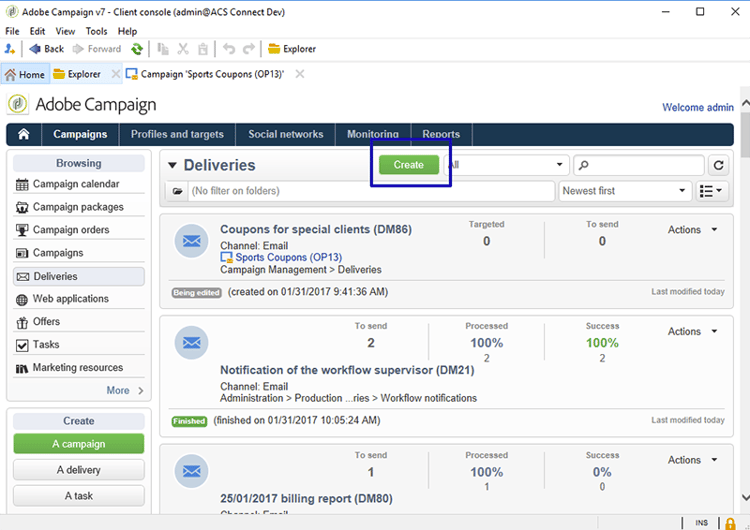
Vai a Campaigns e scegli Deliveries.
-
Fai clic su Create.
-
Immettere un nome in Label e fare clic su Continue.
-
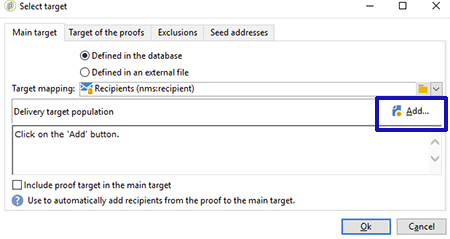
Fare clic su To per aggiungere i destinatari.
-
Fare clic su Add per scegliere i destinatari per la consegna. Dopo aver selezionato i destinatari, fare clic su Ok per tornare alla consegna.
-
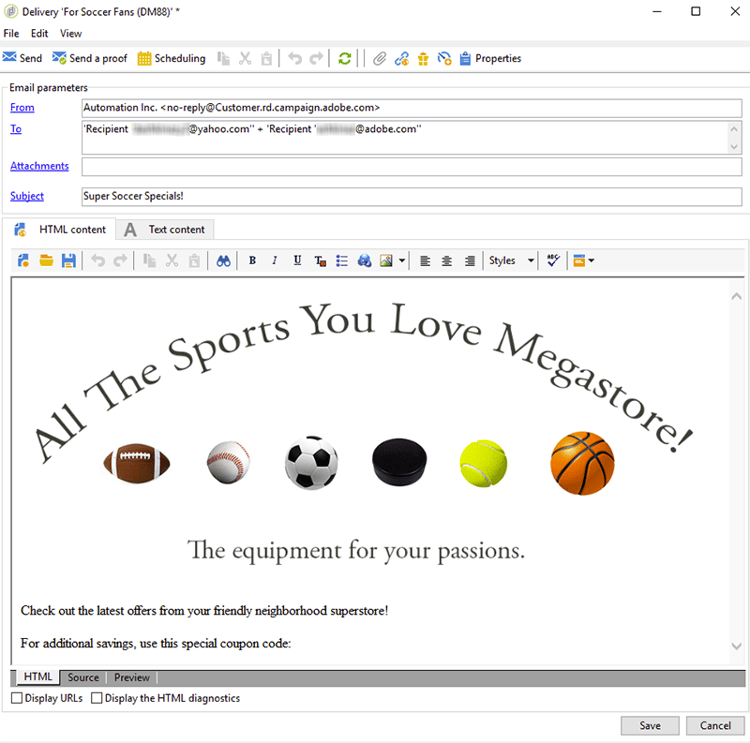
Inserisci un oggetto e aggiungi il contenuto al messaggio.
-
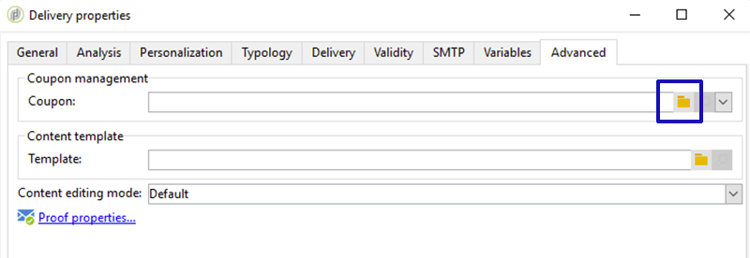
Nella barra degli strumenti fare clic su Properties e scegliere la scheda Advanced.
-
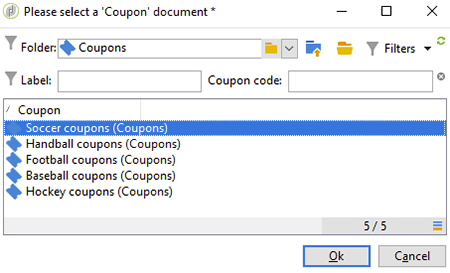
Fare clic sull’icona della cartella per Coupon management.
-
Scegliere il coupon e fare clic su Ok. Fare di nuovo clic su Ok.
-
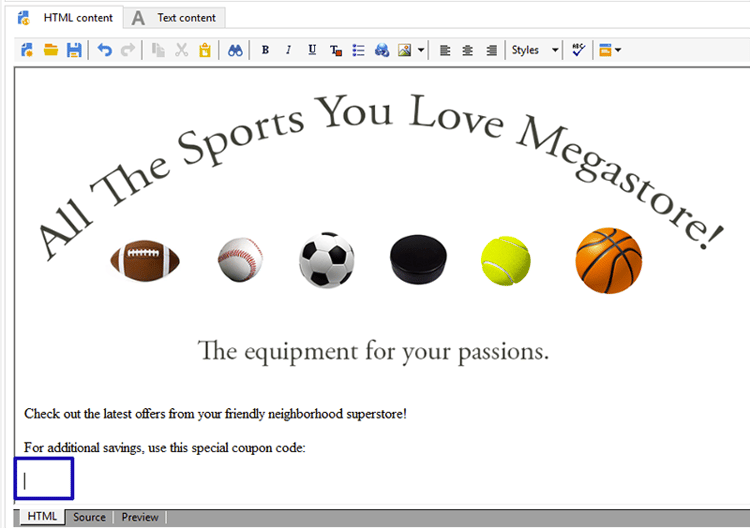
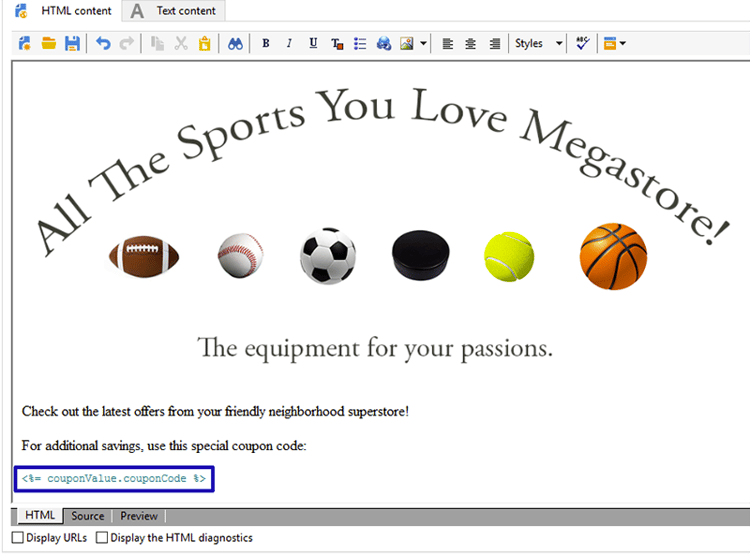
Fai clic sul messaggio per scegliere dove posizionare il coupon.
-
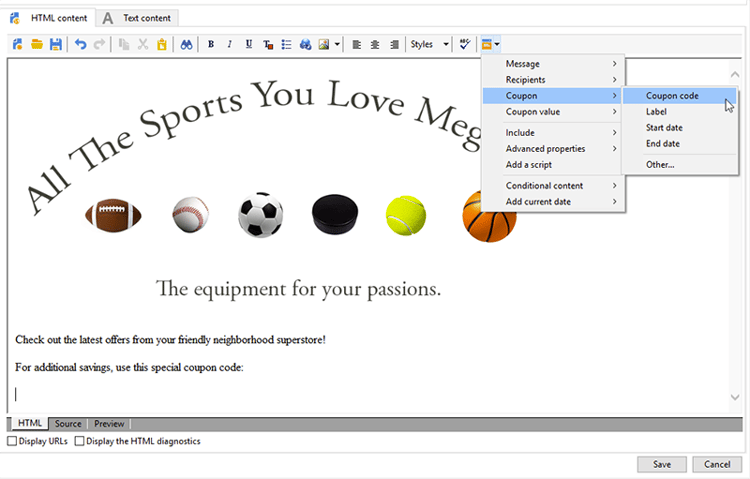
Fai clic sull’icona di personalizzazione per scegliere una delle seguenti opzioni in base al tipo di coupon:
-
Coupon anonimo: Coupon > Coupon code
-
Singolo coupon: Coupon value > Coupon code
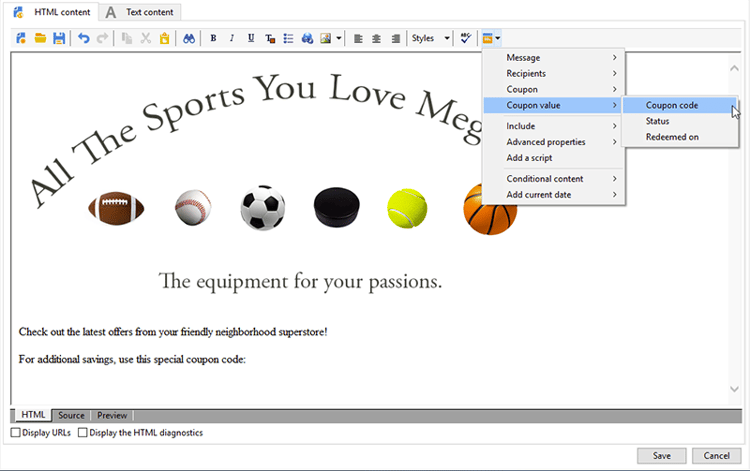
Il coupon viene inserito nel messaggio come codice anziché come nome assegnato. Il codice viene utilizzato all’interno del modello dati di Campaign ootb.
-
-
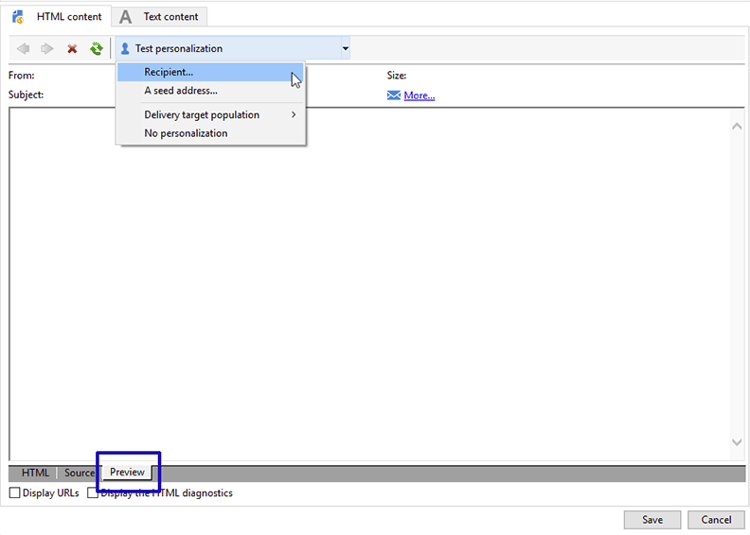
Esegui un test per confermare il nome assegnato al coupon. Passare alla scheda Preview e fare clic su Test personalization. Scegli un destinatario per il test.
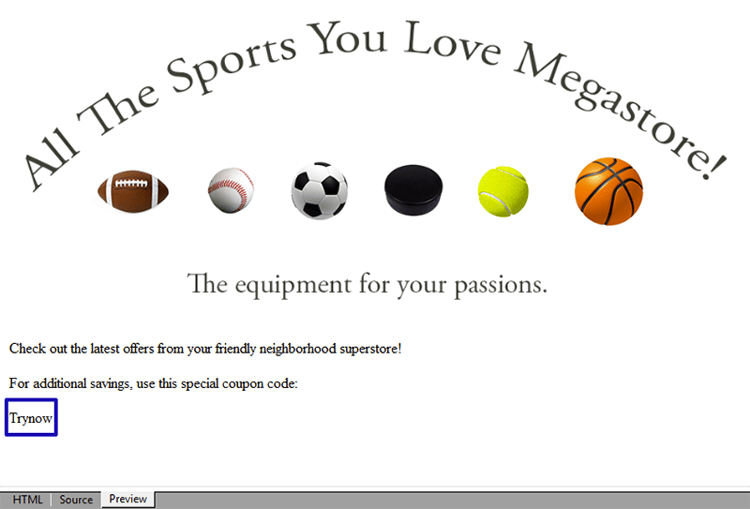
Dopo il test, il coupon deve essere visualizzato come nome assegnato anziché come codice.
-
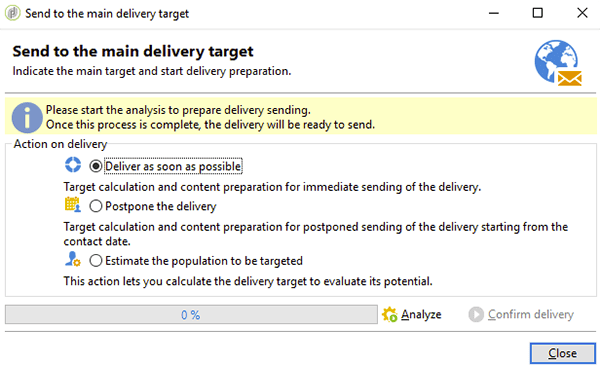
Nella barra degli strumenti, fai clic su Send (in alto a sinistra) e scegli come desideri inviare la consegna.
-
Fai clic su Analyze. Se il log di analisi conferma che sono presenti coupon sufficienti per tutti i destinatari, fare clic su Confirm delivery per inviarlo.
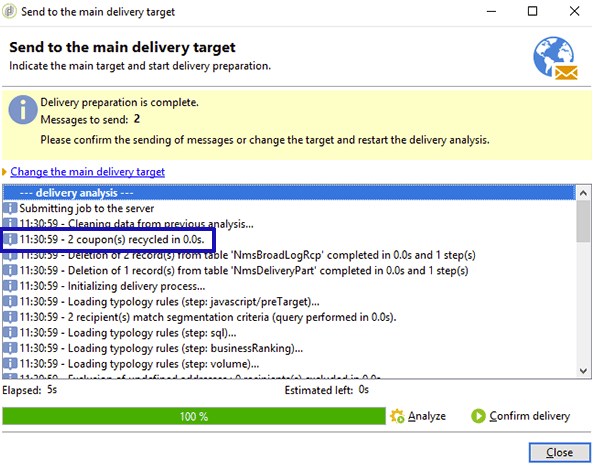
Per confermare che la consegna è avvenuta correttamente:
-
Vai a Explorer > Resources > Campaign management > Coupons.
-
Fare clic sulla scheda Deliveries.
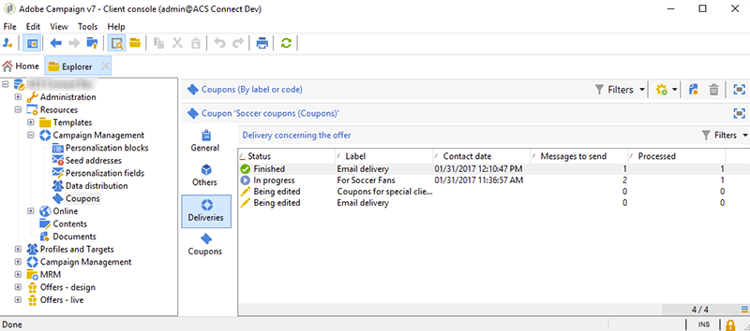
Lo stato è Finished per una consegna riuscita.
Gestisci coupon insufficienti managing-insufficient-coupons
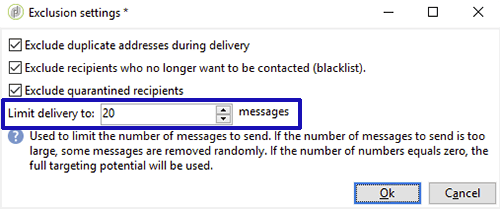
L’analisi della consegna si interrompe se il numero di coupon è inferiore a quello dei messaggi. In questo caso, puoi importare più coupon o limitare il numero di messaggi. Per limitare il numero di messaggi, segui le istruzioni riportate di seguito.
-
Vai alla finestra di consegna e-mail.
-
Fai clic su To.
-
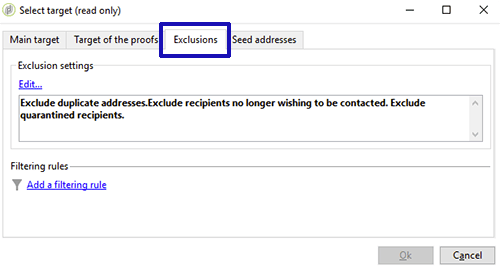
In Select target, passare alla scheda Exclusions.
-
Nella sezione delle impostazioni di esclusione, fare clic su Edit.
-
Immettere il numero di messaggi da inviare in Limit delivery to…messages e fare clic su Ok. Puoi inviare la consegna.