Approvazione approval
L’attività del flusso di lavoro Approvazione ti consente di assegnare un’attività a un gruppo o a un singolo operatore, personalizzare il titolo e il messaggio dell’e-mail di notifica e definire le possibili risposte (ad esempio Sì/No) come rami di output.
Utilizza questa attività ogni volta che un passaggio nel flusso di lavoro richiede una decisione umana prima di continuare, ad esempio per ottenere l’approvazione per un budget, un pubblico di destinazione o un contenuto, prima che il flusso di lavoro proceda.
Funzionamento del processo di approvazione process
Richiede la partecipazione di almeno un operatore. Questa attività non blocca il flusso di lavoro: è possibile eseguire altre attività mentre il flusso di lavoro attende una risposta.
In attesa di risposta, l’attività viene visualizzata come in sospeso nell’area di lavoro. L’assegnatario risponde utilizzando il collegamento incluso nel messaggio di notifica.
Di seguito è riportato il processo dell’attività di approvazione:
- Crea un flusso di lavoro e configura un’attività Approval.
- Avvia il flusso di lavoro. Quando raggiunge l’attività Approval, viene creata un’attività per l’assegnatario.
- L’assegnatario riceve il messaggio di notifica, fa clic sul collegamento e seleziona una risposta.
- Una volta che l’assegnatario risponde, il flusso di lavoro continua attraverso la transizione che corrisponde alla propria risposta.
Per configurare questa attività, effettua le seguenti operazioni:
- Assegna l’attività, leggi tutto
- Definisci il messaggio di notifica, ulteriori informazioni
- Definisci le risposte possibili, ulteriori informazioni
- Facoltativamente, definire una scadenza, ulteriori informazioni
Assegna l’attività assignment
L’assegnazione del task a un gruppo o a un operatore è obbligatoria: viene visualizzato un avviso fino a quando non lo fai.
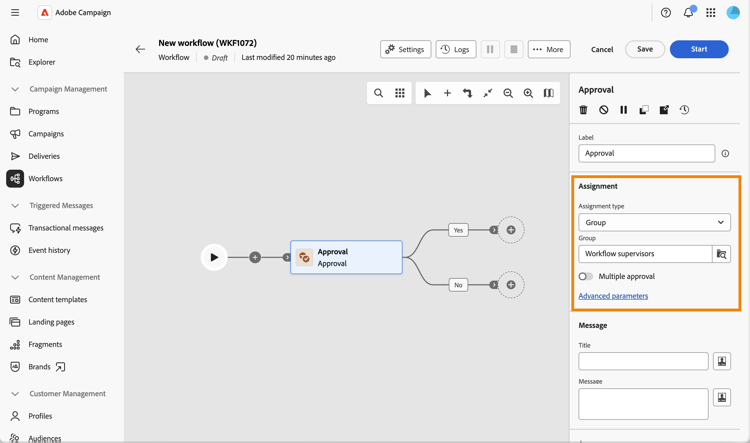
Segui questi passaggi:
-
Nel campo Tipo di assegnazione, scegliere se l’attività è assegnata a un Gruppo (impostazione predefinita) o a un Operatore.
-
Selezionare quindi Gruppo (di operatori) o Operatore (operatore singolo).
-
Abilita Approvazione multipla se desideri che ogni assegnatario risponda prima che il flusso di lavoro continui. Questa opzione è disponibile indipendentemente dal tipo di assegnazione. Se disabilitato, il flusso di lavoro continua non appena un assegnatario risponde e tale risposta è quella presa in considerazione.
-
Fai clic su Parametri avanzati per selezionare il modello di consegna utilizzato per la notifica. Per impostazione predefinita, viene utilizzato un modello incorporato, ma puoi selezionare qualsiasi altro modello di consegna.
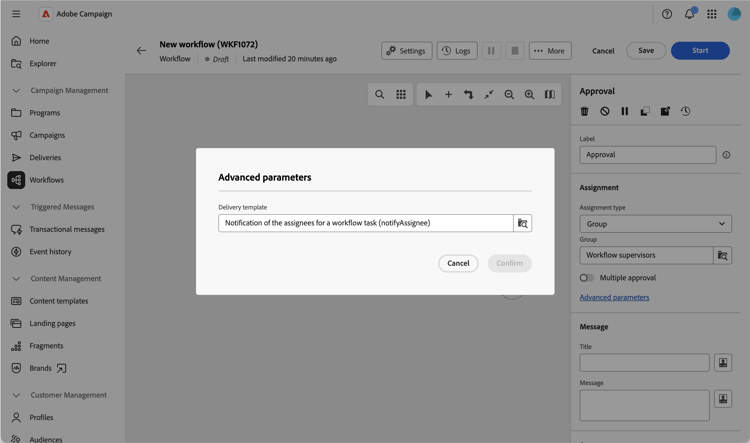
Definire il messaggio di notifica message
Ora puoi definire il messaggio di notifica inviato all’assegnatario.
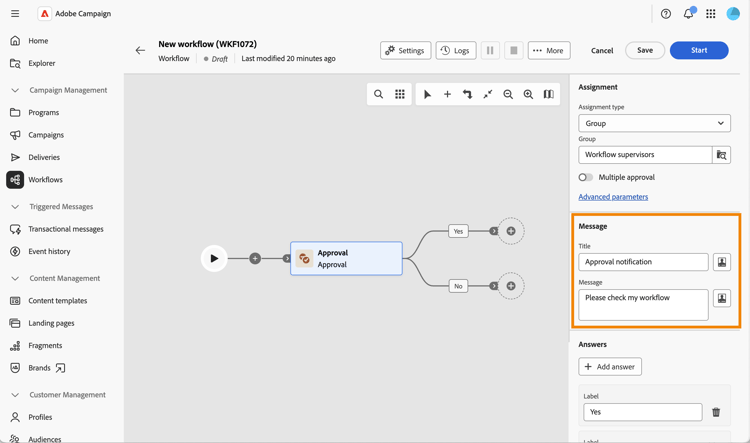
Segui questi passaggi:
-
Definisci il Titolo della notifica inviata all’assegnatario.
-
Definisci il Messaggio della notifica inviata all’assegnatario.
Entrambi i campi supportano la personalizzazione: fai clic sull’icona di personalizzazione per inserire le variabili evento, ad esempio l’operatore che ha risposto e la risposta, che puoi riutilizzare in un’altra posizione nel flusso di lavoro.
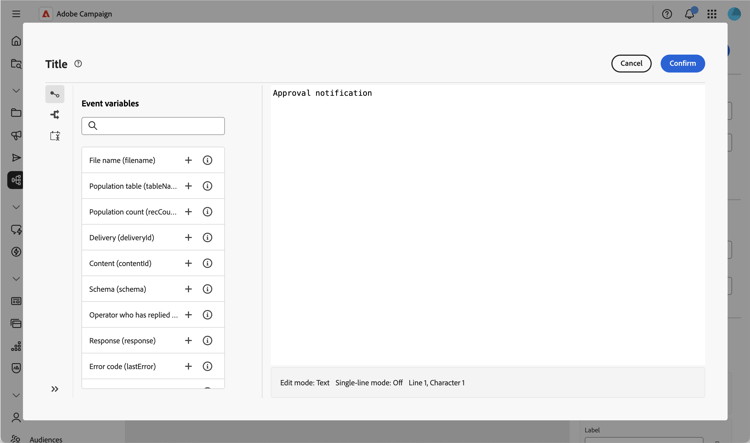
Definire le risposte possibili answers
L’attività include due risposte predefinite, Sì e No. Ogni risposta corrisponde a una transizione di output nell’area di lavoro.
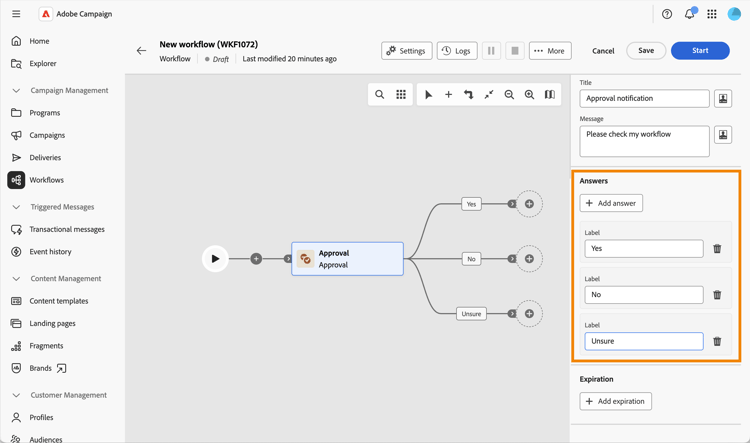
Fai clic su Aggiungi risposta per definire ulteriori scelte.
Quando l’assegnatario risponde, il flusso di lavoro continua attraverso la transizione corrispondente alla sua scelta.
Definire una scadenza expiration
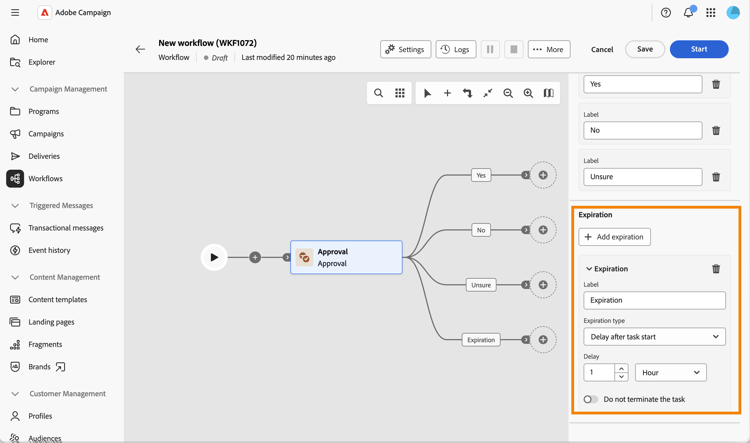
Infine, puoi definire una scadenza per l’attività di approvazione. Analogamente a una risposta, una scadenza attiva la propria transizione di output se l’assegnatario non ha risposto entro la scadenza.
-
Fai clic su Aggiungi scadenza.
-
Definisci un Etichetta per la transizione di output corrispondente.
-
Nell’elenco a discesa Tipo di scadenza scegliere una delle opzioni seguenti:
- Ritardo dopo l’inizio dell’attività: definire un ritardo di attesa dopo l’inizio dell’attività di approvazione.
- Ritardo dopo una data: definisci un ritardo di attesa dopo una data specifica.
- Ritardo prima di una data: definisci un ritardo di attesa prima di una data specifica.
- Scadenza calcolata dallo script: utilizzare uno script per calcolare la scadenza.
-
Abilita Non terminare l’attività se desideri attivare la transizione di scadenza senza terminare l’attività di approvazione, in modo che l’assegnatario possa ancora rispondere in seguito.
Puoi definire più scadenze per la stessa attività di approvazione.
A questo punto puoi avviare il flusso di lavoro. Una volta che l’assegnatario risponde, il flusso di lavoro continua attraverso la transizione che corrisponde alla propria risposta. Ulteriori informazioni