Gestire il processo di approvazione campaign-approvals
Il processo di approvazione aiuta a coordinare più stakeholder e garantisce il controllo di qualità prima dell’invio delle consegne. Utilizza le approvazioni quando l’organizzazione richiede la convalida da parte di team diversi, ad esempio responsabili di marketing che rivedono il contenuto o analisti di dati che convalidano i tipi di pubblico target.
Quando le approvazioni sono abilitate, devi inviare il contenuto o la destinazione per l’approvazione. I revisori designati ricevono notifiche e-mail con richiesta di convalida e possono approvare o rifiutare direttamente dall’interfaccia utente web. Le consegne non possono essere inviate finché non vengono concesse tutte le approvazioni richieste. Puoi abilitare:
- Approvazione del contenuto: convalida contenuto, progettazione e personalizzazione del messaggio. È possibile aggiungere un passaggio di modifica prima dell’approvazione del contenuto, gestito da un operatore designato, e un passaggio di approvazione per un revisore esterno una volta che il contenuto è stato approvato internamente.
- Approvazione target: convalida il pubblico e i criteri di targeting
- Approvazione del budget: convalida il budget di consegna
- Inizio consegna: limita chi può iniziare a inviare la consegna a un revisore specifico
- Conferma consegna: richiede una conferma finale prima dell’invio
Configurare le impostazioni di approvazione configure-approvals
Le impostazioni di approvazione vengono ereditate dal modello della campagna e possono essere modificate per le singole campagne. La stessa sezione Approvazioni è disponibile anche nelle impostazioni di una consegna creata all’interno di una campagna, consentendo di ignorare la configurazione a livello di campagna solo per tale consegna.
Per configurare le impostazioni di approvazione a livello di campagna, segui la procedura riportata di seguito:
-
Apri la campagna o il modello di campagna o creane uno nuovo dal menu Campagne.
-
Fai clic sul pulsante Impostazioni in alto a destra nel dashboard della campagna.
-
Nella sezione Approvazioni, configura le opzioni seguenti:
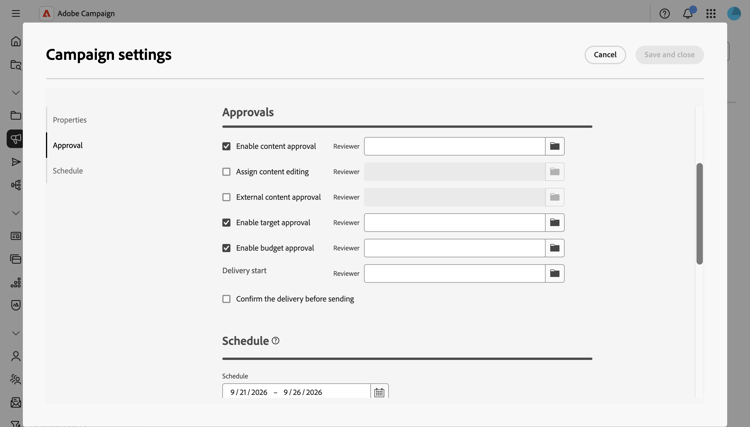
note NOTE Se decidi di abilitare un'opzione di approvazione, fai clic sull'icona della cartella nel campo Revisore per selezionare un operatore o un gruppo di operatori. -
Configura Approvazione contenuto: se abilitata, il contenuto della consegna deve essere approvato prima dell’invio. Quando questa opzione è abilitata, vengono visualizzati due campi:
- Assegna modifica contenuto: aggiunge un passaggio di modifica prima dell’approvazione del contenuto. A un operatore designato, ad esempio un webmaster, viene notificato di modificare il contenuto e quindi di renderlo disponibile per l’approvazione.
- Approvazione del contenuto esterno: aggiunge un passaggio di approvazione per un revisore esterno, ad esempio un partner o un fornitore, che convalida il rendering della consegna (ad esempio la coerenza del marchio) dopo l’approvazione interna del contenuto.
-
Definisci l’approvazione target: se abilitata, il pubblico di destinazione della consegna deve essere approvato.
-
Imposta l’approvazione budget: se abilitata, il budget di consegna deve essere approvato. Questa opzione richiede l’assegnazione di un budget alla campagna, operazione che al momento viene eseguita dalla console client.
-
Imposta Inizio consegna: limita l’inizio della consegna a un operatore o gruppo di operatori specifico. Se un operatore non autorizzato tenta di inviare la consegna, viene visualizzato un errore che indica che non è autorizzato a eseguire questa azione.
-
Imposta Conferma la consegna prima dell’invio: richiede una conferma manuale finale prima dell’invio, anche dopo il completamento di tutte le altre approvazioni.
- Se non viene specificato alcun revisore, il proprietario della campagna viene assegnato come revisore.
- I revisori devono disporre delle autorizzazioni appropriate per approvare le consegne. Solo gli utenti identificati nell’elenco dei revisori possono approvare.
Invio per approvazione submit-approval
Dopo aver creato la consegna, segui la procedura riportata di seguito per inviare il contenuto e il target per l’approvazione.
-
Dal dashboard di consegna, fare clic sul pulsante Invia contenuto. I revisori designati possono approvare o rifiutare. Consulta questa sezione.
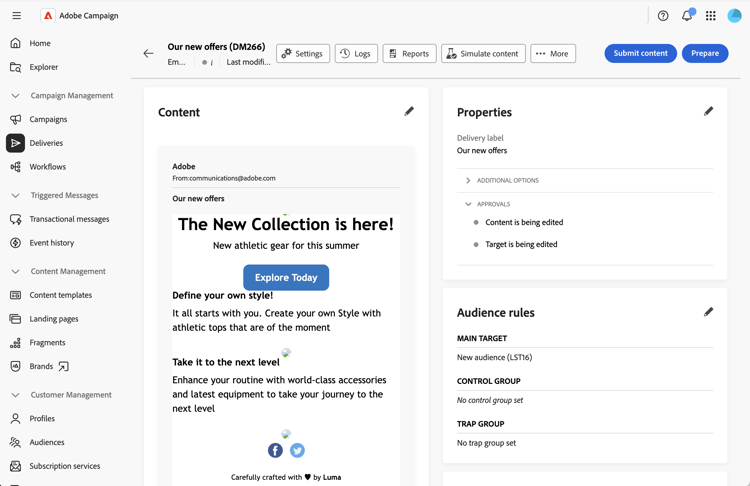
Lo stato di approvazione cambia in sospeso nella sezione Proprietà del dashboard di consegna. Consulta questa sezione.
-
Una volta approvato il contenuto, fai clic sul pulsante Prepara per preparare la destinazione della consegna. Il sistema prepara il pubblico e i criteri di targeting.
-
Fare clic sul pulsante Invia destinazione. I revisori designati possono quindi approvare o rifiutare. Consulta questa sezione.
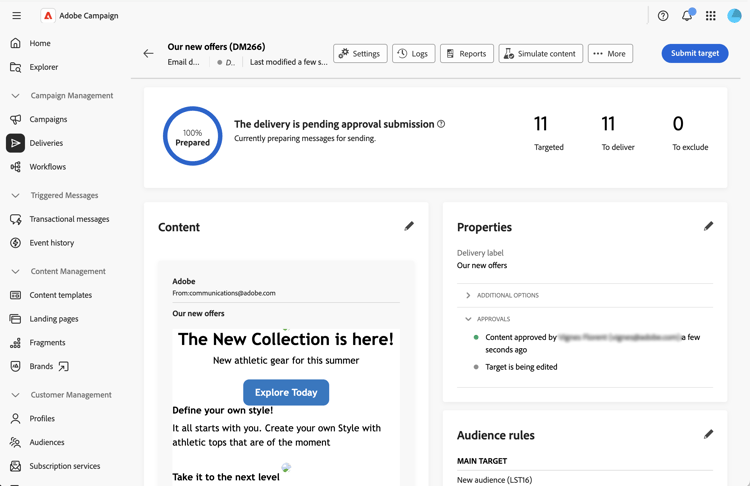
Lo stato di approvazione cambia in In sospeso. Consulta questa sezione.
-
Se è abilitata l’approvazione del budget, sottomettere il budget per l’approvazione seguendo lo stesso principio. I revisori designati possono approvare o rifiutare. Consulta questa sezione.
-
Una volta approvato il target e, se applicabile, il budget, la preparazione riprende e la consegna può essere inviata.
Approva o rifiuta approve-reject
I revisori designati possono approvare o rifiutare l’invio di contenuti, target e budget. Consulta questa sezione.
-
Quando ricevi l’e-mail di notifica, apri la consegna che richiede l’approvazione direttamente dall’interfaccia utente web.
-
Rivedi il contenuto o le informazioni di destinazione.
-
Fai clic sul pulsante Approva contenuto, Approva destinazione o Approva budget.
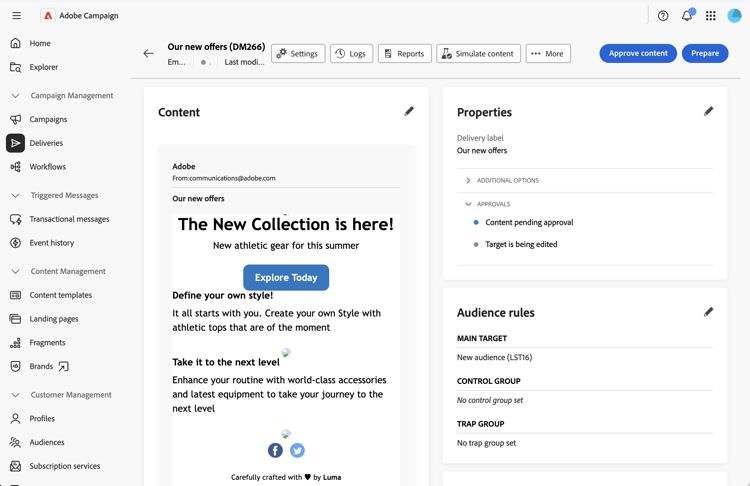
-
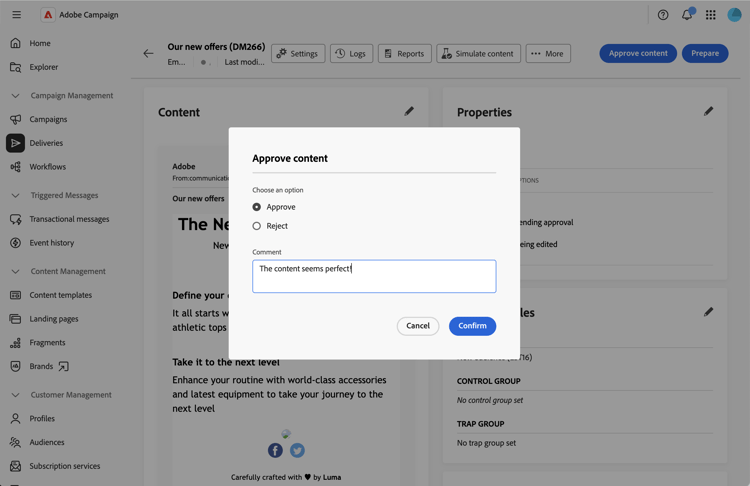
Fai clic su Approva o Rifiuta.
-
Se necessario, aggiungi un commento per spiegare la tua decisione.
-
Conferma la tua decisione. Lo stato di approvazione viene aggiornato immediatamente nel dashboard di consegna. Consulta questa sezione.
Tracciare lo stato di approvazione track-approvals
Lo stato di approvazione è visibile nella sezione Proprietà del dashboard di consegna. Lo stato mostra quali approvazioni sono in attesa e il loro stato corrente:
- In fase di modifica: il contenuto o la destinazione non è ancora stato inviato per l’approvazione
- In attesa di approvazione: il contenuto o la destinazione è in attesa di revisione
- Approvato: il contenuto o la destinazione è stata approvata dal revisore
- Rifiutato: il contenuto o la destinazione è stata rifiutata dal revisore
La sezione approvazione mostra in tempo reale tutte le approvazioni e gli aggiornamenti abilitati quando i revisori convalidano o rifiutano ogni passaggio.