Controllo degli accessi
Adobe Brand Visibility supporta il controllo degli accessi di base, in funzione degli utenti tipo.Questa funzionalità è disponibile solo per i clienti a pagamento ed è abilitata su richiesta. Non è disponibile per chi usa la versione di prova.
Utenti assegnati ai prodotti product-assigned-users
Se sei assegnato al prodotto, disponi delle stesse funzionalità di un utente organizzativo standard, oltre alle seguenti autorizzazioni:
- Accesso in scrittura in Configurazione cliente per prompt, categorie, argomenti e impostazioni correlate.
- Implementazione delle ottimizzazioni nella rete edge e gestione dei suggerimenti.
- Gestione delle configurazioni di Google Search Console.
- Gestione delle configurazioni per ottimizzazione nella rete edge e CDN.
- Esegui l’onboarding di un nuovo sito.
Utenti organizzativi organizational-users
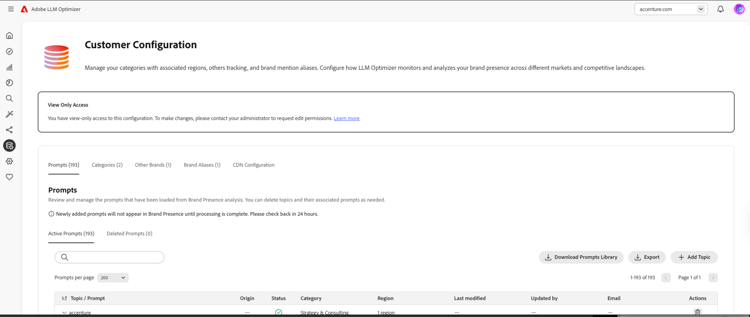
Gli utenti organizzativi sono utenti standard non assegnati al prodotto. Se sei un utente organizzativo, disponi dell’accesso in sola lettura alle dashboard di Adobe Brand Visibility e alle viste correlate.Si applicano le seguenti restrizioni.
Configurazione cliente customer-configuration-restrictions
-
I prompt di caricamento sono disabilitati.
-
La gestione e la modifica di prompt, categorie, argomenti e aree geografiche è disattivata.
Configurazione CDN (Configurazione cliente) cdn-configuration-restrictions
-
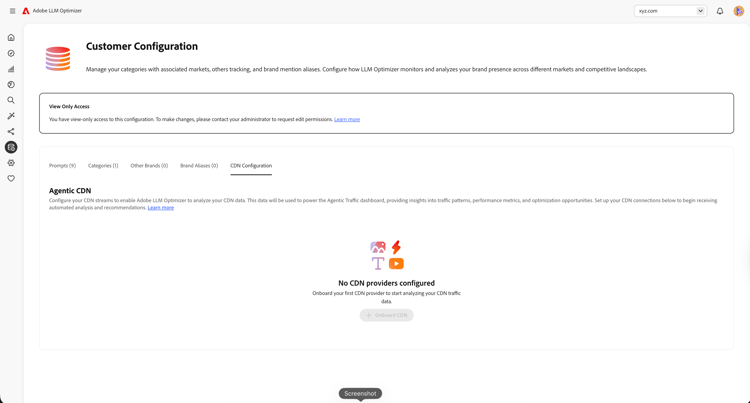
Esegui onboarding è disabilitato (gli utenti di sola lettura non possono aggiungere un provider CDN).
-
Elimina CDN è disabilitato (gli utenti di sola lettura non possono rimuovere una configurazione CDN esistente).
-
Il pulsante Invia nella finestra di dialogo di onboarding della CDN è disabilitato (gli utenti di sola lettura non possono completare la configurazione della CDN).
Presenza del brand: insight sui dati brand-presence-restrictions
-
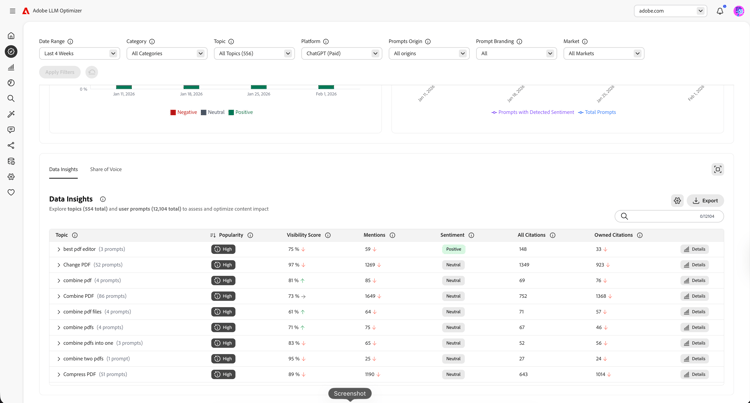
I pulsanti Elimina accanto agli argomenti sono nascosti (gli utenti di sola lettura non possono rimuovere gli argomenti dal tracciamento).
-
I pulsanti Elimina accanto ai prompt sono nascosti (gli utenti di sola lettura non possono rimuovere i prompt dal tracciamento).
Opportunità di traffico da IA agentica (opportunità pagina di errore) agentic-opportunities
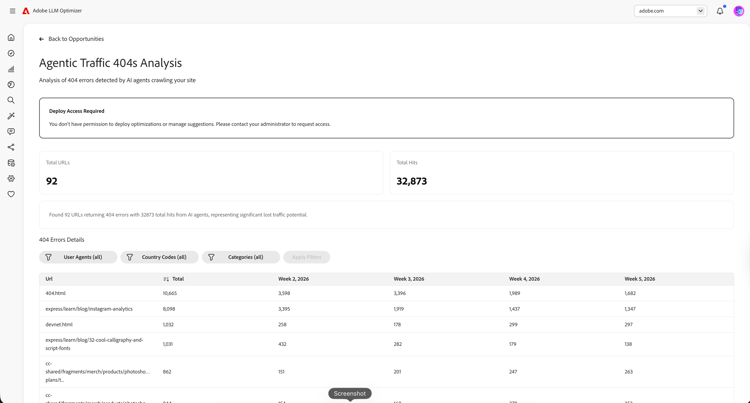
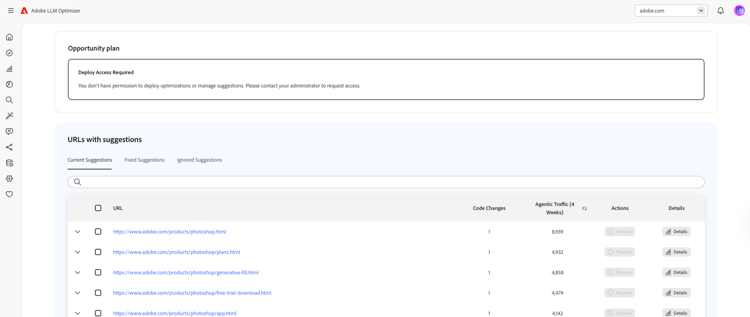
Per opportunità quali le pagine di errore 404, 403 e 503:
-
Implementa ottimizzazione è nascosto.
-
Un avviso informativo spiega che è obbligatorio l’accesso all’implementazione.
Altre pagine di opportunità other-opportunities
Il comportamento di sola lettura si applica anche a tipi di opportunità quali:
- Indice
- Riepilogazione
- Leggibilità
- Pre-rendering
- Titoli
- Domande frequenti
- Dati strutturati mancanti
- Opportunità di patch generica
Per queste pagine:
-
Implementa ottimizzazione è nascosto quando l’utente non dispone dell’accesso all’implementazione.
-
Un avviso in linea spiega che è obbligatorio l’accesso all’implementazione. Il messaggio è simile al seguente: Accesso all’implementazione obbligatorio: non si dispone delle autorizzazioni per implementare ottimizzazioni o gestire suggerimenti. Contatta il tuo amministratore per richiedere l’accesso.
-
La barra persistente in basso con le azioni di implementazione è nascosta.

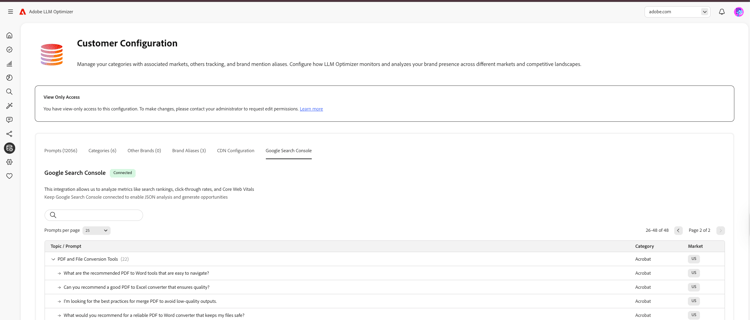
Configurazione dei prompt per Google Search Console gsc-restrictions
-
Le azioni di gestione e connessione sono disabilitate o nascoste.
-
La colonna delle azioni utilizzata per aggiungere i prompt è nascosta.
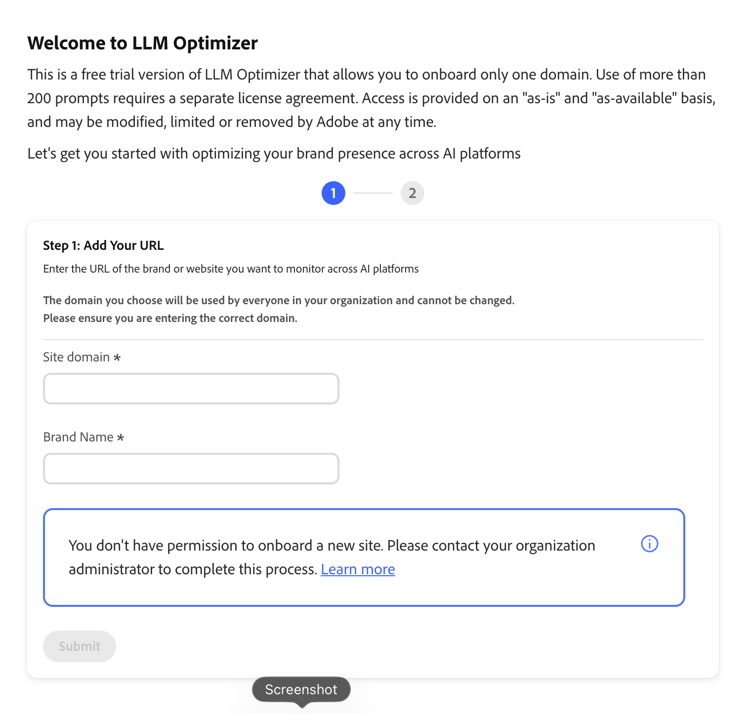
Eseguire l’onboarding di un nuovo sito onboarding-restrictions
-
L’onboarding di un nuovo sito è disabilitato per gli utenti senza controllo di accesso.
Assegnare il prodotto a un utente o gruppo assign-product
Un amministratore di sistema della tua organizzazione può utilizzare Adobe Admin Console per assegnare Adobe Brand Visibility a un utente o a un gruppo.
- Accedi ad Adobe Admin Console con un account con diritti amministrativi per la tua organizzazione.
- Assegna il profilo dl prodotto Adobe Brand Visibility (o il diritto per un prodotto equivalente della tua organizzazione) all’utente o al gruppo che deve ricevere le funzionalità assegnate al prodotto.
Per i passaggi dettagliati, consulta Gestione dei prodotti in Admin Console e Gestire i gruppi di utenti.