Configurazione cliente customer-configuration
La dashboard Configurazione cliente è uno strumento potente che fornisce insight sulla visibilità del brand in LLM. Impostando correttamente categorie, argomenti e prompt, puoi assicurarti che il brand sia ben posizionato per essere visualizzato nelle risposte generate da LLM. Questa configurazione fa sì che la piattaforma possa personalizzare gli insight in base al tuo contesto di business, per un’analisi accurata della visibilità, del traffico e delle opportunità.
La dashboard Configurazione cliente (mostrata di seguito) viene utilizzata se la tua organizzazione utilizza ancora questo tipo di navigazione.
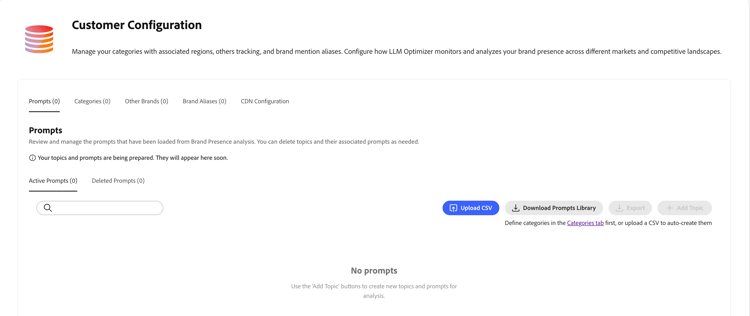
Per configurare il modo in cui Adobe Brand Visibility monitora e analizza la presenza del brand in diversi mercati e scenari competitivi, devi disporre dell’accesso alle seguenti schede:
Se utilizzi l’esperienza incentrata sul brand, passa a Gestione dei brand per configurare i brand e gli alias dei brand e per definire la concorrenza da monitorare. La funzione Gestione dei brand viene utilizzata anche per configurare integrazioni quali Google Search Console, Adobe Analytics e l’inoltro di registri CDN relativi agli URL associati ai brand. A tal fine, fai clic sulle schede corrispondenti: GSC, CDN e così via.


Prompt prompts-brand
Dalla scheda Prompt, puoi rivedere, gestire e personalizzare i prompt. Puoi caricare un file con .csv di analisi della presenza del brand, e l’elenco verrà popolato con i prompt e gli argomenti di tale analisi. Oppure, scarica una libreria di prompt creata da Adobe. Se necessario, puoi anche eliminare, modificare e aggiungere argomenti e relativi prompt.
Per importare un file .csv con insight sui dati, devi innanzitutto esportare un file dalla dashboard Presenza del brand. Per informazioni su come eseguire questa operazione, consulta la sezione Insight sui dati. Una volta che disponi del file:
- Nella dashboard, fai clic su Carica CSV.
- Nella finestra Importa insight sui dati, trascina o scegli manualmente il file.
- Fai clic su Carica dati.
Puoi anche creare un nuovo file CSV scaricando il modello dalla finestra Importa insight sui dati. Una volta scaricato, apri il modello e inserisci i tuoi argomenti con relativi prompt, categorie e aree geografiche, ciascuno in una nuova riga.
Per informazioni su come scaricare e utilizzare la libreria di prompt di settore creata da Adobe, consulta la sezione Libreria di prompt di settore in questa pagina
Puoi inoltre aggiungere argomenti e prompt all’elenco indipendentemente da un file CSV o da una libreria di prompt. A tale scopo, nella dashboard:
- Fai clic sul pulsante Aggiungi argomento.
- Nella nuova finestra di configurazione, seleziona la Categoria. Le categorie create in precedenza verranno visualizzate qui.
- Inserisci il nome dell’argomento.
- Aggiungi il testo del prompt.
- Seleziona l’area geografica.
- Fai clic su Aggiungi prompt per visualizzare nell’elenco l’argomento con il prompt.
Se utilizzi l’esperienza incentrata sul brand, per aggiungere argomenti e prompt passa a Gestione dei prompt.
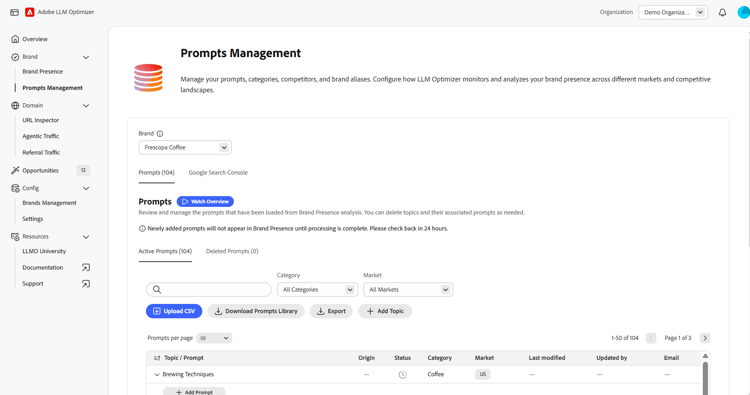
Nell’elenco puoi fare clic su ogni argomento per visualizzare i relativi prompt. Per eliminare l’argomento e i relativi prompt, fai clic sull’icona Elimina dall’elenco.
Categorie categories
Nella scheda Categorie puoi definire le categorie di business o le linee di prodotti di cui tenere traccia e associarle ad aree geografiche specifiche. Nel complesso, la scheda Categorie si riferisce a quasi tutte le altre personalizzazioni in questa pagina, perché le categorie verranno visualizzate nel campo categoria per le altre personalizzazioni (tracciamento di altri brand, alias e così via). Per aggiungere una nuova categoria:
- Fai clic sul pulsante Aggiungi.
- Nella nuova finestra di configurazione, aggiungi il Nome categoria.
- Personalizza l’Area geografica associata in cui verrà monitorata la categoria.
- Fai clic su Salva per visualizzare la nuova categoria nell’elenco delle categorie.
L’aggiunta di nuove categorie non genera automaticamente argomenti e prompt, che dovrai aggiungere manualmente dalla scheda Insight sui dati.
Per eliminare una categoria, fai clic sull’icona Elimina nell’elenco delle categorie. Presta attenzione, perché l’eliminazione di una categoria comporta anche l’eliminazione degli elementi associati, come gli alias del brand collegati a quella specifica categoria.
Altri brand others-tracking
Utilizzando questa scheda, puoi tenere traccia di come vengono menzionati altri brand in relazione al tuo in diverse categorie e aree geografiche. Puoi monitorarne la presenza e le prestazioni nei tuoi segmenti di mercato. Per personalizzare il tracciamento:
- Fai clic sul pulsante Aggiungi.
- Nella nuova finestra di configurazione, seleziona la Categoria. Le categorie create in precedenza verranno visualizzate qui.
- Aggiungi il nome dell’altro brand.
- Se necessario, personalizza gli alias e i domini dell’altro brand.
- Fai clic su Salva.
Per eliminare una voce dall’elenco, fai clic sull’icona Elimina.
Alias del brand brand-aliases
Utilizzando gli alias del brand, puoi configurare nomi e varianti alternativi del tuo brand da tracciare in diverse categorie e aree geografiche. Questo garantisce un monitoraggio completo di tutte le menzioni del brand. Per aggiungere un alias del brand:
- Fai clic sul pulsante Aggiungi.
- Nella nuova finestra di configurazione, seleziona la Categoria. Le categorie create in precedenza verranno visualizzate qui.
- Seleziona l’Area geografica in cui verrà monitorato l’alias.
- Aggiungi l’alias del brand.
- Fai clic su Salva per visualizzare l’alias del brand nell’elenco.
Per eliminare un alias del brand, fai clic sull’icona Elimina dall’elenco degli alias.
Configurazione CDN cdn-configuration
Da questa scheda, puoi configurare i flussi CDN per consentire a Adobe Brand Visibility di analizzare i dati CDN. Questi dati verranno utilizzati per alimentare le dashboard (come Traffico da IA agentica), fornendo insight su pattern di traffico, metriche delle prestazioni e opportunità di ottimizzazione. Per effettuare l’onboarding del provider CDN, fai clic su Effettua onboarding CDN.

Nella finestra Onboarding provider CDN:
- Seleziona il provider CDN.
- Fai clic su Onboarding per abilitare l’inoltro del registro.
Se selezioni Altro, dovrai contattare llmo-now@adobe.com per assistenza.
Google Search Console google-console
Adobe Brand Visibility consente di integrare l’account Google Search Console per importare query di ricerca reali direttamente nell’interfaccia. Facendo emergere query reali da Google Search Console, puoi generare set di prompt basati sul comportamento di ricerca effettivo e sui pattern di individuazione ad alto intento. In questo modo, puoi assegnare priorità ai prompt in base a una domanda comprovata e allineare le attività di ottimizzazione LLM al modo in cui gli utenti eseguono attualmente le ricerche. Inoltre, mantieni il pieno controllo poiché le query non vengono mai aggiunte automaticamente e devono essere selezionate in modo esplicito prima di diventare prompt attivi.
Come funziona how-it-works
L’aspetto principale da tenere presente sull’integrazione tra Adobe Brand Visibility e Google Search Console è il seguente: invece di indovinare manualmente ciò chela clientela potrebbe chiedere a un assistente IA, esaminiamo le loro ricerche attuali e trasformiamo le query reali in prompt naturali e conversazionali. Questo processo di transizione dalle query di ricerca ai prompt per l’IA è esemplificato nel diagramma seguente.

In generale, il processo prevede cinque passaggi:
Passaggio 1: raccogliere i dati di ricerca reali gsc-one
Il processo inizia con le parole chiave che il pubblico sta effettivamente utilizzando quando trova il tuo sito Web tramite Google. Questo set di dati non elaborati (spesso migliaia di query univoche) è la base per le operazioni successive.
Passaggio 2: analizzare il significato e filtrare per la sicurezza gsc-two
Ogni query viene analizzata per il suo significato semantico (ciò che l’utente chiede realmente) e sottoposta a screening attraverso un filtro di sicurezza che rimuove i contenuti inappropriati o non coerenti con il brand. Ciò garantisce che solo le parole chiave pulite e pertinenti procedano alla fase successiva.
Passaggio 3: raggruppare in categorie e argomenti gsc-three
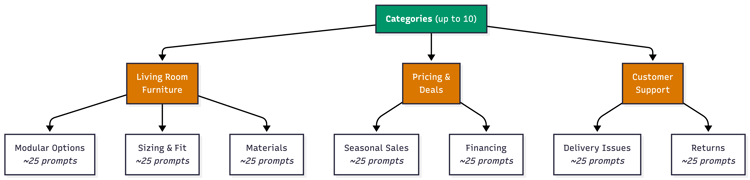
Le query correlate vengono raggruppate automaticamente in categorie (temi di business generali) e argomenti (sottoargomenti specifici all’interno di ogni categoria). Il sistema assegna priorità alle categorie già impostate nella configurazione di Adobe Brand Visibility. Inoltre, può anche far emergere nuove categorie che i dati di ricerca rivelano ma che non sono ancora monitorate. Il diagramma seguente è un esempio di categorie e argomenti per un brand operante nel settore dell’arredamento:
Passaggio 4: generare prompt basati su parole chiave reali gsc-four
Per ogni argomento, il sistema genera prompt simili a quelli che gli utenti userebbero per interagire con gli assistenti virtuali basati sull’intelligenza artificiale. Ogni prompt è direttamente influenzato dalle reali parole chiave della Google Search Console, traducendo l’intento di ricerca degli utenti in domande conversazionali naturali.
Questo approccio (basato su parole chiave) implica che:
- I prompt rispecchiano la domanda effettiva, non scenari ipotetici.
- Il linguaggio rispecchia il modo in cui i tuoi clienti si esprimono realmente.
- La copertura abbraccia l’intera gamma di ricerche effettuate dagli utenti sul tuo sito.
Il processo di generazione dei prompt tiene conto anche del profilo del tuo brand, inclusi prodotti, concorrenza, posizionamento nel settore e pubblico target, per garantire che i prompt siano contestualmente accurati.
Passaggio 5: controllo qualità e consegna gsc-five
Prima della consegna, ogni prompt viene sottoposto a diversi controlli di qualità automatizzati:
- Deduplicazione: i prompt quasi identici vengono rimossi.
- Bilanciamento della percentuale di prompt con brand: garantisce un mix realistico (circa il 75% di prompt senza brand e il 25% di prompt con brand).
- Qualità del linguaggio: elimina le frasi robotiche in modo che i messaggi risultino naturali.
- Controlli di coerenza: convalidano le date, rimuovono le frasi superflue e garantiscono una lunghezza concisa.
Inoltre, ogni prompt viene taggato con categoria, argomento, tipo di intento e classificazione con o senza brand propri, affinché Adobe Brand Visibility avvii il monitoraggio.
Anatomia del prompt prompt-anatomy
Una volta completato il processo precedente, ogni prompt inviato a Adobe Brand Visibility presenta i seguenti attributi:
Procedura di utilizzo how-to-use
Segui i passaggi presentati di seguito per integrare e utilizzare le query di Google Search Console con Adobe Brand Visibility.
Connessione della Google Search Console connect-console
Prima di utilizzare questa funzionalità, integra il tuo account Google Search Console con LLM Optimizer.
-
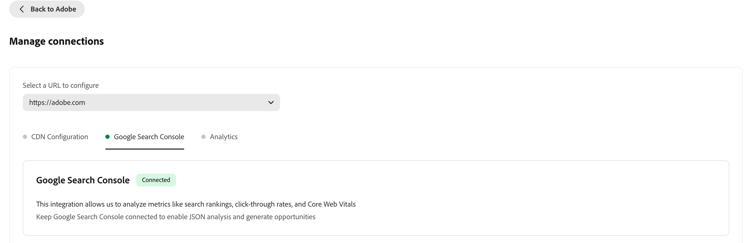
Apri Gestione dei brand e fai clic sull’etichetta GSC del brand a cui desideri connetterti.
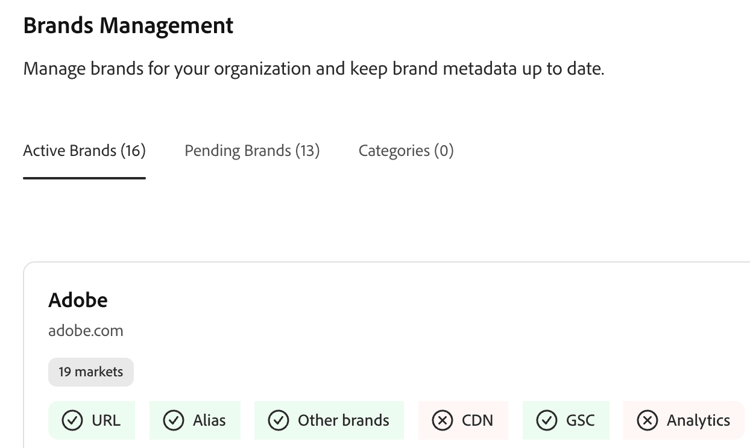
Viene aperta l’integrazione della console Google Search nella scheda Google Search Console.
-
Fai clic su Connetti account.
-
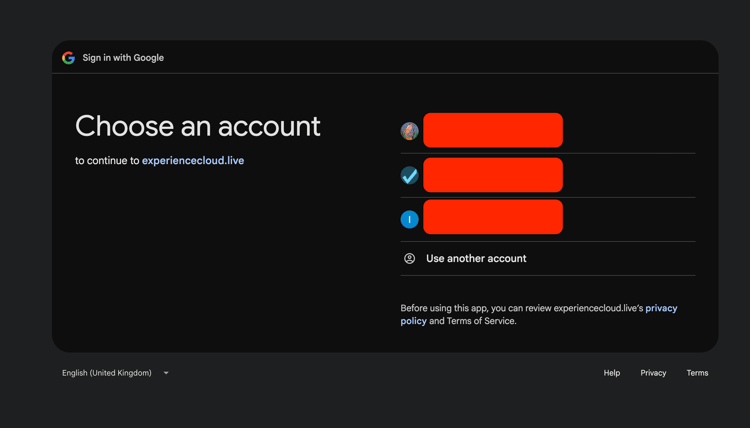
Accedi con un account Google che disponga dell’accesso alla proprietà di Search Console desiderata.
-
Seleziona la proprietà che desideri collegare.

-
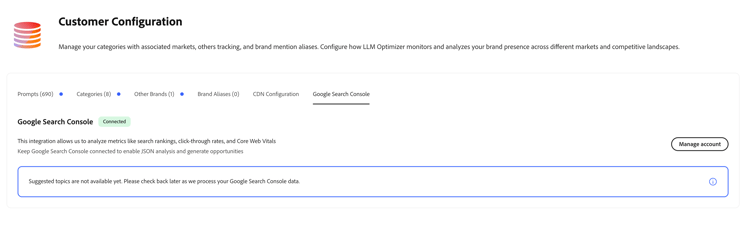
Una volta completata la connessione, Adobe Brand Visibility inizia a recuperare le query di ricerca pertinenti.
Query di revisione e ricerca search-query
Dopo aver integrato l’account Google Search Console con LLM Optimizer, puoi rivedere l’elenco di argomenti e prompt provenienti da Search Console e aggiungere i prompt presenti nell’elenco.
- Nella scheda di Google Search Console, rivedi l’elenco di argomenti e prompt provenienti da Search Console.
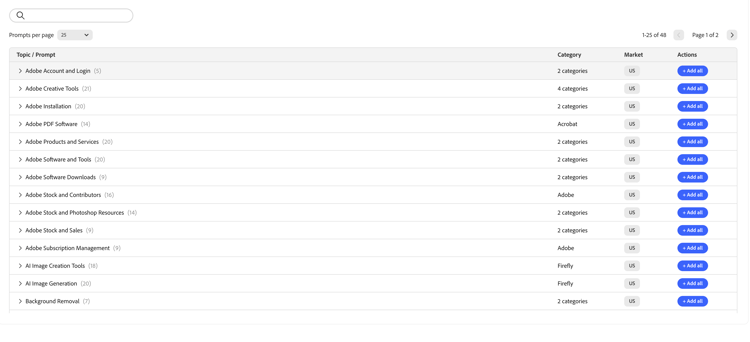
- Fai clic sulla categoria di argomento/prompt desiderata per espandere l’elenco.
- Utilizza il pulsante Aggiungi per aggiungere prompt dall’elenco. Inoltre, puoi aggiungere prompt e categorie in blocco utilizzando Aggiungi tutto.

- Dopo aver completato la selezione, fai clic su Salva nel messaggio di notifica.
Visualizza le query aggiunte nell’elenco dei prompt prompts-list
Una volta aggiunta una query, questa appare nella scheda Prompt all’interno della dashboard Configurazione cliente (navigazione classica) oppure in Gestione prompt (Esperienza incentrata sul brand). I prompt provenienti da Google Search Console sono contrassegnati da un’icona di Google Search Console nella colonna Origine. L’icona ti aiuta a distinguere i prompt basati sul comportamento di ricerca effettivo dell’utente da quelli aggiunti manualmente o provenienti da altre fonti.
Domande frequenti gsc-faq
D: Con quale frequenza vengono aggiornati i prompt nella dashboard di Google Search Console?
I prompt provenienti da Google Search Console vengono generalmente aggiornati una volta al mese. Ogni aggiornamento recupera i dati più recenti delle query di ricerca dalla tua Google Search Console, riesegue la pipeline di generazione e aggiorna il set di prompt. Ciò garantisce che i prompt rimangano in linea con le tendenze di ricerca attuali e con i cambiamenti stagionali nel comportamento degli utenti.
D: Quanti prompt vengono in genere originati da Google Search Console?
Il numero dipende dalle dimensioni della distribuzione e dalla quantità di categorie tracciate. Ad esempio:
Il nostro obiettivo è quello di fornire set di prompt che soddisfino gli obiettivi di qualità comunicati durante le fasi di prova e onboarding: almeno 20 prompt per argomento, con 3-4 argomenti per categoria e un equilibrio efficace tra prompt con brand e prompt senza brand.
D: Quanto tempo dopo la connessione a Google Search Console visualizzerò i prompt provenienti da Google Search Console?
I prompt sono in genere disponibili entro poche ore dopo l’attivazione della connessione a Google Search Console. La pipeline estrae automaticamente i dati di ricerca, li elabora attraverso i passaggi di generazione e controllo qualità e invia il set di prompt finale a Adobe Brand Visibility.
D: Chi può connettersi a Google Search Console?
Chiunque disponga del livello di Proprietario o Autorizzazione completa nella proprietà di Google Search Console può autorizzare la connessione. Si tratta dei livelli di autorizzazione che concedono l’accesso in lettura ai dati delle query di ricerca. In caso di dubbi sul tuo livello di autorizzazione, puoi verificarlo in Impostazioni>Utenti e nelle autorizzazioni di Google Search Console.
D: Posso contrassegnare i prompt come ignorati o saltati in modo da non visualizzarli nell’elenco dei prompt di Google Search Console?
Sì, puoi eliminare qualsiasi prompt che non desideri monitorare. I prompt eliminati vengono rimossi dall’elenco dei prompt attivi e non verranno visualizzati nei rapporti futuri. Se un prompt eliminato viene rigenerato in un successivo aggiornamento mensile, puoi rimuoverlo nuovamente.
D: Una volta aggiunti i prompt di Google Search Console al mio elenco di prompt, entro quanto tempo vedrò i dati sulla presenza del brand per questi prompt?
I dati sulla presenza del brand per i prompt aggiunti di recente verranno visualizzati durante il successivo aggiornamento dei dati pianificato, che in genere viene eseguito all’inizio di ogni settimana. A seconda del momento in cui si aggiungono i prompt, è possibile che i risultati vengano visualizzati entro pochi giorni.
Suggerimenti di prompt basati su tentativi di citazione e traffico da referral prompt-suggestions
I Suggerimenti di prompt non sono basati su supposizioni, ma sui contenuti del tuo siti a cui gli agenti IA e gli utenti accedono già o verso i quali vengono indirizzati.
Adobe Brand Visibility analizza i dati CDN per individuare le pagine a cui gli agenti IA accedono già regolarmente (tentativi di citazione) e a cui indirizzano gli utenti (traffico da referral LLM). Quindi, genera in automatico dei suggerimenti di prompt per colmare le lacune rilevate negli argomenti coperti dai tuoi prompt attuali. La scelta degli URL a cui assegnare la priorità e dei prompt da creare non è casuale. Il flusso di lavoro inizia infatti da segnali di traffico reali (dalle pagine a cui gli agenti IA accedono già), per poi definire il tipo di richieste degli utenti a cui devono rispondere tali pagine.
Se gli agenti IA accedono già regolarmente a una pagina, la questione non è come far sì che gli agenti sappiano della pagina, ma a quali domande deve rispondere il contenuto della pagina. Senza prompt configurati per tali pagine, non hai alcuna visibilità su come il tuo brand viene riportato nelle risposte IA in merito agli argomenti più importanti. Suggerimenti di prompt da traffico da IA agentica consente di colmare questa lacuna e iniziare a tenere traccia e migliorare la visibilità del brand per le pagine in cui gli agenti sono già più attivi.
Come funziona prompt-suggestions-how-it-works
Il flusso di lavoro Suggerimenti di prompt viene eseguito in quattro passaggi, trasformando i segnali di traffico CDN in suggerimenti di prompt pronti per essere configurati. Ogni passaggio si basa su quello precedente: partendo da pagine in cui l’attività dell’agente IA è già stata dimostrata, si comprende l’argomento di tali pagine, si verifica cosa è già stato trattato e si generano prompt specifici, fondati e pronti per la pubblicazione.
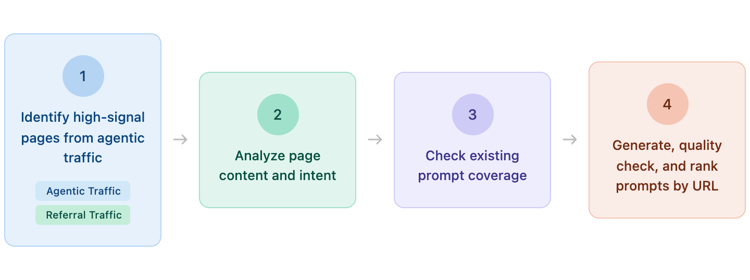
Passaggio 1: identificare le pagine con segnale elevato dal traffico da IA agentica prompt-suggestions-step-1
La pipeline inizia identificando le pagine del tuo sito con cui i sistemi IA interagiscono già attivamente, utilizzando due segnali provenienti dai dati CDN: con quale frequenza i sistemi IA accedono alle pagine come origine per rispondere alle domande degli utenti reali; e se tali pagine stanno già indirizzando gli utenti reali verso il tuo sito a partire dalle risposte generate dall’IA.
- Tentativi di citazione: il modo in cui i sistemi IA accedono a una pagina come potenziale origine durante la risposta alle domande dell’utente. La pipeline cerca le pagine che mostrano un’attività coerente di tentativi di citazione, su base settimanale, fornendo un’immagine più olistica dell’interesse rispetto a un singolo punto nel tempo.
- Traffico da referral LLM: istanze in cui un utente ha fatto clic sa una risposta generata dall’IA per accedere all’URL. La pipeline si concentra sui dati da referral più recenti e assegna priorità alle pagine con il maggior volume di visite basate sull’IA, garantendo che i suggerimenti si basino su pattern di consigli IA attuali e comprovati.
Una pagina può essere qualificata tramite uno dei segnali o entrambi. Le pagine che mostrano entrambi i segnali rappresentano i target con la massima attendibilità per la generazione di prompt.
Passaggio 2: analizzare il contenuto e l’intento della pagina prompt-suggestions-step-2
Per ciascuna pagina idonea, la pipeline legge il contenuto della pagina e:
- Riepiloga il contenuto in una descrizione concisa e basata sui fatti che diventa la base di tutto ciò che segue.
- Classifica il tipo di pagina, che si tratti di prodotto, risorsa, supporto o hub.
- Identifica l’intento principale del percorso: il tipo di domanda a cui la pagina è più indicata per rispondere, come ad esempio informativa, istruttiva, comparativa o transazionale.
Le due classificazioni funzionano insieme. Ad esempio, i prompt generati da una pagina di supporto come una guida alla configurazione o un tutorial, hanno maggiori probabilità di risultare pertinenti per un utente esistente piuttosto che per un nuovo pubblico.
Passaggio 3: controllare la copertura del prompt esistente prompt-suggestions-step-3
Prima di generare qualcosa di nuovo, la pipeline controlla se ciascuna pagina idonea è già coperta da prompt configurati nel tuo account Adobe Brand Visibility, eseguendo due passaggi:
- Una scansione per somiglianza semantica che individua rapidamente, all’interno della tua libreria di prompt esistente, i prompt candidati potenzialmente pertinenti alla pagina.
- Una revisione basata su LLM che valuta il livello di allineamento di ciascun prompt candidato con il contenuto della pagina, non solo se è correlato a livello topico, ma anche se copre l’argomento trattato nella pagina.
Una pagina è considerata coperta se almeno un prompt esistente soddisfa tale soglia. Le pagine che non presentano una corrispondenza adeguata vengono identificate come lacune e passano al passaggio 4.
Passaggio 4: generare, controllare la qualità e ranking dei prompt per URL prompt-suggestions-step-4
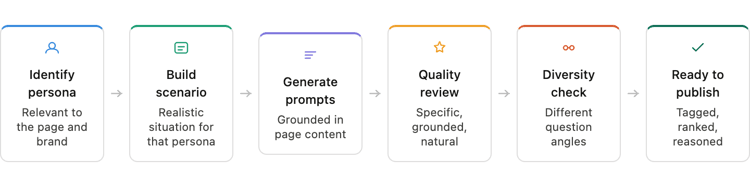
Per ciascuna pagina con lacune, la pipeline genera prompt dal suono naturale e basati sulla contenuto della pagina. Inizia con l’identificare gli utenti tipo pertinenti: qualcuno che realisticamente potrebbe porre domande a cui questa pagina risponde e crea uno scenario realistico intorno all’utente tipo prima di generare i prompt candidati.
Ogni prompt viene sottoposto a una revisione automatica della qualità basata su tre dimensioni:
- Se è specifico per questa pagina anziché una domanda generica che può essere applicata a qualsiasi pagina della categoria.
- Se è basato sul contenuto effettivo della pagina.
- Se può sembrare qualcosa che un utente reale digiterebbe in uno strumento IA come ChatGPT.
I prompt che non superano questa revisione vengono riscritti con un feedback specifico e riesaminati. Se non superano la revisione, vengono eliminati.
Il passaggio finale è un controllo di diversità, i prompt presenti in URL troppo simili tra loro vengono eliminati dall’elenco finale. Ciascun prompt viene taggato con l’argomento e la categoria preconfigurati e include un campo di ragionamento che spiega perché l’URL di origine è stato oggetto di targeting in base ai segnali di tentativo di citazione e di traffico da referral. Ai prompt viene inoltre assegnato un ranking di priorità che ti consente di sapere su quali suggerimenti agire per primi; una priorità più elevata indica un segnale IA combinato più efficace proveniente dall’URL di origine. I prompt sono quindi pronti per la revisione nella scheda Suggerimenti di prompt della dashboard Configurazione cliente.
Procedura di utilizzo prompt-suggestions-how-to-use
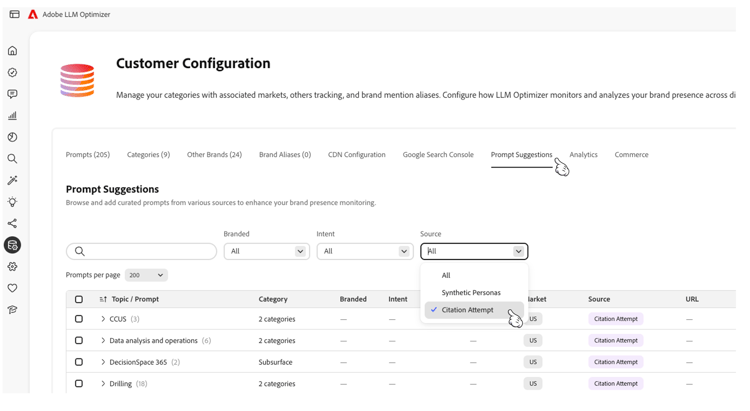
- Apri la dashboard Configurazione cliente e passa alla scheda Suggerimenti di prompt.
- Utilizza il filtro Origine per selezionare Tentativi di citazione per visualizzare i suggerimenti generati dal traffico da IA agentica.
- Rivedi le colonne Ragionamento e Priorità per valutare ciascun suggerimento.
- Seleziona i prompt da aggiungere e fai clic su Aggiungi selezione per aggiungerli ai prompt configurati.

Domande frequenti prompt-suggestions-faq
D. La mia organizzazione ha bisogno di una configurazione aggiuntiva per utilizzare questa funzione?
Questa funzione si basa sui dati di registro CDN. Se hai già abilitato l’inoltro del registro CDN, non è necessaria alcuna configurazione aggiuntiva. Senza i registri CDN, i dati relativi ai tentativi di citazione o al traffico da referral non saranno disponibili per l’analisi.
D. Perché nei suggerimenti non viene visualizzato un URL specifico?
Esistono alcuni motivi comuni. La pagina potrebbe non disporre ancora di un’attività di recupero IA coerente o un traffico da referral significativo; senza uno di questi segnali, non viene inserita nella pipeline. Potrebbe già essere coperta da un prompt configurato esistente, poiché la pipeline genera solo suggerimenti per lacune reali. Oppure il tipo di pagina potrebbe non essere idoneo per la generazione di prompt.
D. I suggerimenti possono cambiare nel tempo?
Sì. La pipeline viene eseguita periodicamente quando diventano disponibili nuovi dati CDN. Man mano che il comportamento di utente e agente si evolve (quali pagine vengono accessibili, con quale frequenza e quali sono i fattori che determinano il traffico da referral), i suggerimenti riflettono tali modifiche. Le pagine che prima non presentavano un segnale elevato potrebbero essere idonee nelle esecuzioni future e le lacune esistenti che sono state corrette non genereranno più nuovi suggerimenti.
D. Perché nei suggerimenti sono visualizzati URL non previsti?
Gli URL visualizzati si basano interamente sul comportamento degli agenti osservati: pagine a cui i sistemi IA accedono regolarmente o verso le quali indirizzano gli utenti, indipendentemente da quanto siano prominenti nella strategia dei contenuti. In alcuni casi, potrebbero essere pagine che non hai mai considerato importanti, ma a cui l’IA ha fatto ripetutamente riferimento. Se nei suggerimenti viene visualizzato un URL, è perché i dati lo supportano. Puoi sempre ignorare i suggerimenti che non si adattano alla tua strategia, ma i dati dietro ciascun suggerimento si basano su attività reali dell’IA.
D. Cosa significa il campo ragionamento?
Ciascun prompt include una spiegazione del motivo per cui il relativo URL di origine è stato elencato come suggerimento. Per le pagine che risultano idonee tramite tentativi di citazione, è mostrato in che modo viene assegnato il ranking alla pagina tra tutte le pagine a cui accedi, in base ai tentativi settimanali. Per le pagine che risultano idonee tramite il traffico da referral, è visualizzato lo stesso per le visualizzazioni della pagina da referral. Le pagine che presentano entrambi i segnali vengono visualizzate entrambe. Questo consente di comprendere la priorità e scegliere quali suggerimenti pubblicare per primi.
Per una pagina con entrambi i segnali, il ragionamento potrebbe essere simile al seguente: Generato per l’[URL della pagina]: ranking nel primo 3% per tentativi di citazione settimanali mediani e nel primo 1% per traffico da referral LLM.
D. Come viene determinata la priorità?
La priorità si basa su un punteggio combinato di due segnali: il modo in cui viene assegnato il ranking a una pagina tra tutte le pagine in base ai tentativi di citazione e il modo in cui viene assegnato il ranking tra tutte le pagine in base alle visualizzazioni delle pagine di referral LLM. Entrambi sono espressi come percentili e sommati, consentendo alle pagine con un punteggio elevato su entrambi i segnali di posizionarsi naturalmente in alto. Una pagina a cui l’IA accede in modo coerente e verso cui indirizza attivamente gli utenti, avrà sempre un ranking più alto rispetto a una pagina con un solo segnale.
D. In che modo la pipeline decide quali pagine sono idonee in base ai tentativi di citazione?
La pipeline cerca le pagine che mostrano un’attività di recupero tramite IA coerente nel tempo. Per essere idonea, una pagina deve soddisfare due condizioni: deve mostrare un’attività significativa in almeno metà delle settimane per le quali sono disponibili i dati e il numero mediano degli hit agentici durante tali settimane attive deve avere un ranking nel primo 25% in tutte le pagine. Entrambe le condizioni devono essere soddisfatte: la sola frequenza non è sufficiente, così come non è sufficiente il solo volume degli hit.
D. In che modo la pipeline decide quali pagine sono idonee in base al traffico da referral?
Una pagina è idonea se viene visualizzata nel primo 10% di tutte le pagine per numero totale di visite da referral LLM negli ultimi tre mesi. In questo modo i suggerimenti si basano su pagine che stanno già generando un click-through reale e misurabile dalle risposte IA, in base al comportamento recente.
D. I suggerimenti di prompt sono disponibili in lingue diverse dall’inglese?
Non ancora. Al momento la pipeline genera prompt solo in inglese. Il supporto multilingue verrà aggiunto in una versione futura.