Gestione dei brand
La funzione Gestione dei brand offre un’area centralizzata in cui configurare e gestire i brand monitorati in Adobe Brand Visibility. Da qui puoi creare i brand, configurare i mercati rispetto ai quali monitorare il tuo brand, gestire siti web e alias, organizzare i prompt e tenere traccia di altri brand nel tuo stesso mercato.
In Adobe Brand Visibility, ogni funzione di Presenza del brand, Strategia di prompt, Libreria di prompt e Opportunità è associata a un brand.

Creare un brand create-a-brand
Un brand rappresenta il business, il prodotto o l’organizzazione che desideri monitorare nelle risposte generate dall’IA.
Durante l’esperienza della versione di prova, nella fase di onboarding creerai un singolo brand. Nelle edizioni avanzate, Gestione dei brand supporta la creazione e la gestione di più brand.
Per creare un brand:
- Passa a Configurazione > Gestione dei brand.
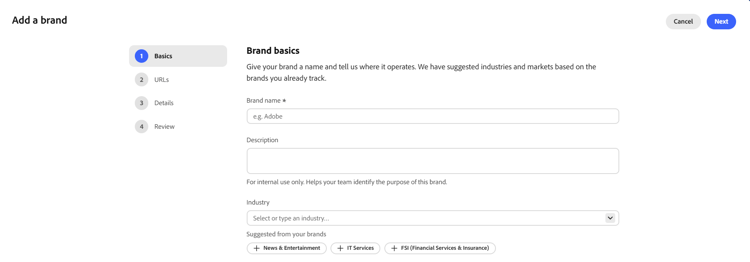
- Seleziona Crea brand.
- Inserisci il nome del brand.
- Facoltativamente, specifica una descrizione.
- Seleziona il settore.
- Associa il brand a un sito web.
- Seleziona Crea.
Puoi anche salvare un brand come In sospeso prima di attivarlo, se è necessaria un’ulteriore revisione.
Configurare i mercati configure-markets
I mercati definiscono dove Adobe Brand Visibility misura la tua Presenza del brand.
Ciascun mercato comprende quanto segue:
- Paese o area geografica
- Lingua
- Sito web
Puoi configurare più mercati per ogni brand per monitorare in che modo il brand viene visualizzato nelle diverse aree geografiche e lingue.
Durante la creazione di un mercato, le edizioni avanzate ti consentono inoltre di aggiungere facoltativamente un set iniziale di prompt con tecnologia Semrush.

Gestire gli URL del brand manage-brand-urls
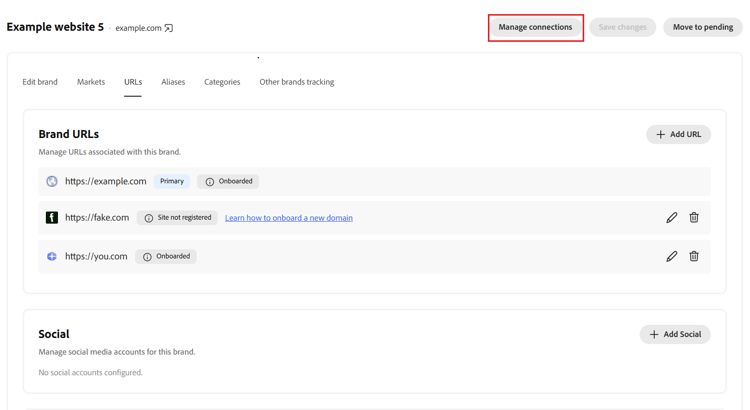
Utilizza la scheda degli URL per gestire i siti web associati al tuo brand.
Gli URL del brand determinano i siti web associati da Adobe Brand Visibility al tuo brand durante il monitoraggio della Presenza del brand e la generazione di insight.
Ciascun URL ha uno dei seguenti stati:
Aggiungere un URL add-a-url
Aggiungi un URL per associare un ulteriore sito web al tuo brand.
L’aggiunta di un URL consente ad Adobe Brand Visibility di riconoscere le citazioni e le menzioni per quel sito web come parte della Presenza del tuo brand. Tuttavia, l’aggiunta dell’URL da sola non determina l’onboarding del dominio ai fini dell’analisi dei contenuti.
Alcuni esempi:
- Siti web locali
- Siti web dei prodotti
- Micrositi
- Profili social
- Origini contenuto da Earned Media
Eseguire l’onboarding di un dominio onboard-a-domain
L’onboarding di un dominio ne determina la registrazione con Adobe Brand Visibility ai fini dell’analisi dei contenuti e dell’ottimizzazione.
Quando si esegue l’onboarding di un dominio, Adobe Brand Visibility può:
- Eseguire la scansione e analizzare i contenuti del tuo sito web.
- Generare opportunità di ottimizzazione all’interno del sito.
- Connettere l’inoltro del registro CDN.
- Mettere in evidenza insight su traffico da IA agentica e traffico da referral.
- Misurare l’impatto delle ottimizzazioni implementate.
Durante la versione di prova, hai eseguito l’onboarding di un dominio come parte del processo di attivazione della versione di prova e di onboarding. Questo dominio diventa il sito web principale utilizzato per l’analisi dei contenuti per tutta la durata della versione di prova.
Nella esperienza avanzata, puoi eseguire l’onboarding di ulteriori domini dalla scheda degli URL. Se un URL mostra Sito non registrato, dovrai eseguire l’onboarding del dominio per sbloccare le funzionalità di analisi e ottimizzazione all’interno del sito.
Gestire le connessioni manage-connections
Dopo aver eseguito l’onboarding di un dominio, puoi configurare connessioni aggiuntive per tale URL.
Per gestire le connessioni:
- Passa a Configurazione > Gestione dei brand.
- Seleziona un brand.
- Apri la scheda degli URL.
- Seleziona un URL con onboarding.
- Fai clic su Gestisci connessioni.
Le connessioni disponibili dipendono dall’URL selezionato.
Configurazione CDN cdn-configuration
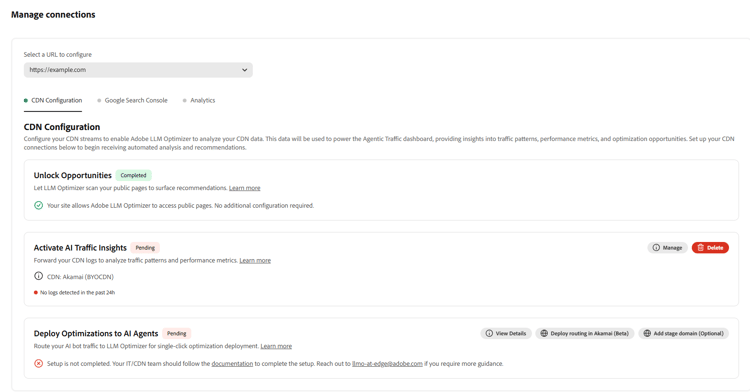
Configura la tua CDN per abilitare le funzionalità di analisi del sito web e il traffico IA.
Dalla scheda Configurazione CDN puoi:
- Verificare che Adobe Brand Visibility possa accedere alle tue pagine pubbliche.
- Configurare l’inoltro del registro CDN per abilitare gli insight sul traffico da IA agentica e sul traffico da referral.
- Configura l’indirizzamento per supportare le implementazioni dell’ottimizzazione basate su edge. Per ulteriori dettagli, consulta Ottimizzazione nella rete edge.
Per ogni funzionalità vengono visualizzati lo stato della connessione e l’avanzamento della configurazione. Per ulteriori dettagli, consulta Inoltro dei registri BYOCDN.
Google Search Console google-search-console
Connetti Google Search Console per arricchire Adobe Brand Visibility con i dati sulle prestazioni di ricerca.
Dopo aver collegato l’account, Adobe Brand Visibility può utilizzare le metriche di Google Search Console per fornire ulteriore contesto a fini di opportunità di ottimizzazione e prestazioni di ricerca. Per ulteriori dettagli, consulta Google Search Console.
Analisi analytics
Connetti il tuo fornitore della soluzione di analisi per misurare l’impatto sul business del traffico basato sull’IA.
I fornitori supportati includono:
Le integrazioni di Analytics consentono la generazione di rapporti su traffico da referral, coinvolgimento, conversioni ed entrate attribuiti al traffico generato dall’IA.
Gestire alias manage-aliases
Gli alias rappresentano nomi alternativi del tuo brand che potrebbero essere visualizzati nelle risposte generate dall’IA.
Ad esempio, puoi configurare abbreviazioni, nomi di prodotti o varianti di brand di uso comune come alias. Le menzioni di questi alias vengono attribuite al brand principale durante il calcolo della Presenza del brand.

Gestire le categorie manage-categories
Le categorie organizzano i prompt di un brand nei propri mercati. Offrono un modo coerente di organizzare, filtrare e creare rapporti su prompt correlati, indipendentemente dal mercato in cui vengono tracciati.
Ogni categoria contiene una raccolta di prompt raggruppati secondo un tema comune.
- Nell’esperienza della versione di prova, i prompt sono organizzati in Argomenti.
- Nell’esperienza avanzata, gli Argomenti sono rinominati Sottocategorie, offrendo una struttura organizzativa più flessibile e mantenendo la stessa relazione con le categorie.
Utilizza la scheda Categorie per:
- Creare e gestire le categorie.
- Creare e gestisre gli argomenti (versione di prova) o le sottocategorie (esperienza avanzata).
- Visualizzare il numero di prompt assegnati a ciascuna categoria.
- Visualizzare i mercati in cui vengono tracciati i prompt nella categoria.
Creare una categoria create-a-category
Per creare una categoria:
- Passa a Configurazione > Gestione dei brand.
- Seleziona il brand che desideri gestire.
- Apri la scheda Categorie.
- Seleziona Aggiungi categoria.
- Inserisci un nome per la categoria.
- Salva le modifiche.

Tenere traccia di altri brand track-other-brands
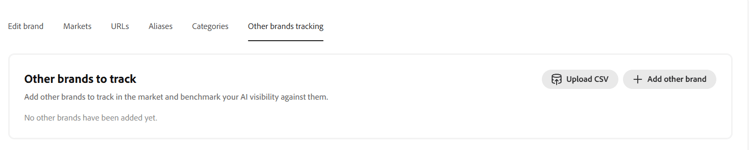
Puoi configurare altri brand per fornire contesto per la tua Presenza del brand.
Per ciascun brand tracciato, specifica:
- Nome del brand
- Sito web
Il tracciamento di altri brand consente a Presenza del brand di confrontare le tue prestazioni rispetto ad altri brand nello stesso mercato.