Inoltro registro: CloudFront (AWS CLI) log-forwarding-cloudfront-cli
Questa pagina descrive come inoltrare i registri CDN da CloudFront al bucket S3 di Adobe per la raccolta dati relativa al traffico da IA agentica. Per effettuare l’onboarding su Adobe Brand Visibility, utilizzerai la pagina Configurazione della CDN di Adobe Brand Visibility. Al termine del processo di onboarding, segui i passaggi forniti in questa pagina per configurare l’inoltro dei registri utilizzando l’interfaccia con riga di comando di AWS nel Passaggio 2.
Passaggio 1: effettuare l’onboarding su Adobe Brand Visibility step-1
Nella pagina di Adobe Brand Visibility https://abv.adobe.com/:
-
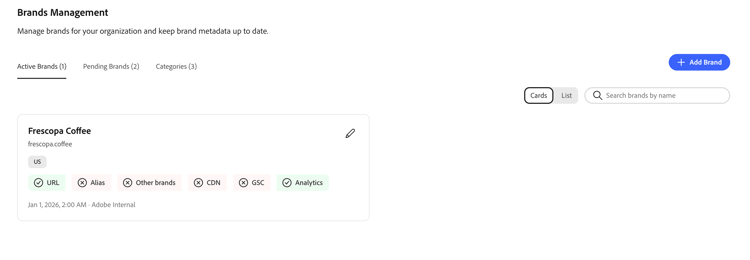
Passa a Gestione dei brand.
-
Fai clic sull’etichetta CDN.
-
Fai clic su Inizia.
-
Accanto ad Attiva analisi traffico IA, fai clic su Configura.

-
Immetti il tuo ID account AWS.
-
Seleziona CloudFront (BYOCDN).

-
Fai clic su Esegui onboarding.
Passaggio 2: configurare l’inoltro del registro CDN con AWS CLI step-2-cli
Imposta l’inoltro del registro CDN con AWS CLI come segue:
Configurare le credenziali CLI di AWS
Imposta le credenziali AWS CLI MAC. Apri ~/.aws/credentials e immetti i valori delle variabili sottostanti:
[LLMO]
aws_access_key_id=<VALUE_OF_ACCESS_KEY_ID>
aws_secret_access_key=<VALUE_OF_SECRET_KEY>
aws_session_token=<ONLY_IF_USING_SECURITY_TOKEN_SERVICE> ## Optional
Verificare la connessione
Esegui il comando sottostante per verificare la connessione:
aws sts get-caller-identity --profile LLMO
Esempio di output riuscito:
aws sts get-caller-identity --profile LLMO
{
    "UserId": "AxxxxxxxxxxxP:user",
    "Account": "012345678912",
    "Arn": "arn:aws:sts::012345678912:assumed-role/klam-master-role-BatlY3dnPVinQLC/user"
}
Inizializzare le variabili
Sostituisci REPLACEME123@AdobeOrg con l’ID org Adobe IMS della tua organizzazione ed esegui il comando sottostante. L’ID output di questo comando sarà indicato come TRANSFORM_IMS_ID.
echo "REPLACEME123@AdobeOrg" | sed 's/@AdobeOrg$//' | tr '[:upper:]' '[:lower:]'
Immetti i valori per CUSTOMER, CDN_ID, ACCT1 e TRANSFORM_IMS_ID seguendo le istruzioni sottostanti, quindi esegui i comandi dal terminale.
export PROFILE1=LLMO
export REGION1=us-east-1
export CUSTOMER=<CUSTOMER_NAME> ## No Space, user letters,numbers and dash
export CDN_ID=<YOUR_CLOUDFRONT_DISTRIBUTION_ID>
export ACCT1=<YOUR_AWS_ACCOUNT_NUMBER>
export DELIVERY_DEST_ARN=arn:aws:logs:us-east-1:640168421876:delivery-destination:cdn-logs-<TRANSFORM_IMS_ID>  ## Replace TRANSFORM_IMS_ID with the output of the command above
Creare l’origine di consegna
Dallo stesso terminale in cui è stato eseguito il passaggio 3, esegui il comando sottostante:
aws logs put-delivery-source --name llmo-cf-${CUSTOMER}-${CDN_ID} \
  --profile $PROFILE1 --region $REGION1 \
  --resource-arn arn:aws:cloudfront::${ACCT1}:distribution/${CDN_ID} \
  --log-type ACCESS_LOGS
| code language-bash |
|---|
|
Creare la configurazione di consegna
aws logs create-delivery \
  --profile "$PROFILE1" --region "$REGION1" \
  --delivery-source-name "llmo-cf-${CUSTOMER}-${CDN_ID}" \
  --delivery-destination-arn $DELIVERY_DEST_ARN \
  --s3-delivery-configuration '{"suffixPath":"/{yyyy}/{MM}/{dd}/{HH}"}' \
  --record-fields 'date' 'time' 'x-edge-location' 'cs-method' 'cs(Host)' 'cs-uri-stem' 'sc-status' 'cs(Referer)' 'cs(User-Agent)' 'time-to-first-byte' 'sc-content-type' 'x-host-header'
<!–Allinea --record-fields e --s3-delivery-configuration all’elenco dei campi e al suffisso del percorso mostrati nella tua pagina di configurazione della CDN di Adobe Brand Visibility in caso di modifiche alla documentazione o ai valori del prodotto.–>