Inoltro dei registri: CloudFront log-forwarding-cloudfront
Questa pagina spiega come inoltrare i registri CDN da CloudFront al bucket S3 di Adobe per la raccolta dati relativa al traffico da IA agentica. Per effettuare l’onboarding su Adobe Brand Visibility, utilizzerai la pagina Configurazione della CDN di Adobe Brand Visibility. Al termine del processo di onboarding, segui i passaggi descritti in questa pagina per configurare l’inoltro dei registri nella console della dashboard di CloudFront.
Passaggio 1: effettuare l’onboarding su Adobe Brand Visibility step-1
Nella pagina di Adobe Brand Visibility https://abv.adobe.com/:
-
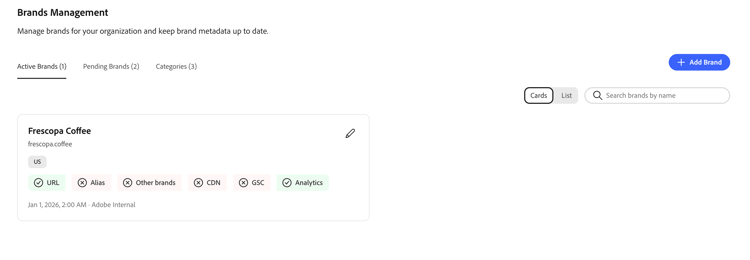
Passa a Gestione dei brand.
-
Fai clic sull’etichetta CDN.
-
Fai clic su Inizia.
-
Accanto ad Attiva analisi traffico IA, fai clic su Configura.

-
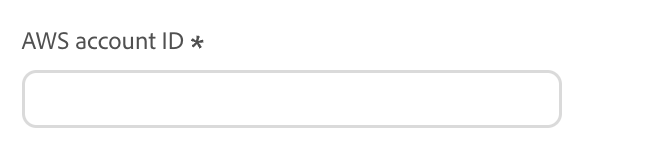
Immetti il tuo ID account AWS.
-
Seleziona CloudFront (BYOCDN).

-
Fai clic su Esegui onboarding.

Passaggio 2: abilitare la registrazione standard (console CloudFront) step-2
Per abilitare la registrazione standard, dalla console di gestione AWS:
-
Accedi alla console CloudFront e aggiorna una distribuzione esistente.
-
Apri la scheda Registrazione.
-
Scegli Aggiungi, quindi seleziona il servizio di ricezione dei registri, in questo caso Amazon S3.
-
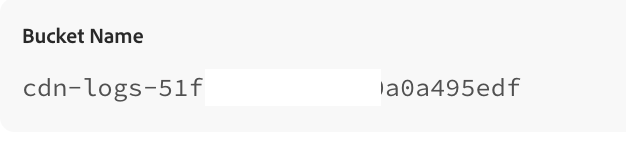
Per Destinazione, seleziona o crea la risorsa. Inserisci il nome del bucket. Puoi copiare il valore dalla pagina di configurazione CDN di Adobe Brand Visibility.
-
Configura Impostazioni aggiuntive:
-
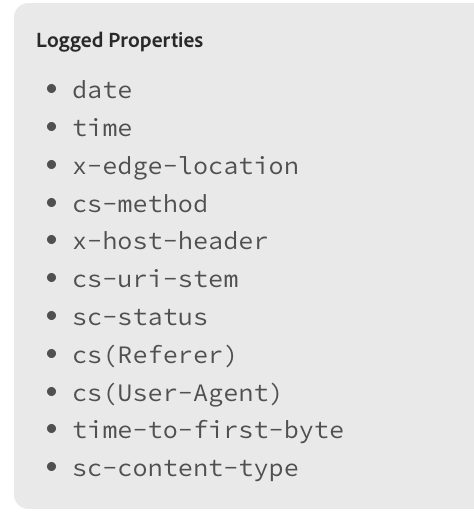
Selezione campo: scegli i campi del file di log. Consulta i campi obbligatori nella pagina di configurazione CDN di Adobe Brand Visibility.
-
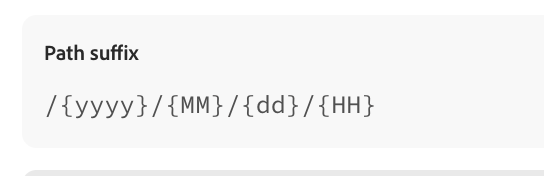
Partizionamento: copia il suffisso del percorso dalla pagina di configurazione di Adobe Brand Visibility.
-
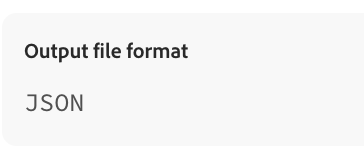
Formato di output: il formato deve essere JSON.
-
-
Completa i passaggi per aggiornare o creare la distribuzione.
-
Nella pagina Registri verifica che, accanto alla distribuzione, sia visualizzato Abilitata.
Abilitare la registrazione standard per la consegna tra account diversi cross-account
L’account di origine (con distribuzione CloudFront) invia i registri di accesso all’account di destinazione (il bucket S3 visualizzato nella pagina di configurazione della CDN di Adobe Brand Visibility). Entrambi gli account devono disporre delle opportune autorizzazioni.
Ad esempio: l’account di origine 111111111111 invia i registri a un bucket S3 nell’account di destinazione 222222222222. Puoi utilizzare l’AWS Command Line Interface.
arn:aws:logs:us-east-1:222222222222:delivery-destination:cloudfront-delivery-destination) con il valore ARN della destinazione di consegna presente nella pagina di configurazione di Adobe Brand Visibility.

Configurare l’account di origine source-account
Successivamente, devi configurare l’account di origine:
-
Crea un’origine di consegna: sostituisci il nome e la distribuzione ARN:
code language-bash aws logs put-delivery-source --name s3-cf-delivery \ --resource-arn arn:aws:cloudfront::111111111111:distribution/E1TR1RHV123ABC \ --log-type ACCESS_LOGS -
Crea la consegna: collega l’origine alla destinazione; utilizza l’ARN di destinazione del passaggio “Configurare l’account di destinazione”:
code language-bash aws logs create-delivery --delivery-source-name s3-cf-delivery \ --delivery-destination-arn arn:aws:logs:us-east-1:222222222222:delivery-destination:cloudfront-delivery-destination -
Verifica:
- Nell’account di origine: console CloudFront > your distribution (la tua distribuzione) > scheda Logging (Registrazione). In Tipo dovrebbe essere visualizzata la consegna del registro S3 tra account diversi.
- Nell’account di destinazione: console S3 > bucket. In quella cartella dovrebbero essere visualizzati il prefisso (ad esempio,
MyLogPrefix) e i registri.