Organizzazione dell’interfaccia utente
Nuova interfaccia utente
funzionalità Beta
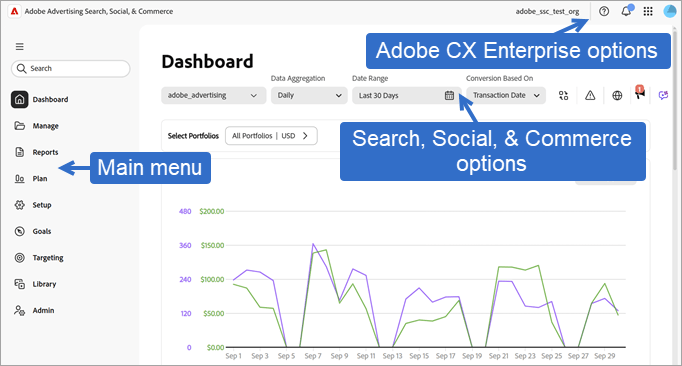
Ogni pagina include il menu principale e altri menu basati su attività e informazioni.
Il profilo di prodotto determina le opzioni disponibili, incluse le funzionalità disponibili in ogni visualizzazione.
Menu principale
La nuova interfaccia utente presenta un nuovo menu principale a sinistra, che organizza le attività per fase di lavoro.
Opzioni del menu principale
-
Sottomenu Dashboard:
-
Overview Apre una visualizzazione Dashboard configurabile con visualizzazioni delle prestazioni per tutti i portfolio.
-
Recommendations: apre una visualizzazione di sola lettura dei consigli dell’editore da Google Ads e Microsoft Advertising e degli approfondimenti dell’editore da Microsoft Advertising. Per visualizzare e rispondere ai consigli e agli approfondimenti, utilizzare la visualizzazione legacy Insights & Reports > Recommendations & Publisher Insights. Tornare all’interfaccia utente legacy facendo clic sul pulsante Switch to Old UI.
-
-
Sottomenu Manage:
-
Portfolios: Apre una nuova visualizzazione Portfolios che elenca tutti i portfolio per l’inserzionista. Da questa vista puoi gestire i portfolio. Puoi aprire un elenco di vincoli assegnati e visualizzare i dettagli sulle prestazioni e sulla composizione per qualsiasi portfolio.
Le impostazioni del portfolio includono schede per assegnare l’obiettivo e le campagne, gestire la spesa, gestire i vincoli e controllare l’ottimizzazione. Solo gli utenti con il profilo di “ottimizzazione avanzata” o superiore possono modificare le impostazioni nella scheda Control Optimization.
-
Accounts: apre una nuova visualizzazione Accounts. Puoi gestire account di rete di annunci sincronizzati tramite una connessione API o configurati tramite il caricamento di dati. È inoltre possibile gestire gli account Naver esistenti.
-
Campaigns: Apre una nuova visualizzazione Campaigns, che mostra tutte le campagne per l’inserzionista. Puoi gestire le campagne, assegnare le campagne ai portfolio e gestire le assegnazioni di vincoli per le campagne selezionate. È inoltre possibile scaricare un report del contenuto della tabella dati. Inoltre, è possibile replicare Google Ads campagne in Microsoft Advertising,
-
Ad Groups: Apre una nuova visualizzazione Ad Groups, che mostra tutti i gruppi di annunci per l’inserzionista. Puoi gestire i gruppi di annunci e le assegnazioni di vincoli per i gruppi di annunci selezionati. È inoltre possibile scaricare un report del contenuto della tabella dati.
-
Ads Apre una nuova visualizzazione Ads, che mostra tutti gli annunci per l’inserzionista. Puoi gestire gli annunci e vincolare le assegnazioni per gli annunci selezionati.
-
Keywords Apre una nuova visualizzazione Keywords, che mostra le parole chiave esistenti e le parole chiave negative per l’inserzionista. È possibile gestire le assegnazioni di vincoli per le parole chiave selezionate.
Per creare, modificare ed eliminare parole chiave e parole chiave negative, utilizzare le viste legacy Campaigns > Campaigns. Tornare all’interfaccia utente legacy facendo clic sul pulsante Switch to Old UI.
-
Product Groups Apre una nuova visualizzazione Keywords, che mostra i gruppi di prodotti esistenti. Puoi gestire i gruppi di prodotti, incluse le assegnazioni di vincoli ed etichette.
-
-
Sottomenu Reports:
-
Insights: esce dal nuovo sito e apre la visualizzazione legacy Insights & Reports > Insights.
-
Reports: apre una nuova visualizzazione Reports che consente di generare e gestire i report pianificati.
-
Spreadsheet Feeds: apre una nuova visualizzazione Spreadsheets Feeds, dalla quale è possibile impostare feed di report da aggiornare quotidianamente.
-
History Logs: apre una nuova visualizzazione History Logs con dettagli sulle modifiche recenti apportate all’account dell’inserzionista.
-
-
Sottomenu Plan:
-
Simulations Apre una nuova visualizzazione Simulations, da cui è possibile visualizzare tutte le simulazioni personalizzate create dall’utente e le simulazioni settimanali generate automaticamente; genera nuove simulazioni personalizzate ed esegue nuovamente le simulazioni esistenti. Il pulsante Spend Planner apre lo strumento legacy Spend Recommendation in Search, Social, & Commerce > Optimization > Spend Recommendation.
-
Spend Planner Chiude il nuovo sito e apre la visualizzazione legacy Optimization > Spend Recommendation.
-
-
Sottomenu Set Up:
-
Bulksheets: apre una nuova visualizzazione Bulksheets.
-
Label Classification Apre una nuova visualizzazione Label Classifications. Puoi gestire le classificazioni e assegnare/annullare l’assegnazione dei valori di classificazione a tutti i componenti account applicabili disponibili nella nuova interfaccia utente.
-
Manager Accounts: apre una nuova visualizzazione degli account manager esistenti e delle reti di annunci. Per gestire i tuoi account manager, utilizza la vista legacy Admin > Manager Accounts. Tornare all’interfaccia utente legacy facendo clic sul pulsante Switch to Old UI.
-
-
Sottomenu Goals:
-
Objectives Apre una nuova visualizzazione Objectives, dalla quale è possibile visualizzare tutti gli obiettivi esistenti e creare, modificare ed eliminare gli obiettivi.
-
Conversions Apre una nuova visualizzazione, dalla quale è possibile visualizzare le metriche di conversione di un inserzionista e personalizzare le metriche disponibili per le visualizzazioni e i report di gestione.
-
Conversion Value Rules Apre una nuova visualizzazione per visualizzare e gestire le regole dei valori di conversione a livello di campagna e di account per gli account Google Ads.
-
Constraints Apre una visualizzazione di sola lettura dei vincoli esistenti. Per gestire i vincoli, utilizzare la vista legacy Optimization > Constraints. Tornare all’interfaccia utente legacy facendo clic sul pulsante Switch to Old UI.
-
-
Sottomenu Targeting:
-
Audiences: apre una nuova visualizzazione che mostra tutti i tipi di pubblico esistenti per l’inserzionista, tutti i destinatari del pubblico e tutte le esclusioni di pubblico. Per gestire i tipi di pubblico, utilizza la visualizzazione legacy Campaigns > Audiences. Tornare all’interfaccia utente legacy facendo clic sul pulsante Switch to Old UI.
-
Auto Targets Apre una nuova visualizzazione, che mostra tutte le destinazioni automatiche esistenti per l’inserzionista. Per gestire le destinazioni automatiche, utilizzare la vista legacy Campaigns > Auto Targets. Tornare all’interfaccia utente legacy facendo clic sul pulsante Switch to Old UI.
-
Placements Apre una nuova visualizzazione Placements, che mostra i posizionamenti esistenti e quelli negativi per l’inserzionista. È possibile gestire le assegnazioni di vincoli per i posizionamenti selezionati.
Per creare, modificare ed eliminare posizionamenti e posizionamenti negativi, utilizzare le viste legacy Campaigns > Campaigns. Tornare all’interfaccia utente legacy facendo clic sul pulsante Switch to Old UI.
-
-
Sottomenu Library:
-
Assets Apre una nuova visualizzazione, in cui sono elencate le risorse creative esistenti. Puoi visualizzare in anteprima ogni creatività. Per gestire la libreria di risorse, utilizza la vista legacy Campaigns > Asset Library. Tornare all’interfaccia utente legacy facendo clic sul pulsante Switch to Old UI.
-
Extensions Apre visualizzazioni di sola lettura delle estensioni dell’annuncio esistenti. Per gestire le estensioni, utilizzare la visualizzazione legacy Campaigns > Campaigns. Tornare all’interfaccia utente legacy facendo clic sul pulsante Switch to Old UI.
-
Products Apre visualizzazioni di sola lettura degli account e dei prodotti del centro commerciale esistenti. Per aggiungere un account del centro commerciale, utilizzare la visualizzazione legacy Campaigns > Products. Tornare all’interfaccia utente legacy facendo clic sul pulsante Switch to Old UI.
-
Comprimi il menu principale
Comprimi il menu principale quando desideri più spazio per visualizzare i dati.
- Sopra il menu principale a sinistra, fai clic su

Cerca le opzioni del menu principale
Utilizza il campo di ricerca sopra il menu principale per cercare opzioni di menu specifiche, ad esempio “Portfolio” o “Rapporti”.
Altri menu basati su attività e informazioni in alto a destra
Riga superiore: menu CX Enterprise
-
Un elenco selezionabile di organizzazioni CX Enterprise a cui hai accesso.
-

-

-

-

Seconda riga: menu Ricerca aggiuntiva, Social e Commerce
Nota: alcune schermate dispongono di opzioni aggiuntive.
-
(Se applicabile) Un elenco selezionabile di inserzionisti che stai gestendo.
-
Intervallo di date configurabile per la visualizzazione corrente
-

-

-

-

Interfaccia utente legacy
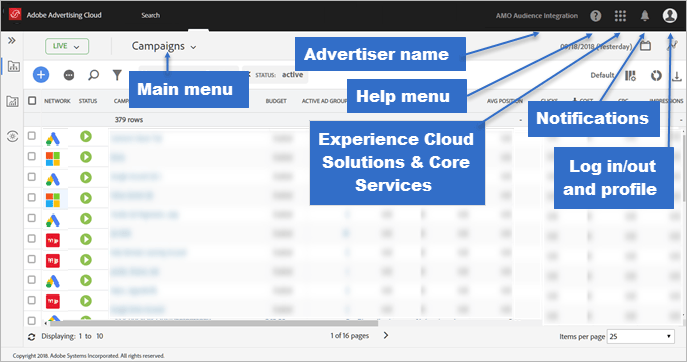
La parte superiore di ogni pagina include il menu principale e altri menu basati su attività e informazioni.
Menu principale
- Search, Social, & Commerce > - Consente di gestire gli account di rete pubblicitaria in Search, Social e Commerce, inclusi gli account di cui Search, Social e Commerce tiene traccia ma per i quali non vengono presentate offerte.
Search menu
L’opzione Search include i sottomenu seguenti. Il tuo ruolo determina le opzioni disponibili:
-
Campaigns — Questo menu include le opzioni per visualizzare e gestire le informazioni sugli account degli annunci e sulle campagne che si stanno gestendo o monitorando. A seconda della rete di annunci e del ruolo, è possibile creare e modificare account e campagne e i relativi componenti. Puoi anche gestire le classificazioni delle etichette, che puoi assegnare a vari componenti dell’account.
-
Optimization: questo menu dispone di opzioni per gestire gli obiettivi aziendali, gestire i portfolio in base agli obiettivi aziendali e monitorare le prestazioni del portfolio, generare l’cross-portfolio Spend Recommendation Report, gestire i vincoli di offerta e visualizzare e (alcuni utenti) gestire le regole del valore di conversione di Google Ads.
La documentazione separata su queste funzionalità è disponibile dal menu Help (
-
Insights & Reports — Questo menu include opzioni per generare report e informazioni dettagliate, automatizzare la produzione di report utilizzando feed di fogli di calcolo, creare e monitorare gli avvisi, configurare le impostazioni di notifica, visualizzare i consigli di rete e visualizzare un registro delle modifiche apportate all’account dell’inserzionista.
-
Tools — Questo menu include opzioni per modificare la password dell’account, generare tag per tenere traccia delle conversioni dalle pagine del sito Web, generare e decodificare gli URL di tracciamento dei clic e caricare metriche per le campagne di tracciamento delle ricerche.
-
Admin — Il menu Admin include opzioni per modificare i nomi visualizzati delle metriche di conversione di un inserzionista nelle tabelle dati e nei report, configurare le impostazioni per la sincronizzazione con un account Adobe Audience Manager e sincronizzare le metriche di conversione per una combinazione di account, proprietà e visualizzazione Google Analytics specifica. A seconda del ruolo, può consentire di gestire gli account dell’inserzionista, dell’agenzia, dei ruoli utente e degli account utente.
Altri menu a destra basati su attività e informazioni
-
(Se applicabile) Un elenco selezionabile di inserzionisti che stai gestendo.
-

Quando hai effettuato l’accesso tramite Adobe CX Enterprise, in questo pannello vengono visualizzate le notifiche da CX Enterprise.
-
-

-

Quando hai effettuato l’accesso tramite Adobe CX Enterprise, puoi anche modificare il tuo profilo CX Enterprise, incluse le impostazioni relative alla password e alle notifiche di CX Enterprise.