Codice JavaScript per Analytics for Advertising
Inserzionisti con solo Advertising DSP
Per Advertising DSP, l’integrazione di Analytics for Advertising tiene traccia delle interazioni del sito view-through e click-through. Le visite click-through vengono tracciate dal codice Adobe Analytics standard sulle tue pagine web; il codice Analytics acquisisce i parametri AMO ID e EF ID nell’URL della pagina di destinazione e li tiene traccia nelle rispettive eVars riservate. Puoi tenere traccia delle visite view-through distribuendo uno snippet di JavaScript nelle pagine Web.
Nella visualizzazione della prima pagina di una visita al sito, il codice JavaScript di Adobe Advertising controlla se il visitatore ha già visto o fatto clic su un annuncio. Se l’utente è già entrato nel sito tramite un click-through o non ha visto un annuncio, il visitatore viene ignorato. Se il visitatore ha visualizzato un annuncio e non è entrato nel sito tramite un click-through durante l’intervallo di lookback su clic impostato in Adobe Advertising, il codice JavaScript di Adobe Advertising a) utilizza il servizio Experience Cloud ID per generare un ID supplementare (SDID) oppure b) utilizza il metodo Adobe Experience Platform Web SDK generateRandomID per generare un StitchID. Entrambi gli ID vengono utilizzati per unire i dati da Adobe Advertising all’hit di Adobe Analytics del visitatore. Adobe Analytics quindi richiede ad Adobe Advertising l’AMO ID e l’EF ID associati all’esposizione dell’annuncio. AMO ID e EF ID vengono quindi compilati nei rispettivi eVars. Questi valori persistono per un periodo designato (per impostazione predefinita, 60 giorni).
Analytics invia metriche del traffico del sito (come visualizzazioni di pagina, visite e tempo trascorso) e qualsiasi evento standard o personalizzato Analytics ad Adobe Advertising ogni ora, utilizzando l’ID EF come chiave. Queste metriche Analytics vengono quindi eseguite tramite il sistema di attribuzione Adobe Advertising per collegare le conversioni alla cronologia di clic e di esposizione.
Distribuzione del codice JavaScript
La libreria JavaScript è costituita da due righe che consentono a Analytics e Adobe Advertising di comunicare tra loro. Se l’integrazione Analytics for Advertising è stata completata durante l’implementazione di Adobe Advertising, questo codice dovrebbe essere già stato ricevuto con istruzioni su come distribuirlo.
Il codice
Implementazioni che utilizzano il codice visitorAPI.js del servizio ID visitatore di Adobe
<script src="https://www.everestjs.net/static/le/last-event-tag-latest.min.js">
<script>
     if("undefined" != typeof AdCloudEvent)
          AdCloudEvent('IMS ORG Id','rsid');
</script>
Implementazioni che utilizzano il codice alloy.js di Experience Platform Web SDK
<script src="https://www.everestjs.net/static/le/last-event-tag-latest.min.js">
<script>
     if("undefined" != typeof AdCloudEvent)
          stitchId = AdCloudEvent('IMS ORG Id','rsid').generateRandomId();
</script>
Dove inserire il codice
La funzione JavaScript Analytics for Advertising deve essere disponibile dopo il servizio Experience Cloud ID ma prima del codice App Measurement di Analytics. In questo modo l’ID supplementare (SDID) o StitchID sarà incluso nella chiamata Analytics.
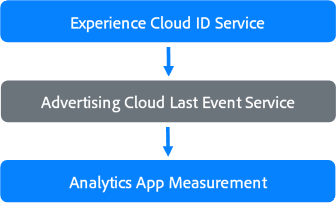
Convalida della distribuzione del codice
È possibile eseguire la convalida utilizzando qualsiasi tipo di strumento packet sniffer (ad esempio Charles, Fiddler o Chrome Developer Tools) confrontando i valori dei quattro ID tra la richiesta indirizzata ad Adobe Advertising e la richiesta indirizzata a Analytics, come descritto di seguito.
Come confermare il codice con Chrome Developer Tools validate-js-chrome
-
Apri Chrome Developer Tools e fai clic sulla scheda Rete.
-
Caricare una pagina del sito Web che contiene il JavaScript Analytics for Advertising.
-
Filtra la scheda Network per
laste controlla due righe: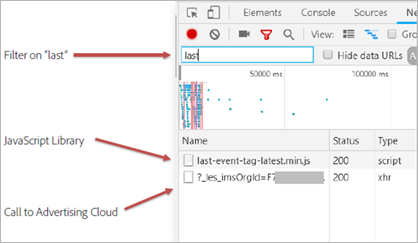
-
La prima riga è la chiamata alla libreria JavaScript e si chiama
last-event-tag-latest.min.js. -
La seconda riga è la chiamata che invia la richiesta ad Adobe Advertising. Inizia come segue:
_les_imsOrgId=[your_imsOrgId_here]&_les_url=[your_encoded_url]Se non vedi la chiamata ad Adobe Advertising, potrebbe non essere la prima visualizzazione pagina della visita. A scopo di test, puoi rimuovere il cookie in modo che la chiamata successiva sia la prima visualizzazione di pagina per la visita corrispondente:
- Nella scheda Applicazione, individua il cookie
adcloude verifica che il cookie contenga_les_v(ultima visita) con un valore diye una marca temporale dell’epoca UTC che scade tra 30 minuti.- Elimina il cookie
adcloude aggiorna la pagina.
- Elimina il cookie
-
-
(Le implementazioni che utilizzano il codice
visitorAPI.jsdel servizio ID visitatore di Adobe ) filtrano su/b/ssper visualizzare l’hit di Analytics.
-
(Implementazioni che utilizzano il codice
alloy.jsdi Experience Platform Web SDK) Filtro su/interactper verificare che il payload della richiesta ad Edge Network contengaadvertisingStitchID.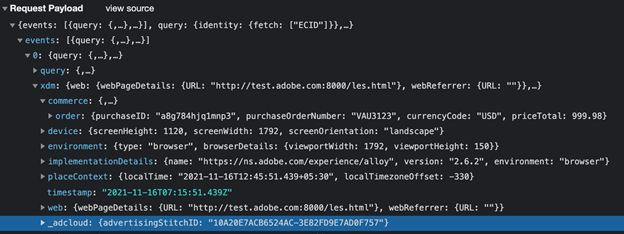
-
Confronta i valori ID tra i due risultati. Tutti i valori devono trovarsi nei parametri della stringa di query ad eccezione dell’ID suite di rapporti nell’hit di Analytics, che è il percorso URL immediatamente dopo
/b/ss/.table 0-row-4 1-row-4 2-row-4 3-row-4 4-row-4 5-row-4 ID Parametro di Analytics Edge Network Parametro Adobe Advertising Organizzazione IMS di Experience Cloud mcorgid_les_imsOrgidID dati supplementari sdid _les_sdidID unione stitchId advertisingStitchIDsotto la proprietà_adcloudSuite di rapporti di Analytics Il valore dopo /b/ss/_les_rsidID visitatore di Experience Cloud mid _les_midSe i valori ID corrispondono, viene confermata l’implementazione di JavaScript. Adobe Advertising invia al server Analytics qualsiasi dettaglio di tracciamento click-through o view-through, se presente.
Come confermare il codice con Adobe Experience Platform Debugger
-
Apri the Adobe Experience Platform Debugger nella tua home page.
-
Passa alla scheda Network.
-
Nella barra degli strumenti di Solutions Filter, fare clic su Adobe Advertising e Analytics.
-
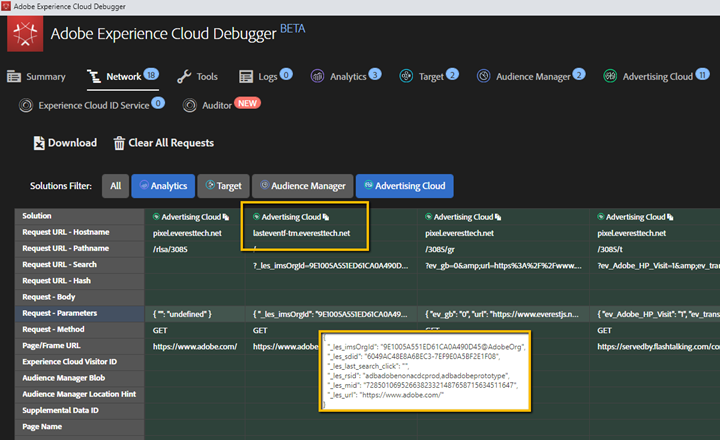
Nella riga del parametro Request URL - Hostname, individuare
lasteventf-tm.everesttech.net. -
Nella riga Request - Parameters, controlla i segnali generati, in modo simile al passaggio 3 in “Come confermare il codice con Chrome Developer Tools”.
- (Implementazioni che utilizzano il codice
visitorAPI.jsdel servizio ID visitatore di Adobe) Verifica che il parametroSdidcorrisponda alSupplemental Data IDnel filtro di Adobe Analytics. - (Implementazioni che utilizzano il codice
alloy.jsdi Experience Platform Web SDK) Verificare che il valore del parametroadvertisingStitchIDcorrisponda alSdidinviato all’Edge Network di Experience Platform. - Se il codice non viene generato, verificare che il cookie Adobe Advertising sia stato rimosso nella scheda Application. Una volta rimossa, aggiorna la pagina e ripeti la procedura.
- (Implementazioni che utilizzano il codice