Demandes de partage de Planning
Une fois la requête Planning soumise, vous pouvez contrôler qui la voit, qui peut y travailler et les actions que chaque personne ou équipe est autorisée à entreprendre. Cela permet aux bonnes personnes de se concentrer sur les bonnes requêtes et de s’assurer qu’elles ne peuvent prendre que les actions appropriées à leur rôle.
Conditions d’accès
| table 0-row-2 1-row-2 2-row-2 3-row-2 4-row-2 layout-auto html-authored no-header | |
|---|---|
| Package Adobe Workfront |
Tout Workfront ou workflow avec un package Planning Ou Toute planification Workfront lors de l’achat en tant que produit autonome |
| Licence Adobe Workfront | Tous |
| Licence Adobe Planning | Tous |
| Configuration du niveau d’accès | Vous devez ajouter un workflow et un type de licence Planning au niveau d'accès lorsque vous disposez à la fois d'un workflow et d'un package Planning |
| Autorisations d’objet | Autorisations d’affichage ou supérieures pour un espace de travail et un type d’enregistrement, si vous êtes un utilisateur Workfront |
Pour plus d’informations sur les exigences d’accès à Workfront, voir Exigences d’accès dans la documentation de Workfront.
Remarques concernant le partage de requêtes
-
Vous pouvez accorder les autorisations suivantes aux utilisateurs et utilisatrices pour une requête :
- Afficher : les utilisateurs peuvent uniquement afficher la demande.
- Contribution : les utilisateurs et utilisatrices peuvent afficher, modifier et commenter la demande.
- Gérer : les utilisateurs et utilisatrices peuvent afficher, modifier, commenter et supprimer la demande.
-
Les demandeurs se voient automatiquement attribuer un accès en gestion aux demandes qu’ils envoient, sauf si un administrateur a configuré une autre valeur par défaut.
Pour plus d’informations, voir Créer un formulaire de demande.
-
Les administrateurs et administratrices de Workfront peuvent accéder à toutes les demandes et les gérer.
-
Les utilisateurs disposant d’un accès de niveau Gérer à un type d’enregistrement héritent d’un accès de niveau Gérer au formulaire de saisie de ce type d’enregistrement et à chaque demande soumise via celui-ci.
-
Toute personne disposant d’autorisations sur une demande peut partager la demande avec le même niveau d’autorisation ou avec un niveau inférieur au sien.
Les utilisateurs disposant d’autorisations de niveau Contribution ne peuvent pas accorder d’autorisations de niveau Gérer à la demande.
-
Différentes personnes et équipes peuvent détenir différents niveaux d’accès sur la même requête.
-
Les autorisations peuvent être attribuées par le biais de plusieurs entités. Si un utilisateur dispose des autorisations de niveau Contribution pour accéder à une demande, mais que son groupe ou sa fonction dispose des autorisations de niveau Affichage, il conserve le niveau d’autorisation le plus élevé, à savoir Contribution.
-
Les requêtes héritent des autorisations de l’espace de travail et du type d’enregistrement. Vous ne pouvez pas supprimer ni modifier les autorisations héritées pour les demandes Planning.
Partage d’une requête
Assurez-vous d’utiliser la nouvelle expérience de requête.
-
{{step1-to-requests}}
-
Recherchez une demande Planning et cliquez dessus pour l’ouvrir.
-
Cliquez sur Partager.
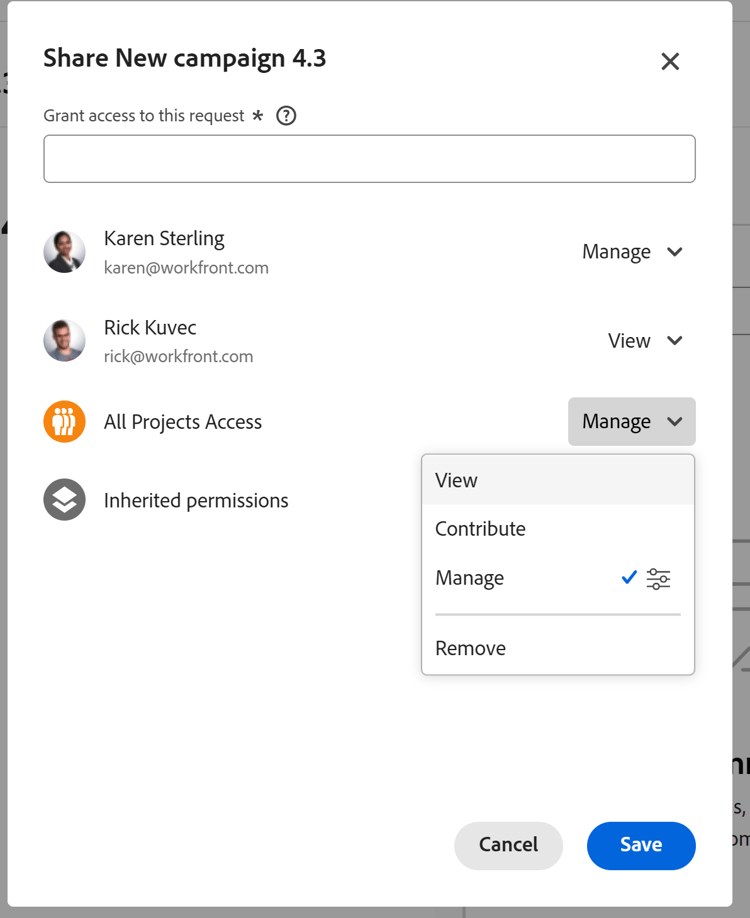
La boîte de dialogue Partager s’ouvre pour la requête sélectionnée.
-
Dans le champ Accorder l’accès à cette demande, commencez à saisir le nom d’un utilisateur, d’une équipe, d’un rôle, d’un groupe ou d’une entreprise et cliquez dessus lorsqu’il s’affiche dans la liste.
Seules les entités actives s’affichent dans la liste.
-
Dans le menu déroulant situé à droite du nom de chaque entité, sélectionnez l’un des niveaux d’autorisation suivants :
- Gérer
- Contribuer
- Afficher
-
(Facultatif) Pour chaque niveau d’autorisation, cliquez sur l’icône d’autorisation granulaire et sélectionnez ou désélectionnez les autorisations granulaires, telles que Modifier, Commenter, Partager ou Supprimer.

-
(Facultatif) Développez la ligne Autorisations héritées pour voir qui obtient les autorisations de l’espace de travail et le type d’enregistrement.
note tip TIP Vous ne pouvez pas supprimer ni modifier les autorisations héritées pour les demandes Planning. -
Cliquer sur Enregistrer.
La demande est partagée avec les entités que vous avez sélectionnées.