Gestion des connexions dépendantes
Les informations de cette page font référence à des fonctionnalités qui ne sont pas encore disponibles de façon générale. Elle est disponible uniquement dans l’environnement de Prévisualisation pour tous les clients. Une fois la version à prévisualiser, les mêmes fonctionnalités sont également disponibles tous les mois dans l’environnement de production pour les clients qui ont activé les versions rapides.
Pour plus d’informations sur les versions rapides, voir Activation ou désactivation des versions rapides pour votre organisation.
En tant que gestionnaire d’espace de travail, vous pouvez définir des connexions dépendantes lors de la création de champs de connexion entre les types d’enregistrements dans Adobe Workfront Planning.
Lors de l’ajout de champs connectés, vous pouvez activer un paramètre qui indique que les valeurs du type d’enregistrement connecté dépendent des valeurs du type d’enregistrement source (celui où vous ajoutez la connexion), chaque fois que les deux champs apparaissent ensemble sur un troisième type d’enregistrement.
Par exemple, vous pouvez vous assurer qu’un champ Région affiche uniquement les valeurs liées à la zone géographique sélectionnée. Cette configuration s’effectue directement dans la configuration du champ de connexion : lors de l’ajout d’une connexion d’un type d’enregistrement Géographique à un type d’enregistrement dépendant (comme Région), un nouveau paramètre permet aux gestionnaires de l’espace de travail de la marquer comme dépendante du type d’enregistrement Géographique, en utilisant les relations déjà établies entre ces types d’enregistrement.
Une fois configuré, tout type d’enregistrement qui fait référence aux deux champs (une campagne, par exemple) voit immédiatement l’effet : la sélection d’une valeur Géo limite le sélecteur de Région aux régions réellement liées à cette zone géographique. Cela permet d’appliquer automatiquement la structure des enregistrements, d’éliminer les combinaisons incohérentes et de réduire le nettoyage manuel.
Conditions d’accès
| table 0-row-0 1-row-0 2-row-2 3-row-2 4-row-2 5-row-2 6-row-2 7-row-2 layout-auto html-authored no-header | |
|---|---|
| Package Adobe Workfront |
Pour connecter des types d’enregistrements à partir du même espace de travail :
Pour connecter des types d’enregistrements à partir de différents espaces de travail :
|
| Produits supplémentaires |
En plus d’Adobe Workfront, vous devez disposer des éléments suivants si vous souhaitez connecter des types d’enregistrements à des objets des applications suivantes :
|
| Licence Adobe Workfront | Norme de workflow |
| Licence Adobe Planning | Norme de planification |
| Configuration du niveau d’accès | Vous devez ajouter un workflow et un type de licence Planning au niveau d'accès lorsque vous disposez à la fois d'un workflow et d'un package Planning |
| Autorisations d’objet |
Gérer les autorisations d’un espace de travail L’administration système a accès à tous les espaces de travail, y compris ceux qu’elle n’a pas créés. |
Pour plus d’informations sur les exigences d’accès à Workfront, voir Exigences d’accès dans la documentation de Workfront.
Considérations relatives aux champs connectés dépendants
-
Les champs connectés dépendants ne peuvent être configurés qu’entre des types d’enregistrements ayant une relation de champ de connexion établie. Vous ne pouvez pas définir de logique de dépendance entre des types d’enregistrements non liés.
-
Vous pouvez avoir un champ connecté dépendant entre les types d’enregistrements dans des espaces de travail distincts.
-
Vous ne pouvez pas avoir de champ connecté dépendant entre les types d’enregistrements Planning et les types d’objets Workfront ou AEM.
-
Le paramètre de dépendance est configuré une connexion à la fois, dans la configuration du champ de connexion elle-même, plutôt que comme une règle globale.
-
Le comportement de filtrage entre les deux enregistrements connectés ne s’active que lorsque les champs source et dépendants sont tous deux présents sur un troisième type d’enregistrement. La dépendance n’a aucun effet si un seul des deux champs s’affiche sur un type d’enregistrement.
-
Le sélecteur du champ dépendant est limité aux valeurs déjà liées à la valeur source sélectionnée au niveau de l’enregistrement ; il ne peut pas afficher ni suggérer de valeurs non liées.
-
Si la valeur du champ source change, le champ dépendant est automatiquement effacé plutôt que laissé dans un état non valide, ce qui empêche la persistance de combinaisons incohérentes.
Vous recevez un message intégré ou toast expliquant pourquoi le champ dépendant a été effacé.
-
Chaque champ dépendant peut avoir jusqu’à 3 champs de contrôle direct.
-
Les niveaux de dépendance sont limités à 6 connexions. Cela signifie que jusqu’à 7 types d’enregistrements peuvent être connectés.
-
Pour que la chaîne de dépendance fonctionne, tous les champs dépendants doivent exister simultanément sur le même type d’enregistrement.
-
Les champs dépendants sont pris en charge pour toutes les zones où les champs d’enregistrements connectés s’affichent, y compris les zones Détails d’un enregistrement ou des formulaires de demande.
Créer une connexion dépendante
-
En tant que gestionnaire d’espace de travail, accédez à un type d’enregistrement dans Workfront Planning et ouvrez-le en mode Tableau.
-
Cliquez sur l’icône + dans le coin supérieur droit de la vue Tableau pour ajouter un nouveau champ.
-
Cliquez sur Nouvelle connexion, puis commencez à ajouter une nouvelle connexion pour un deuxième type d’enregistrement.
note tip TIP Vous ne pouvez créer une connexion dépendante qu'entre deux types d'enregistrements Planning. Vous ne pouvez pas créer de connexions dépendantes entre les types d’enregistrements et les objets à partir de Workfront ou AEM. -
Dans la section Paramètres de connexion, activez l’option Rendre cette connexion dépendante.
note tip TIP Activer le paramètre Rendre cette connexion dépendante active automatiquement le Créer un champ correspondant sur le type d’enregistrement lié. La limite est de 500 champs par type d’enregistrement. 
-
Continuez à configurer la connexion, comme décrit dans l’article Connecter des types d’enregistrements.
-
Cliquer sur Enregistrer.
Les événements suivants se produisent :
-
La connexion entre les deux types d’enregistrement est créée et leurs valeurs dépendent l’une de l’autre lorsqu’elles s’affichent ensemble sur le même type d’enregistrement.
-
Un champ correspondant affichant le premier type d’enregistrement est créé pour le second type d’enregistrement.
-
Lorsque les deux types d’enregistrement sont connectés à un troisième type d’enregistrement, les valeurs affichées sous forme de choix pour le deuxième champ d’enregistrement connecté sont celles qui sont connectées au premier enregistrement. Les valeurs affichées comme choix pour le premier type d’enregistrement sont celles connectées au second type d’enregistrement.
Pour plus d’informations, consultez la section Exemple de types d’enregistrements connectés dépendants dans cet article.
-
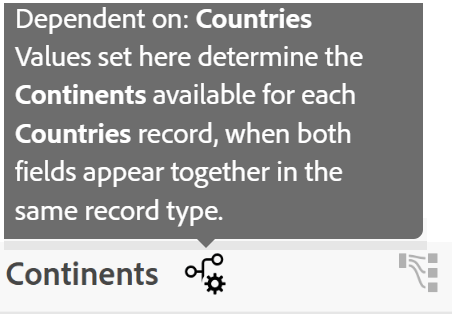
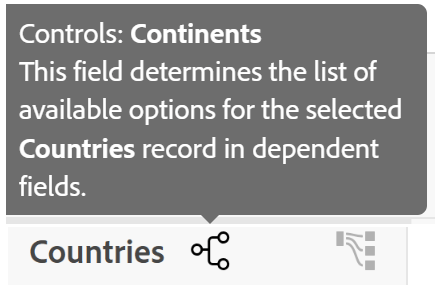
L’en-tête de colonne des champs d’enregistrement connectés indique que le champ est dans une relation de connexion dépendante.
-
-
(Facultatif) Cliquez sur Règles de filtrage des enregistrements et sélectionnez des champs à partir du type d’enregistrement auquel vous vous connectez pour limiter les options pour les valeurs de ce champ, puis cliquez sur Terminé.
Pour plus d’informations, voir Connecter les types d’enregistrements.
-
(Facultatif et recommandé) Accédez à un troisième type d’enregistrement et ajoutez les premier et deuxième types d’enregistrement en tant que champs d’enregistrement connectés.
Exemple de types d’enregistrements dépendants connectés
Cette section fournit un exemple simple de la manière dont vous pouvez configurer des types d’enregistrements dépendants et dont ils fonctionnent pour un troisième type d’enregistrement.
-
Dans un espace de travail que vous pouvez gérer, créez les types d’enregistrements suivants :
- Campaign
- Pays
- Continents
-
Dans le type d’enregistrement Pays, ajoutez les enregistrements suivants :
- France
- États-Unis
- Japon
-
Dans le type d’enregistrement Continents, ajoutez les enregistrements suivants :
- Europe
- Amérique
- Asie
-
Dans le type d’enregistrement Pays, créez un champ dépendant connecté pour Continents.
Cela ajoute les champs d’enregistrement connectés suivants :
- Le champ d’enregistrement connecté Pays pour le type d’enregistrement Continents.
- Le champ d’enregistrement connecté Continents pour le type d’enregistrement Pays.
-
Utilisez l’une des méthodes suivantes :
-
Dans la vue de tableau Pays type d’enregistrement, ajoutez les valeurs suivantes pour le champ d’enregistrement connecté Continents :
- L’Europe pour la France
- L’Amérique pour les États-Unis
- Asie pour le Japon
-
Dans la vue du tableau Continents type d’enregistrement , ajoutez les valeurs suivantes pour le champ d’enregistrement connecté Pays :
- La France pour l’Europe
- États-Unis pour l’Amérique
- Le Japon pour l’Asie
-
-
Ajoutez les champs connectés Pays et Continents à la vue de table de type enregistrement Campaign.
-
Sélectionnez Japon pour le champ Pays sur le type d’enregistrement Campagne. Notez que la seule valeur disponible pour le champ connecté Continents sur la campagne est Asie.
Ou
Sélectionnez Europe pour le champ Continents dans le type d’enregistrement Campagne .
Notez que la seule valeur disponible pour le champ connecté Pays sur la campagne est France.