Affichage et gestion de l’historique des modifications
Les informations mises en surbrillance sur cette page font référence à des fonctionnalités qui ne sont pas encore disponibles de manière générale. Elle est disponible uniquement dans l’environnement de Prévisualisation pour tous les clients. Une fois la version à prévisualiser, les mêmes fonctionnalités sont également disponibles tous les mois dans l’environnement de production pour les clients qui ont activé les versions rapides.
Pour plus d’informations sur les versions rapides, voir Activation ou désactivation des versions rapides pour votre organisation.
Vous pouvez afficher l’historique des modifications, y compris les journaux d’audit, dans la zone Suivi des modifications de la configuration.
-
Les journaux d’audit sont des modifications déclenchées par les utilisateurs.
Pour plus d’informations sur les journaux d’audit et la zone Journaux d’audit, consultez Présentation des journaux d’audit et Afficher et exporter les journaux d’audit. -
Configuration affiche les champs qui font l’objet d’un suivi pour la liste Historique des modifications. En tant qu’administrateur Workfront, vous pouvez configurer les champs d’objet et les actions suivis par Workfront. Par exemple, vous pouvez demander à Workfront de suivre toutes les modifications apportées par les utilisateurs aux noms des problèmes sur l’ensemble du système. Toute modification du nom de l’événement apparaît alors comme une entrée dans le journal de l’historique des modifications.
-
La Liste de l’historique des modifications vous permet d’afficher un journal des modifications apportées aux objets Workfront, y compris les attributs tels que :
- Objet
- Type d’objet
- Type de modification (opération)
- Source de la modification, comme des utilisateurs spécifiques, des API, Workfront Fusion, des LLM d’IA ou le système Workfront
L’activité de workflow de révision et d’approbation unifiée est suivie dans l’historique des modifications, y compris les participants et les décisions.
Conditions d’accès
| table 0-row-2 1-row-2 2-row-2 layout-auto html-authored no-header | |
|---|---|
| Adobe Workfront paquet | Tous |
| Adobe Workfront licence | Standard |
| Configurations des niveaux d’accès |
Administrateur ou administratrice système Pour afficher l'historique des modifications : accès administratif à l'historique des modifications Pour configurer les champs suivis : Administrateur système |
Pour plus d’informations, voir Conditions d’accès requises dans la documentation Workfront.
Ajouter les champs dont vous souhaitez effectuer le suivi
-
Cliquez sur l’icône Menu principal


-
Dans le panneau de gauche, cliquez sur Suivi des modifications > Configuration.
-
Dans l’écran Configuration, cliquez sur Ajouter un champ.
-
Dans la zone Ajouter des champs, sélectionnez un objet. Vous pouvez commencer à saisir le nom de l’objet, puis le sélectionner lorsqu’il apparaît dans la liste.
-
Sélectionnez ensuite les noms des champs dont vous souhaitez effectuer le suivi pour cet objet. Vous pouvez saisir le nom du champ, puis le sélectionner lorsqu’il apparaît dans la liste.
Les champs personnalisés et les champs natifs sont disponibles pour l’objet .
Les champs déjà suivis s’affichent tels que sélectionnés dans la liste.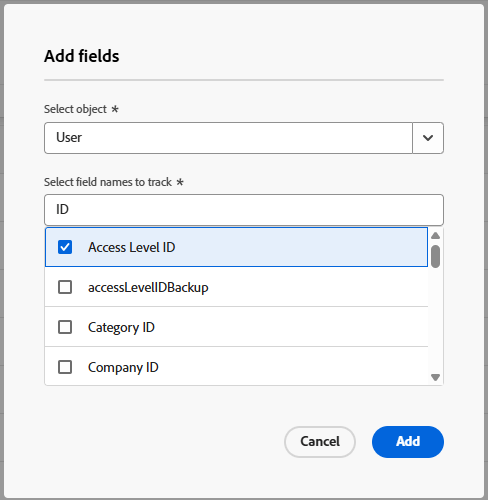
-
Après avoir sélectionné tous les champs dont vous souhaitez effectuer le suivi, cliquez sur Ajouter.
Les champs sont ajoutés à la liste Champs suivis .
Supprimer les champs dont vous ne souhaitez plus le suivi
Vous pouvez supprimer des champs que le système ne doit pas suivre pour un type d’objet particulier dans l’interface de Workfront.
-
Cliquez sur l’icône Menu principal
-
Dans le panneau de gauche, cliquez sur Suivi des modifications > Configuration.
-
Dans l’écran Configuration , sélectionnez le ou les champs dont vous souhaitez arrêter le suivi.
Il se peut que le même nom de champ s’affiche plusieurs fois. Les champs sont regroupés par objet afin que vous puissiez localiser le champ correct. Vous pouvez également utiliser la zone de recherche située en haut de l’écran.
-
Sélectionnez Supprimer dans la barre d’actions située en bas de l’écran.
-
Cliquez sur Supprimer dans le message de confirmation.
Les champs sont supprimés de la liste Champs suivis .
Afficher la zone Configuration pour le suivi des modifications
Pour afficher les types de modifications qui font l’objet d’un suivi :
-
Cliquez sur l’icône Menu principal
-
Dans le panneau de gauche, cliquez sur Suivi des modifications > Configuration**.
Les champs s’affichent regroupés par type d’objet.
-
Pour afficher les champs sous un objet spécifique, cliquez sur la flèche de liste déroulante en regard du type d’objet.
Afficher la liste Historique des modifications
Les administrateurs et administratrices de Workfront peuvent afficher l’historique des modifications dans la zone Configuration .
La liste Historique des modifications est une liste améliorée comprenant des filtres, des colonnes, une hauteur de ligne, un sélecteur de date et une barre de recherche.
-
Cliquez sur l’icône Menu principal
-
Dans le panneau de gauche, cliquez sur Suivi des modifications > Liste des modifications de l’historique.
La liste Historique des modifications s’ouvre.
-
Pour ajuster les dates pour lesquelles des modifications s’affichent, cliquez sur le sélecteur de date et sélectionnez les nouvelles dates.
Les modifications sont disponibles pour les 90 derniers jours.
-
Pour rechercher un terme spécifique, cliquez sur la barre de recherche et saisissez le terme. Les résultats sont mis en surbrillance dans la liste au fur et à mesure que vous saisissez.
-
(Facultatif) Pour filtrer selon une colonne, consultez la section Filtrer les éléments dans une liste améliorée de l’article Utiliser des listes améliorées.
-
(Facultatif) Pour masquer, afficher ou réorganiser des colonnes, consultez la section Personnaliser les colonnes dans l’article Utiliser des listes améliorées.
-
(Facultatif) Pour ajouter ou supprimer des colonnes, consultez la section Ajouter et supprimer des colonnes à l’aide du gestionnaire de colonnes dans l’article Utiliser des listes améliorées.
-
(Facultatif) Pour ajuster la hauteur de ligne, consultez la section Modifier la hauteur de ligne dans une vue dans l’article Utiliser des listes améliorées.
Exporter l’historique des modifications
-
Cliquez sur l’icône Menu principal
-
Dans le panneau de gauche, cliquez sur Suivi des modifications > Liste des modifications de l’historique.
-
Filtrez la liste pour afficher les éléments à exporter.
-
Cliquez sur l’icône Exporter

La boîte de dialogue Enregistrer le fichier s’ouvre et vous pouvez enregistrer le fichier exporté sur votre ordinateur.
Terminez d’enregistrer le fichier exporté. Vous pouvez maintenant le trouver sur votre ordinateur et le partager avec d’autres personnes.