Personnaliser les mises en page
Il est maintenant temps de tout rassembler et de créer des expériences personnalisées. Une activité est le mécanisme Target qui relie les emplacements, les audiences et les offres entre eux, de sorte que lorsque la requête est effectuée à partir de l’application, Target répond avec le contenu personnalisé. Nous allons créer deux activités de personnalisation dans Target et vérifier que le contenu personnalisé s’affiche pour le bon utilisateur au bon moment et au bon endroit.
Objectifs d’apprentissage
À la fin de cette leçon, vous serez en mesure de :
- Créer des activités dans Adobe Target
- Validation des activités dans l’exemple d’application
Création d’activités dans Adobe Target
Découvrez comment créer des activités Engager les utilisateurs et les offres contextuelles .
Première activité - « Impliquer les utilisateurs »
Voici un résumé de l’activité que nous allons créer :
Dans l’interface Target, procédez comme suit :
-
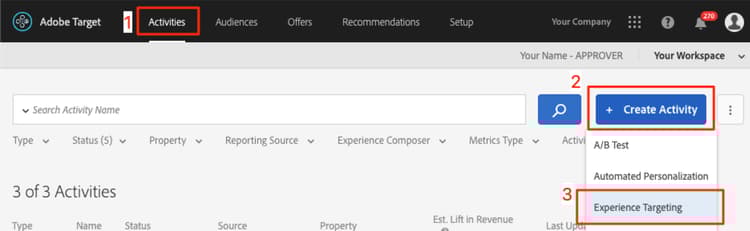
Sélectionnez Activities > Create Activity > Experience Targeting.
-
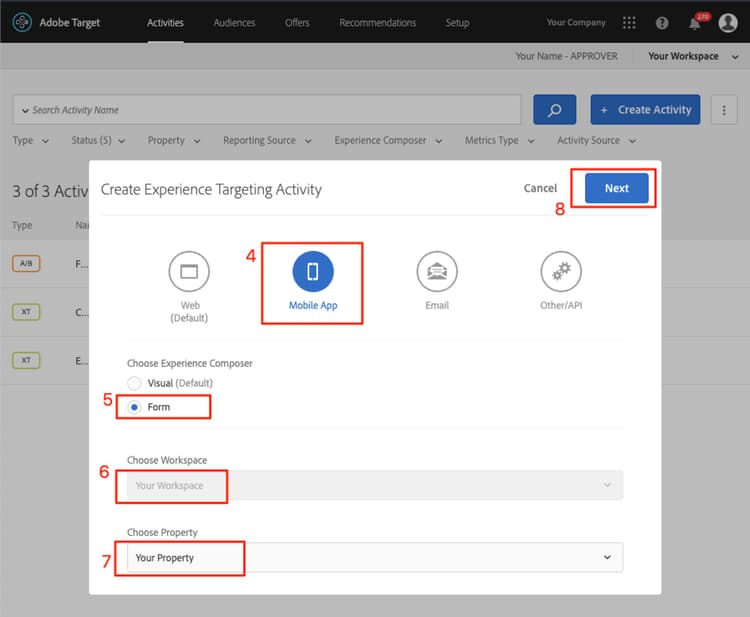
Cliquez sur Mobile App.
-
Sélectionnez le Form composer.
-
Sélectionnez votre espace de travail (le même espace de travail que celui utilisé dans les leçons précédentes).
-
Sélectionnez votre Propriété (la même propriété que celle que vous avez utilisée dans les leçons précédentes).
-
Cliquez sur Next.
-
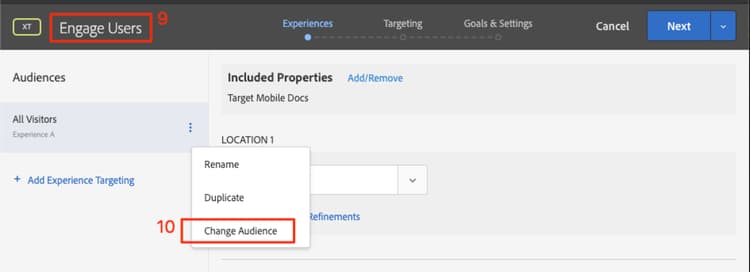
Remplacez le titre de l’activité par Engage Users.
-
Sélectionnez le ellipsis > Change Audience.
-
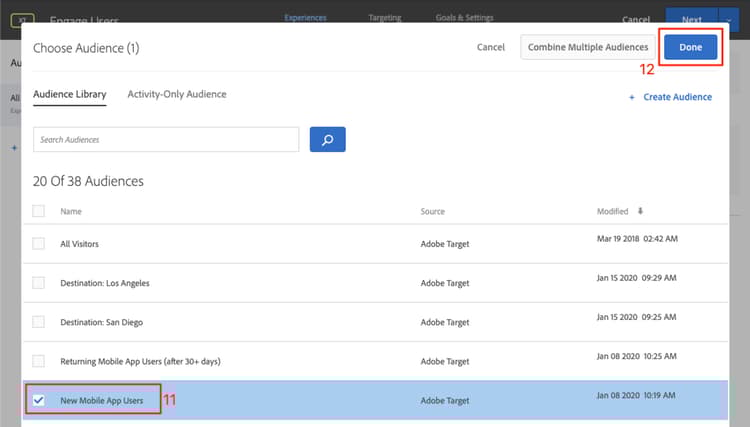
Définissez l’audience sur New Mobile App Users.
-
Cliquez sur Done.
-
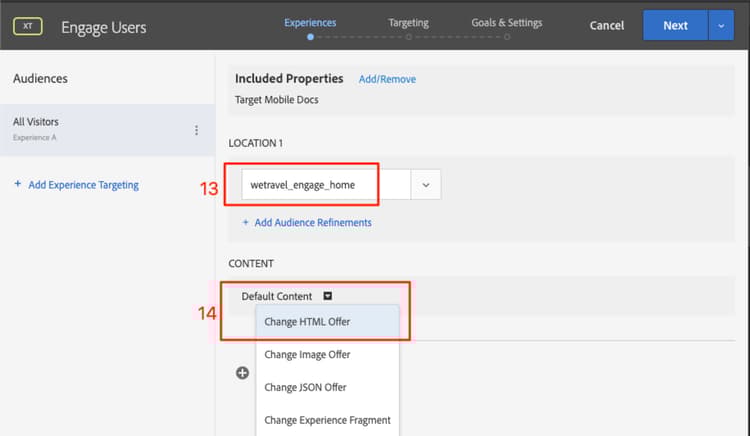
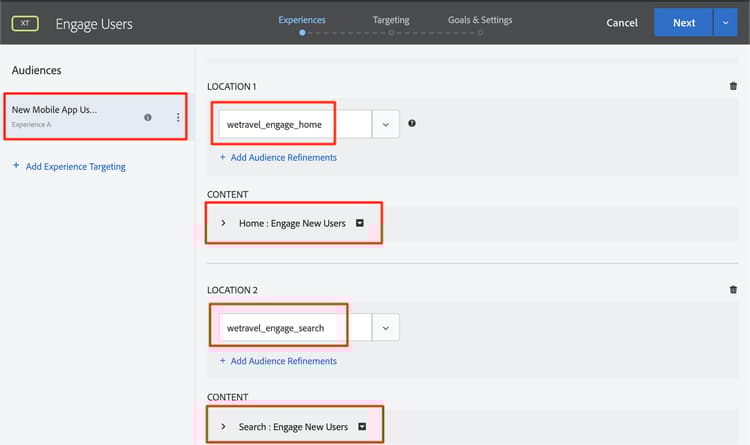
Remplacez l’emplacement par wetravel_engage_home.
-
Sélectionnez la flèche de liste déroulante en regard de Contenu par défaut et sélectionnez Change HTML Offer.
-
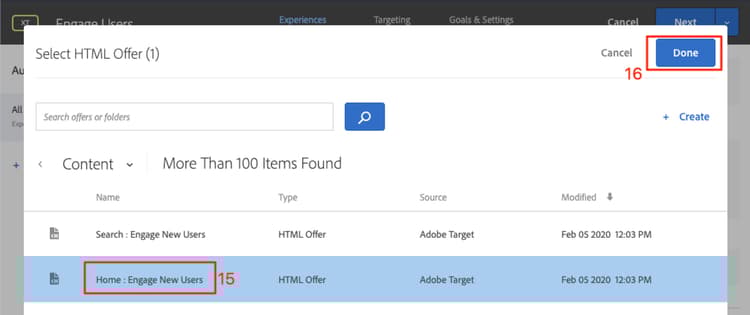
Sélectionnez l’offre Home: Engage New Users.
-
Sélectionnez Done.
-
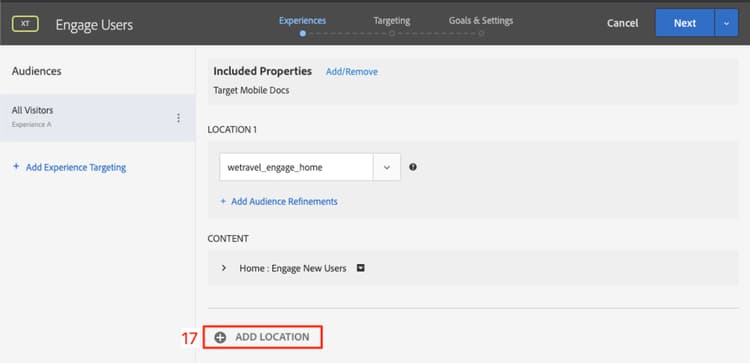
Sélectionnez Add Location.
-
Sélectionnez l’emplacement wetravel_engage_search.
-
Modifiez l’offre HTML.

-
Sélectionnez l’offre Search: Engage New Users.
-
Cliquez sur Done.
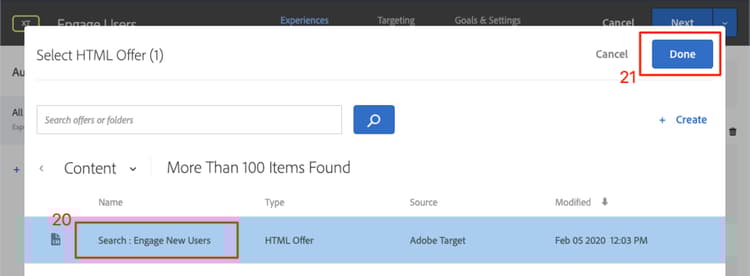
Vous venez de connecter une audience à des emplacements et à des offres, ce qui crée une expérience personnalisée pour les nouveaux utilisateurs de l'application mobile. L’expérience doit maintenant ressembler à ceci :
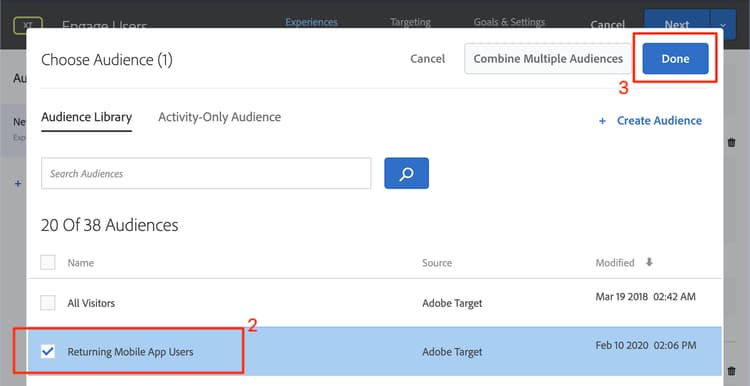
Créez maintenant une expérience pour les utilisateurs d’applications mobiles récurrents :
- Sélectionnez Add Experience Targeting à gauche.
- Sélectionnez l’Returning Mobile App Users Audience .
- Sélectionnez Done.
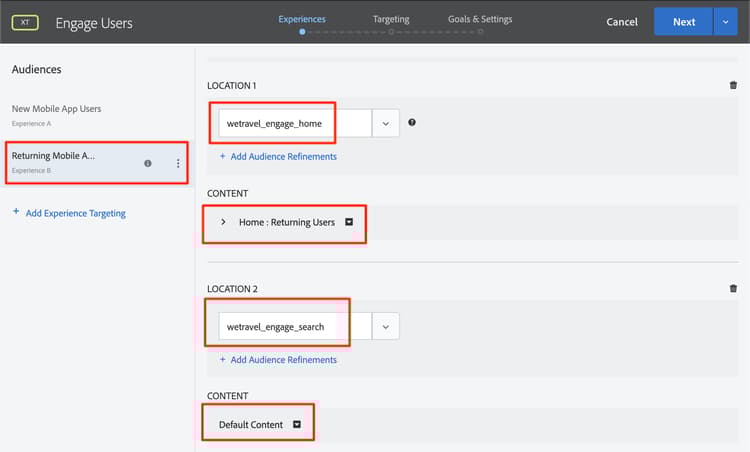
Utilisez à présent le même processus que celui utilisé précédemment pour configurer la nouvelle expérience . La configuration de l’expérience Utilisateurs d’applications mobiles récurrents doit se présenter comme suit :
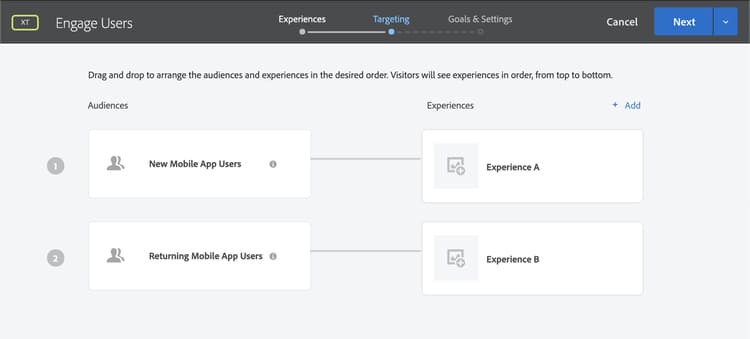
Passons à l’écran suivant de la configuration :
-
Cliquez sur Next pour accéder à l’écran Targeting.
-
Utilisez les paramètres par défaut pour le ciblage. Si vous aviez des expériences pour des audiences qui se chevauchaient (par exemple, New York Users et First Time Users), vous pourriez organiser l’ordre de priorité sur cet écran.
-
Cliquez sur Next pour accéder à Goals & Settings.
Maintenant, terminons la configuration de l’activité :
-
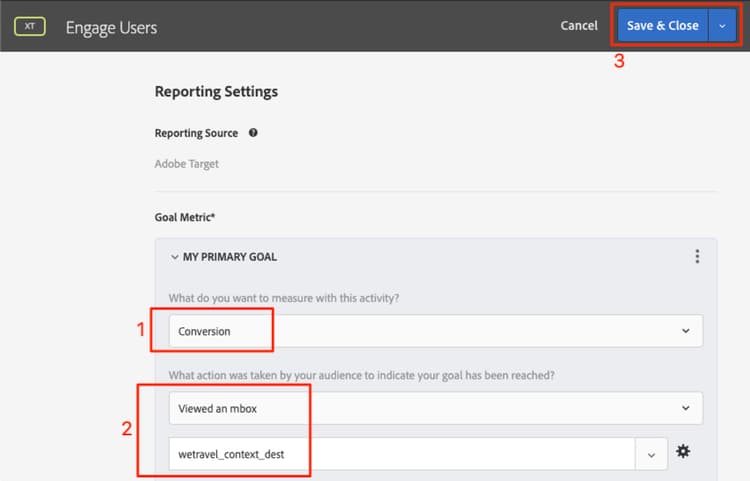
Définissez la Primary Goal sur Conversion.
-
Définissez l’action sur Viewed an mbox > wetravel_context_dest (Cet emplacement se trouvant sur l’écran de confirmation, nous pouvons l’utiliser pour mesurer les conversions).
-
Conservez tous les autres paramètres à l’écran aux valeurs par défaut.
-
Cliquez sur Save & Close pour enregistrer l’activité.
-
Activez le Activity dans l’écran suivant.
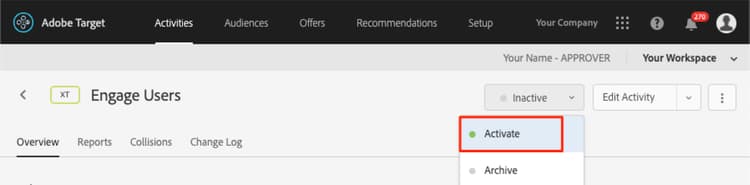
Notre première activité est maintenant en ligne et prête à être testée !
Deuxième Activité - « Offres Contextuelles »
Voici un résumé de la deuxième activité que nous allons créer :
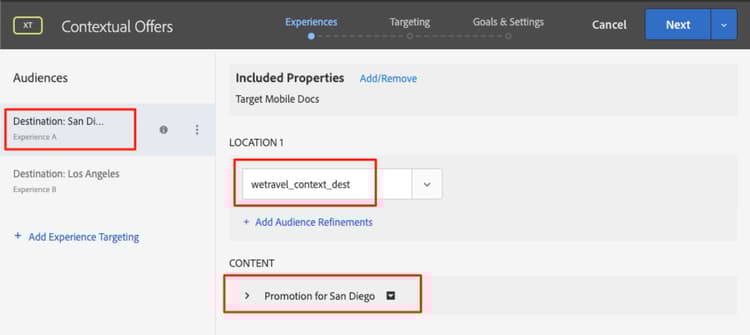
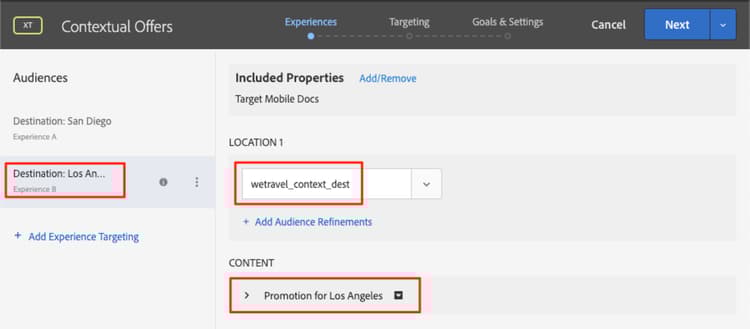
Répétez le même processus que ci-dessus pour l'Activité suivante : « Offres contextuelles ». La configuration finale des deux expériences est affichée ci-dessous :
San Diego
Los Angeles
À l’étape Objectifs et paramètres , nous modifierons l’objectif du Principal en fonction de l’emplacement sur l’écran de confirmation de réservation :
- Sous le Reporting Settings , définissez la Primary Goal sur Conversion.
- Définissez l’action sur Viewed an mbox > wetravel_context_dest (dans cette activité, cette mesure n’a aucun sens, car il s’agit également du même emplacement qui fournit l’expérience).
- Cliquez sur Save & Close.
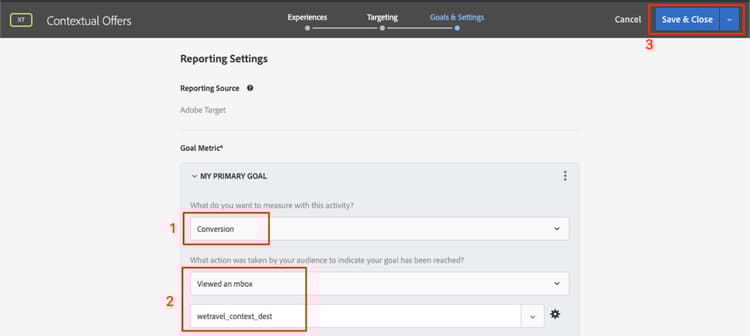
Activez l’activité dans l’écran suivant.
Notre deuxième activité est maintenant en ligne et prête à être testée !
Validation de l’offre d’accueil
Exécutez l’émulateur et recherchez la première offre à afficher en bas de l’écran d’accueil. Si vous êtes un utilisateur récurrent avec 5 lancements d’application ou plus, l’offre retour de bienvenue s’affiche. Si vous êtes un nouvel utilisateur (moins de 5 lancements d’application), le message nouvel utilisateur s’affiche normalement :
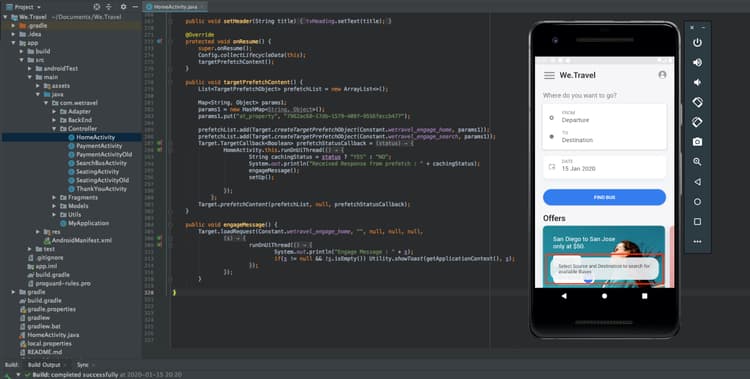
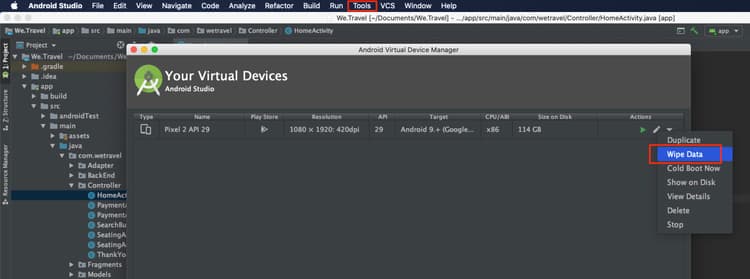
Si la nouvelle offre utilisateur ne s’affiche pas, essayez d’effacer les données de votre émulateur. Cela réinitialisera les lancements d’application sur 1 lors de votre prochain lancement. Pour ce faire, accédez à Tools > AVD Manager. Vous devrez peut-être redémarrer Android Studio également si Logcat ne fonctionne pas correctement :
Vous pouvez également valider la réponse dans Logcat en filtrant pour wetravel_engage_home :

Validation de l’offre de recherche
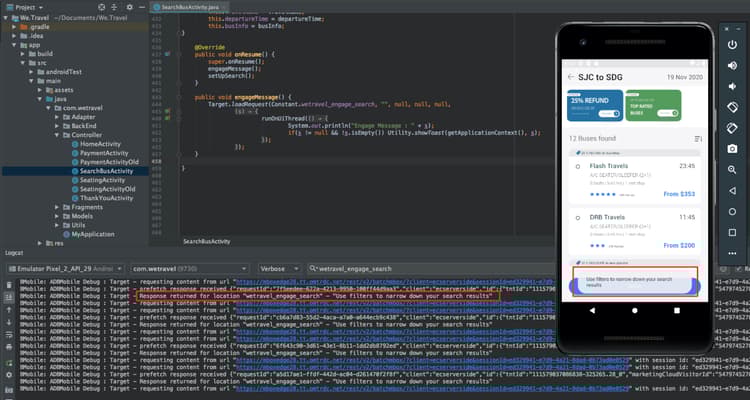
Sélectionnez San Jose comme Departure et San Diego comme Destination, puis cliquez sur Find Bus pour rechercher les bus disponibles.
Sur l’écran des résultats, vous devriez voir le message utiliser des filtres. Si vous êtes un utilisateur récurrent avec 5 lancements d’application ou plus, aucun message n’apparaîtra ici, car le contenu par défaut est défini pour cet emplacement (qui est vide) :
Validation des offres contextuelles sur l’écran de remerciement
Maintenant, continuez le processus de réservation :
- Sélectionnez un bus sur l'écran des résultats.
- Sélectionnez une place sur l’écran de passage en caisse.
- Sélectionnez Credit Card sur l'écran de paiement (laissez les informations de paiement vides - aucune réservation réelle n'aura lieu).
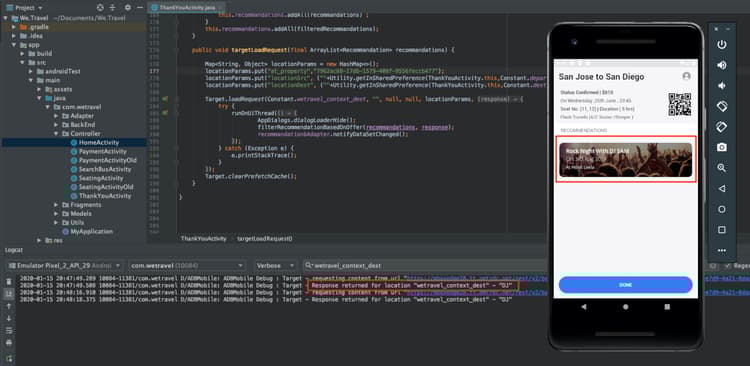
Comme San Diego a été sélectionnée comme destination, vous devriez voir la bannière d’offre DJ SAM sur l’écran de confirmation :
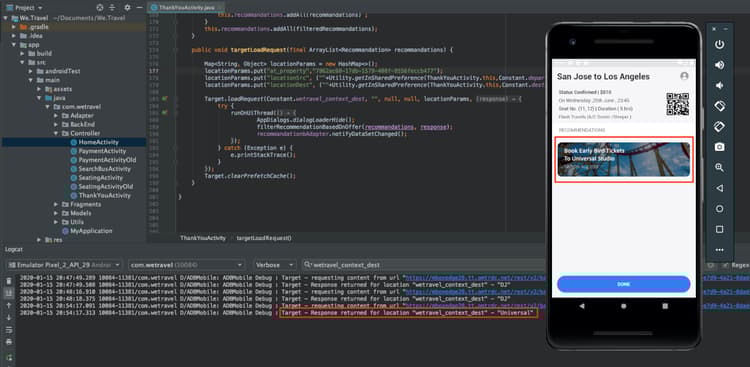
Sélectionnez maintenant Done et essayez une autre réservation avec Los Angeles comme destination. L’écran de confirmation doit afficher la bannière Universal Studios :
Conclusion
Félicitations ! Cela conclut la partie principale du tutoriel Adobe Target SDK 4.x pour Android. Vous disposez désormais des compétences nécessaires pour implémenter la personnalisation dans les applications Android. Vous pouvez vous référer à cette documentation et à cette application de démonstration comme référence pour vos projets futurs.
Suivant : l’indicateur de fonctionnalité est une autre fonctionnalité qui peut être implémentée avec Adobe Target dans Android. Pour en savoir plus sur les indicateurs de fonctionnalité, consultez la leçon suivante.
NEXT : indicateur de fonctionnalité >