Télécharger et mettre à jour l’exemple d’application We.Travel
L’exemple d’application We.Travel est préimplémenté avec Adobe Mobile Services SDK v4. Il vous suffit de le mettre à jour, de sorte qu’il pointe vers vos propres comptes d’organisation et de solution Experience Cloud.
Objectifs d’apprentissage
À la fin de cette leçon, vous serez en mesure de :
- Téléchargez et ouvrez l’exemple d’application We.Travel dans Android Studio
- Vérifier et mettre à jour les paramètres SDK de Mobile Services pour Target
Télécharger l’application We.Travel
-
Téléchargez le fichier sample-app-android-SDKv4-Base-Version.zip
-
Décompresser le fichier zip
-
Ouvrez l’application dans Android Studio en tant que projet existant (ignorez les erreurs relatives au « Mappage racine VCS non valide »).
-
Exécutez l’application dans un émulateur pour confirmer que l’application se crée et que vous pouvez voir l’écran d’accueil
-
Parcourez l'application et vérifiez que vous pouvez terminer le processus de réservation (sélectionnez n'importe quelle option de paiement et appuyez simplement sur « Continuer » pour passer sur l'écran de facturation !)
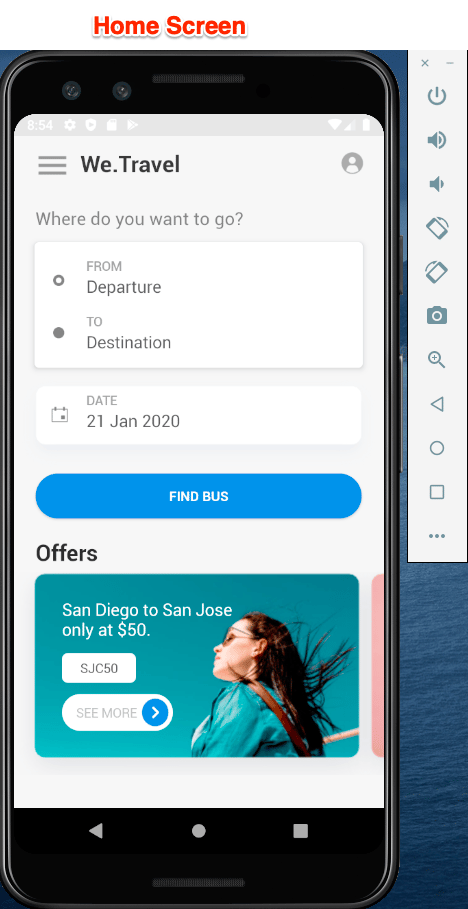
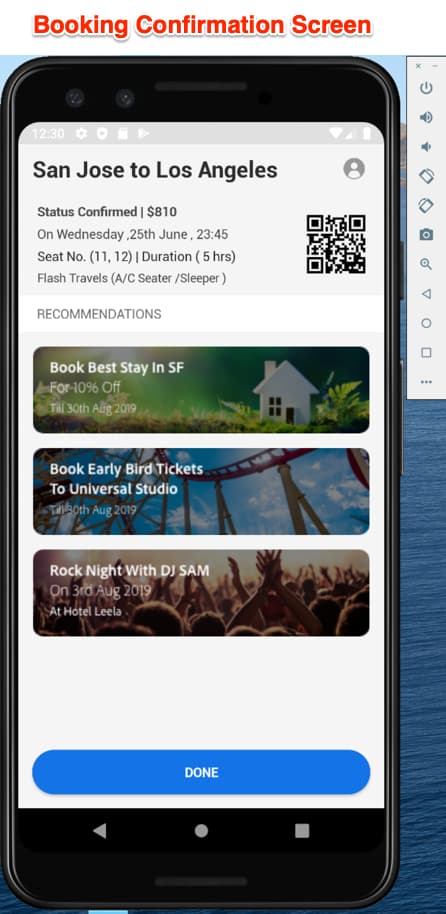
Vérifier et mettre à jour les paramètres SDK de Mobile Services pour Target
Le SDK Adobe Mobile Services a été préinstallé dans l’application We.Travel conformément à la documentation. Vous allez maintenant mettre à jour l’installation pour pointer vers votre propre compte Target.
Créez tout d’abord une application dans l’interface utilisateur de Mobile Services :
-
Connectez-vous à l’interface Adobe Mobile Services.
-
Accédez à la Manage Apps, puis cliquez sur Add pour ajouter une nouvelle application à utiliser avec ce tutoriel (Manage Apps > Add).
-
Choisissez une suite de rapports Analytics avec des données hors production, attribuez un nom à l’application, sélectionnez le type de Standard et cliquez sur Save.
-
Une fois l’application ajoutée, ajoutez votre code client Target à l’écran suivant de la section SDK Target Options (vous pouvez trouver votre code client dans l’interface Target sous Setup > Implementation > Edit Settings, en regard du bouton Télécharger le
at.js). -
Le paramètre Request Timeout détermine la durée pendant laquelle l’application attend la réponse du serveur Target avant d’exécuter les instructions de temporisation. Laissez simplement le paramètre par défaut.
-
Activez la Visitor ID Service et assurez-vous que la Organization est sélectionnée dans la liste déroulante.
-
Enregistrez vos modifications en cliquant sur Save en haut à droite de la fenêtre (et non sur celle de la section Universal Links, Options de App Links ou Push Services ).
-
Faites défiler jusqu’à la section Téléchargements d’App SDK au bas de la page et téléchargez le fichier de configuration :
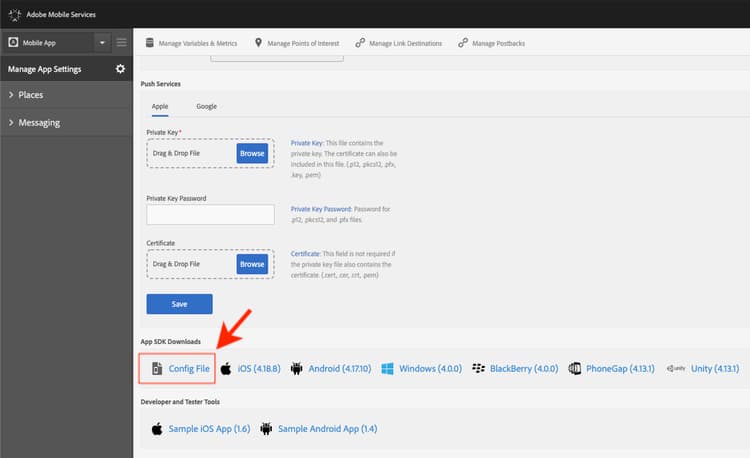
-
Remplacez le fichier
ADBMobileConfig.jsondans le dossier des ressources du projet Android Studio (app > src > main > assets). -
Ouvrez maintenant le fichier
ADBMobileConfig.jsonet assurez-vous qu’il contient les modifications attendues telles que votre code client Target et vos détails Analytics :
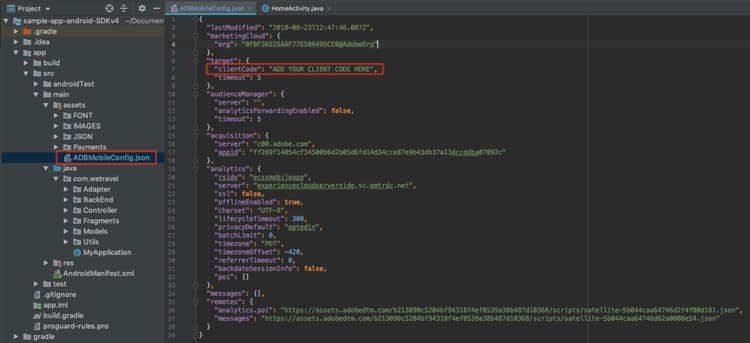
Si vos paramètres ne s’affichent pas, vérifiez que vous avez cliqué sur le bouton droit de la Save dans l’interface Mobile Services et que vous avez copié le fichier à l’emplacement approprié.
Félicitations ! Vous avez mis à jour le SDK avec les détails de votre compte Target. Nous effectuerons une validation supplémentaire de la configuration après avoir ajouté Target requêtes dans la leçon suivante.
NEXT : « Ajouter des requêtes Target » >