Indicateur de fonctionnalité
Les propriétaires d’applications mobiles ont besoin de davantage de flexibilité pour déployer de nouvelles fonctionnalités dans leur application sans avoir à investir dans plusieurs versions d’application. Ils peuvent également vouloir déployer les fonctionnalités progressivement jusqu’à un pourcentage de la base d’utilisateurs, afin de tester l’efficacité. Adobe Target peut être utilisé pour tester des fonctionnalités d’expérience utilisateur telles que la couleur, la copie, les boutons, le texte et les images, et fournir ces fonctionnalités à des audiences spécifiques.
Dans cette leçon, nous allons créer une offre d’« indicateur de fonctionnalité » qui peut être utilisée comme déclencheur pour activer des fonctionnalités d’application spécifiques.
Objectifs d’apprentissage
À la fin de cette leçon, vous serez en mesure de :
- Ajouter un nouvel emplacement à la requête de prérécupération par lots
- Créez une activité de Target avec une offre qui sera utilisée comme indicateur de fonctionnalité
- Charger et valider l’offre d’indicateur de fonctionnalité dans votre application
Ajoutez un nouvel emplacement à la requête de prérécupération de l’activité d’accueil
Dans l’application de démonstration de nos leçons précédentes, nous allons ajouter un nouvel emplacement appelé « wetravel_feature_flag_recs » à la requête de prérécupération dans l’activité d’accueil et le charger à l’écran avec une nouvelle méthode Java.
Tout d'abord, vérifiez que la constante wetravel_feature_flag_recs est ajoutée dans le fichier Constant.java :
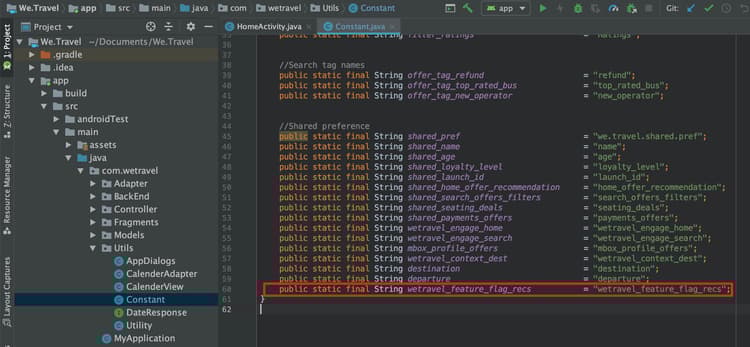
Voici le code :
public static final String wetravel_feature_flag_recs = "wetravel_feature_flag_recs";
Ajoutez maintenant l’emplacement à la requête de prérécupération et chargez une nouvelle fonction appelée processFeatureFlags() :
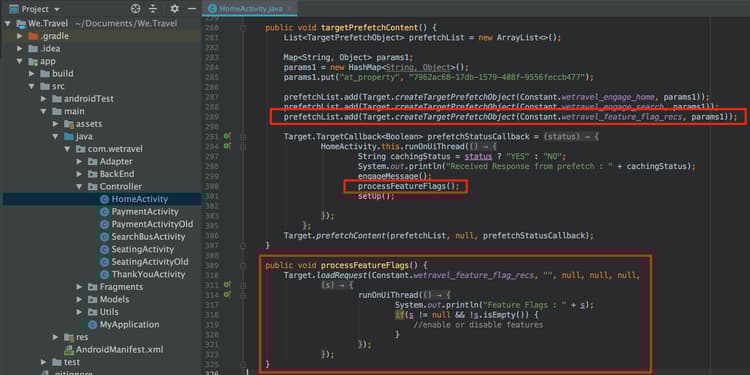
Voici le code mis à jour complet :
public void targetPrefetchContent() {
    List<TargetPrefetchObject> prefetchList = new ArrayList<>();

    Map<String, Object> params1;
    params1 = new HashMap<String, Object>();
    params1.put("at_property", "7962ac68-17db-1579-408f-9556feccb477");

    prefetchList.add(Target.createTargetPrefetchObject(Constant.wetravel_engage_home, params1));
    prefetchList.add(Target.createTargetPrefetchObject(Constant.wetravel_engage_search, params1));
    prefetchList.add(Target.createTargetPrefetchObject(Constant.wetravel_feature_flag_recs, params1));

    Target.TargetCallback<Boolean> prefetchStatusCallback = new Target.TargetCallback<Boolean>() {
        @Override
        public void call(final Boolean status) {
            HomeActivity.this.runOnUiThread(new Runnable() {
                @Override
                public void run() {
                    String cachingStatus = status ? "YES" : "NO";
                    System.out.println("Received Response from prefetch : " + cachingStatus);
                    engageMessage();
                    processFeatureFlags();
                    setUp();

                }
            });
        }};
    Target.prefetchContent(prefetchList, null, prefetchStatusCallback);
}

public void processFeatureFlags() {
    Target.loadRequest(Constant.wetravel_feature_flag_recs, "", null, null, null,
            new Target.TargetCallback<String>(){
                @Override
                public void call(final String s) {
                    runOnUiThread(new Runnable() {
                        @Override
                        public void run() {
                            System.out.println("Feature Flags : " + s);
                            if(s != null && !s.isEmpty()) {
                                //enable or disable features
                            }
                        }
                    });
                }
            });
}
Valider la demande d’indicateur de fonctionnalité
Une fois le code ajouté, exécutez l’émulateur sur l’activité d’accueil et observez Logcat pour la réponse mise à jour :

Créer une offre JSON d’indicateur de fonctionnalité
Nous allons maintenant créer une offre JSON simple qui agira comme indicateur ou déclencheur pour une audience spécifique : l’audience qui recevra le déploiement de la fonctionnalité dans son application. Dans l’interface Target, créez une offre :
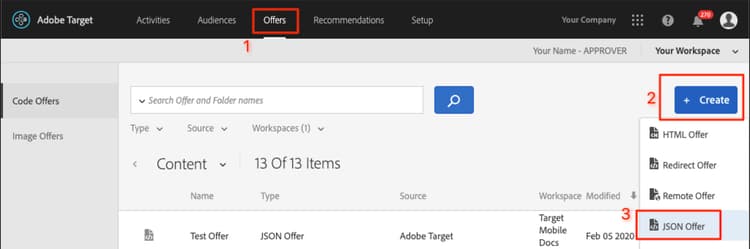
Appelons-le « Indicateur de fonctionnalité v1 » avec la valeur
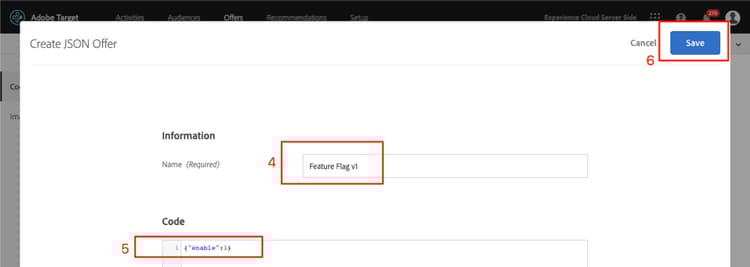
Création d’une activité
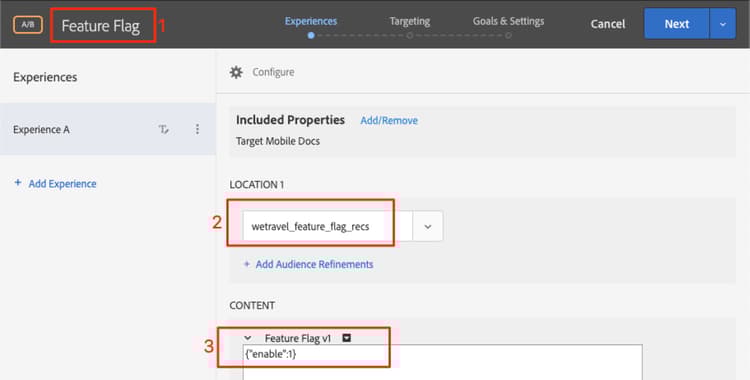
Créons maintenant une activité de test A/B avec cette offre. Pour obtenir des instructions détaillées sur la création d’une activité, reportez-vous à la leçon précédente. L’activité n’aura besoin que d’une seule audience pour cet exemple. Dans un scénario en direct, vous pouvez créer des audiences personnalisées spécifiques pour des déploiements de fonctionnalités spécifiques, puis définir l’activité pour utiliser ces audiences. Dans cet exemple, nous allons simplement attribuer le trafic 50/50 (50 % aux visiteurs qui verraient les mises à jour des fonctionnalités et 50 % aux visiteurs qui verraient une expérience standard). Voici le paramétrage de l'activité :
-
Nommez l’activité « Indicateur de fonctionnalité ».
-
Sélectionnez l’emplacement « wetravel_feature_flag_recs »
-
Modifiez le contenu en offre JSON « Indicateur de fonctionnalité v1 »
-
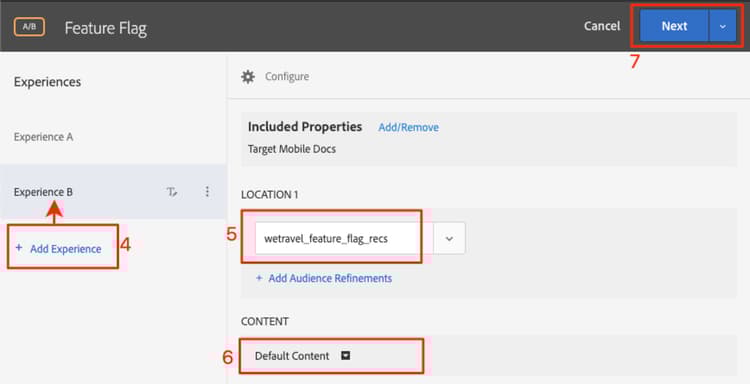
Cliquez sur Add Experience pour ajouter l’expérience B.
-
Laissez l’emplacement « wetravel_feature_flag_recs »
-
Laisser Default Content pour le contenu
-
Cliquez sur Next pour accéder à l’écran Targeting
-
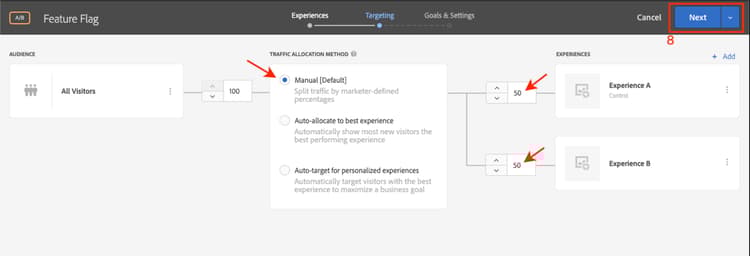
Sur l’écran Targeting, vérifiez que la méthode Traffic Allocation est définie sur le paramètre par défaut (Manuel) et que chaque expérience dispose de l’affectation de 50 % par défaut. Sélectionnez Next pour passer à la Goals & Settings.
-
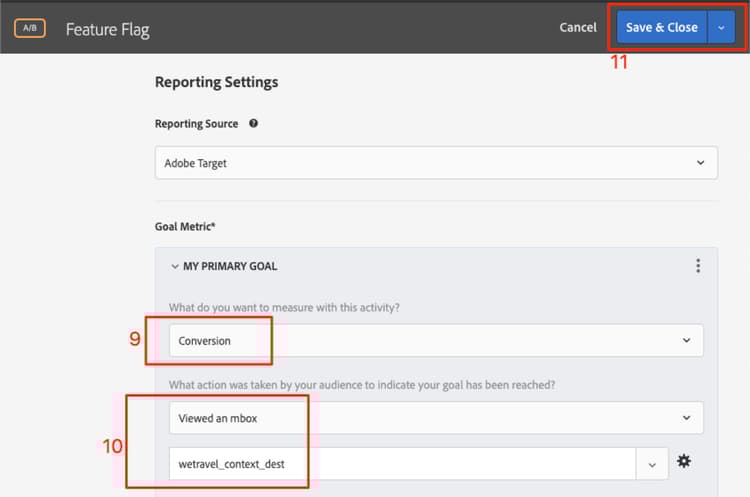
Définissez la Primary Goal sur Conversion.
-
Définissez l’action sur Viewed an Mbox. Nous utiliserons l’emplacement « wetravel_context_dest » (cet emplacement se trouvant sur l’écran de confirmation, nous pouvons l’utiliser pour voir si la nouvelle fonctionnalité entraîne plus de conversions).
-
Cliquez sur Save & Close.
activer l’activité ;
Validation de l’activité d’indicateur de fonctionnalité
Utilisez maintenant l’émulateur pour surveiller la requête. Puisque nous avons défini le ciblage sur 50 % des utilisateurs, vous verrez que la réponse de l’indicateur de fonctionnalité contient la valeur {enable:1}.
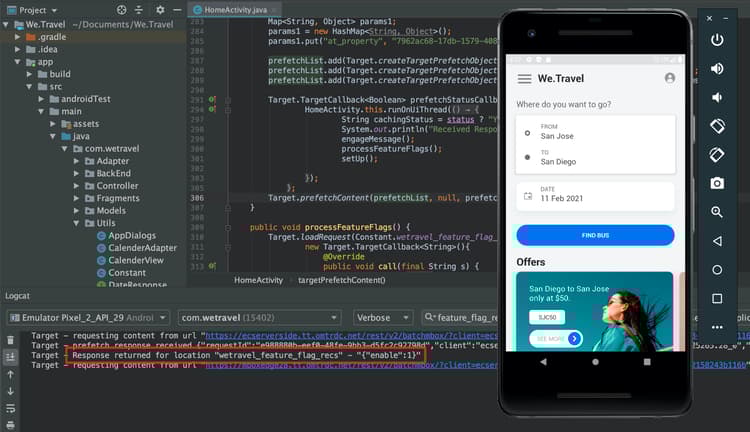
Si vous ne voyez pas la valeur {enable:1}, cela signifie que vous n’avez pas été ciblé pour l’expérience. À titre de test temporaire, pour forcer l’affichage de l’offre, vous pouvez :
- Désactivez l’activité.
- Définissez l’affectation du trafic sur 100 % sur la nouvelle expérience de fonctionnalité.
- Enregistrez et réactivez.
- Effacez les données sur votre émulateur, puis redémarrez l’application.
- L’offre doit maintenant renvoyer la valeur
{enable:1}.
Dans un scénario en direct, la réponse {enable:1} peut être utilisée pour activer une logique plus personnalisée dans votre application afin d’afficher le jeu de fonctionnalités spécifique que vous souhaitez afficher à votre audience cible.
Conclusion
Beau travail ! Vous disposez désormais des compétences nécessaires pour déployer des fonctionnalités vers des audiences d’utilisateurs spécifiques.