Implémentation de Target sans gestionnaire de balises
Informations sur l’implémentation de Adobe Target sans utiliser de gestionnaire de balises ou de balises dans Adobe Experience Platform.
Pour accéder à la page Implémentation, cliquez sur Administration > Implémentation.
Vous pouvez définir les paramètres suivants sur cette page :
- Détails du compte
- Méthodes de mise en œuvre
- API Profile
- Outils de débogage
- Confidentialité
Détails du compte
Vous pouvez afficher les détails du compte suivants. Ces paramètres ne peuvent pas être modifiés.
Pour activer la prise de décision sur l’appareil, faites glisser le bouton (bascule) sur la position « activé ».
La prise de décision sur l’appareil vous permet de mettre en cache vos campagnes A/B et de ciblage d’expérience (XT) sur votre serveur et d’effectuer une prise de décision en mémoire à une latence proche de zéro. Pour plus d’informations, voir Présentation de la prise de décision sur l’appareil.
(Conditionnel) Cette option s’affiche si vous activez la prise de décision sur l’appareil.
Faites glisser le bouton (bascule) sur la position « activé » si vous souhaitez que toutes vos activités Live Target qui remplissent les critères de la prise de décision sur l’appareil soient automatiquement incluses dans l’artefact .
Si vous laissez ce bouton désactivé, vous devrez recréer et activer toutes les activités de prise de décision sur l’appareil afin qu’elles soient incluses dans l’artefact de règles généré.
Méthodes de mise en œuvre
Les paramètres suivants peuvent être configurés dans le panneau Méthodes d’implémentation :
Paramètres globaux
Sélectionnez un nom pour la mbox globale. Par défaut, ce nom est target-global-mbox.
Les noms de mbox peuvent contenir des caractères spéciaux, y compris des esperluettes (&), avec at.js.
Si Target ne répond pas avec du contenu dans le délai défini, l’appel au serveur expire et le contenu par défaut est affiché. Des tentatives d’appel supplémentaires sont effectuées pendant la session du visiteur. Le délai par défaut est de 5 secondes.
La bibliothèque at.js utilise le paramètre de délai d’expiration dans XMLHttpRequest. Le délai d’expiration commence lorsque la requête est déclenchée et s’arrête lorsque Target reçoit une réponse du serveur. Pour plus d’informations, voir XMLHttpRequest.timeout sur le réseau développeur Mozilla.
Si la temporisation spécifiée se produit avant la réception de la réponse, le contenu par défaut s’affiche et le visiteur peut être comptabilisé comme un participant à une activité, car toute la collecte de données se produit à l’extrémité Target. Si la requête atteint le bord Target, le visiteur est comptabilisé.
Tenez compte de ce qui suit lors de la configuration du paramètre d’expiration :
- Si la valeur est trop basse, les utilisateurs risquent de voir le contenu par défaut dans la plupart des cas, bien que le visiteur puisse être comptabilisé parmi les participants à l’activité.
- Si la valeur est trop élevée, les visiteurs risquent de voir des zones vierges sur votre page web ou des pages vierges si vous utilisez le masquage du contenu pendant une durée prolongée.
Pour une meilleure compréhension du temps de réponse de mbox, consultez l’onglet Réseau dans les Outils de développement de votre navigateur. Vous pouvez également utiliser des outils de surveillance des performances web tiers, tels que Catchpoint.
Remarque : le paramètre visitorApiTimeout garantit que Target n’attendez pas trop longtemps la réponse de l’API visiteur. Ce paramètre et le paramètre Délai d’expiration de at.js décrit ici n’ont pas d’effet l’un sur l’autre.
Ce paramètre détermine la durée de stockage des profils de visiteur. Par défaut, les profils sont stockés pendant deux semaines. Ce paramètre peut être augmenté jusqu’à 90 jours.
Pour modifier le paramètre Durée de vie du profil, contactez l’Assistance clientèle.
Méthode d’implémentation principale
Pour télécharger la version at.js souhaitée, cliquez sur le bouton Télécharger approprié.
Pour modifier le paramètre at.js, cliquez sur Modifier en regard de la version at.js souhaitée.
Outre les paramètres décrits ci-dessus, les paramètres at.js spécifiques suivants sont également disponibles :
disabled (les navigateurs définissent les cookies dans votre domaine (cookies propriétaires uniquement), x only (les navigateurs définissent les cookies dans le domaine de Target uniquement) ou les deux, en sélectionnant enabled (les navigateurs définissent les cookies propriétaires et tiers). Pour at.js v2.10 et versions ultérieures, indiquez si les fonctionnalités inter-domaines sont enabled (les navigateurs définissent des cookies propriétaires et tiers) ou disabled (les navigateurs ne définissent pas de cookies tiers).API Profile
Activez ou désactivez l’authentification pour la mise à jour des lots via l’API et générez un jeton d’authentification de profil.
Pour plus d’informations, voir Paramètres de l’API Profile.
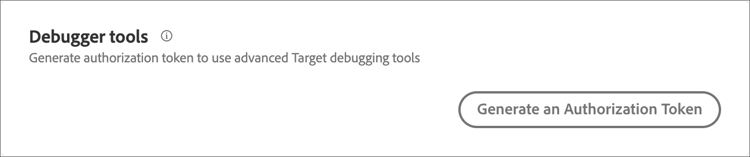
Outils de débogage
Générez un jeton d’autorisation pour utiliser les outils de débogage de Target avancés. Cliquez sur Générer un nouveau jeton d’authentification.
Confidentialité
Ces paramètres vous permettent d’utiliser Target conformément aux lois applicables en matière de confidentialité des données.
Sélectionnez le paramètre souhaité dans la liste déroulante Obscurcir l’adresse IP du visiteur :
- Obfuscation du dernier octet
- Obfuscation de l’intégralité de l’adresse IP
- None
Pour plus d’informations, consultez la page Confidentialité.
Téléchargement d’at.js
Instructions pour télécharger la bibliothèque à l’aide de l’interface Target ou de l’API de téléchargement.
Télécharger at.js à l’aide de l’interface Target
Pour télécharger at.js à partir de l’interface Target :
- Cliquez sur Administration > Implémentation.
- Dans la section Méthodes d’implémentation , cliquez sur le bouton Télécharger en regard de la version at.js souhaitée.
Télécharger at.js à l’aide de l’API de téléchargement Target
Pour télécharger at.js à l’aide de l’API
-
Obtenez votre code client.
Votre code client est disponible en haut de la page Administration > Implémentation de l’interface Target.
-
Obtenez votre numéro d’administrateur.
Chargez cette URL :
code language-none https://admin.testandtarget.omniture.com/rest/v1/endpoint/<varname>client code</varname>Remplacez
client codepar le code client de l’étape 1.Le résultat du chargement de cette URL doit ressembler à l’exemple suivant :
code language-none { "api": "https://admin6.testandtarget.omniture.com/admin/rest/v1" }Dans cet exemple, le numéro d’administrateur est 6.
-
Téléchargez at.js.
Chargez cette URL avec la structure suivante. Le chargement de cette URL lance le téléchargement de votre fichier at.js personnalisé.
code language-none https://admin<varname>admin number</varname>.testandtarget.omniture.com/admin/rest/v1/libraries/atjs/download?client=<varname>client code</varname>&version=<version number>- Remplacez
admin numberpar votre numéro d’administrateur. - Remplacez
client codepar le code client de l’étape 1. - Remplacez
version numberpar le numéro de version at.js souhaité (par exemple, 2.2).
- Remplacez
Implémentation d’at.js
Vous devez implémenter at.js à <head> l’élément de chaque page de votre site web.
Voici une implémentation standard d’Target n’utilisant pas de gestionnaire de balises, comme les balises dans Adobe Experience Platform :
<!doctype html>
<html>
<head>
    <meta charset="utf-8">
    <title>Title of the Page</title>
    <!--Preconnect and DNS-Prefetch to improve page load time-->
    <link rel="preconnect" href="//<client code>.tt.omtrdc.net">
    <link rel="dns-prefetch" href="//<client code>.tt.omtrdc.net">
    <!--/Preconnect and DNS-Prefetch-->
    <!--Data Layer to enable rich data collection and targeting-->
    <script>
        var digitalData = {
            "page": {
                "pageInfo": {
                    "pageName": "Home"
                }
            }
        };
    </script>
    <!--/Data Layer-->
    <!-- targetPageParams(), targetPageParamsAll(), Data Providers or targetGlobalSettings() functions to enrich the visitor profile or modify the library settings-->
    <script>
        targetPageParams = function() {
            return {
                "a": 1,
                "b": 2,
                "pageName": digitalData.page.pageInfo.pageName,
                "profile": {
                    "age": 26,
                    "country": {
                        "city": "San Francisco"
                    }
                }
            };
        };
    </script>
    <!--/targetPageParams()-->

    <!--jQuery or other helper libraries should be implemented before at.js if you would like to use their methods in Target-->
    <script src="jquery-3.3.1.min.js"></script>
    <!--/jQuery-->
    <!--Target's JavaScript SDK, at.js-->
    <script src="at.js"></script>
    <!--/at.js-->
</head>
<body>
    The default content of the page
</body>
</html>
Tenez compte des remarques importantes suivantes :
- Le type de document HTML5 (par exemple,
<!doctype html>) doit être utilisé. Les doctypes non pris en charge ou plus anciens peuvent empêcher Target d’effectuer une requête. - Les options de préconnexion et de prérécupération peuvent aider vos pages web à charger plus rapidement. Si vous utilisez ces configurations, veillez à remplacer
<client code>avec votre propre code client, que vous pouvez obtenir à partir de la page Administration > Implémentation. - Si vous possédez une couche de données, l’idéal est d’en définir le plus possible dans la section
<head>de vos pages, et ce avant le chargement d’at.js. Cet emplacement permet d’utiliser au maximum ces informations dans Target à des fins de personnalisation. - Les fonctions de Target spéciales, telles que
targetPageParams(),targetPageParamsAll(), fournisseurs de données ettargetGlobalSettings(), doivent être définies après le chargement de la couche de données et avant le chargement d’at.js. Vous pouvez également enregistrer ces fonctions dans la section En-tête de bibliothèque de la page Modifier les paramètres at.js et les enregistrer dans le cadre de la bibliothèque at.js elle-même. Pour plus d’informations sur ces fonctions, voir fonctions at.js. - Si vous utilisez des bibliothèques d’assistance JavaScript, telles que jQuery, incluez-les avant Target afin de pouvoir utiliser leur syntaxe et leurs méthodes lors de la création d’expériences Target.
- Incluez at.js dans la section
<head>de vos pages.
Suivi des conversions
La mbox de confirmation de commande enregistre des détails sur les commandes passées sur votre site, puis rend possible la création de rapports en fonction des recettes et des commandes. Elle contribue également aux algorithmes de recommandation, tels que « Les personnes qui ont acheté le produit x ont également acheté le produit y ».
-
Sur votre page des détails de la commande, insérez un script de mbox en respectant le modèle ci-dessous.
-
Remplacez les MOTS EN LETTRES MAJUSCULES par des valeurs dynamiques ou statiques issues de votre catalogue.
note tip TIP Vous pouvez également transmettre des informations de commande dans n’importe quelle mbox (il n’est pas nécessaire qu’elle soit nommée orderConfirmPage). Vous pouvez également transmettre les informations de la commande dans plusieurs mbox au sein de la même campagne.code language-none <script type="text/javascript"> adobe.target.trackEvent({ "mbox": "orderConfirmPage", "params":{ "orderId": "ORDER ID FROM YOUR ORDER PAGE", "orderTotal": "ORDER TOTAL FROM YOUR ORDER PAGE", "productPurchasedId": "PRODUCT ID FROM YOUR ORDER PAGE, PRODUCT ID2, PRODUCT ID3" } }); </script>
La mbox de confirmation de commande utilise les paramètres suivants :
Valeur unique identifiant une commande pour la comptabilisation de la conversion.
L’orderId doit être unique. Les commandes en double ne sont pas prises en compte dans les rapports.
Valeur monétaire de l’achat.
N’indiquez pas le symbole de la devise. Utilisez un point décimal (pas une virgule) pour indiquer les valeurs décimales.
Liste des ID de produit achetés dans la commande séparés par des virgules.
Ces ID produit s’affichent dans le rapport d’audit pour étayer les analyses de rapports supplémentaires.