Créer et gérer des cas d’assistance
Pour soumettre un cas d’assistance dans 🔗, le rôle d’administrateur de l’assistance doit vous être affecté par un administrateur système. Pour connaître les droits à l’assistance et les exigences en matière de rôle, voir Rôles autorisés nécessaires à la soumission de cas.
Créez un dossier de support avec la nouvelle interface utilisateur
Pour créer un dossier de support dans Experience League, procédez comme suit :
-
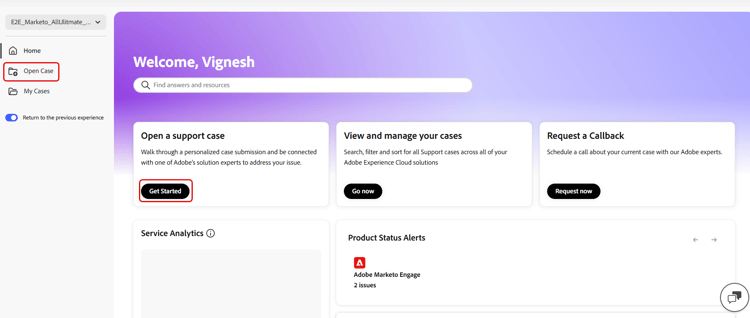
Sur la page Accueil, sélectionnez Commencer sur la carte Ouvrir un dossier de support ou sélectionnez Ouvrir le dossier dans le panneau de navigation de gauche.
-
La page Ouvrir le ticket s’ouvre sur le portail d’assistance Experience League repensé.
Remplir le dossier d’assistance
Après avoir sélectionné Ouvrir le dossier ou Commencer, le formulaire de création de dossier s’affiche.
Le formulaire utilise un workflow guidé à plusieurs étapes. Vous pouvez parcourir les sections suivantes et mettre à jour les informations avant d’envoyer le dossier :
- Sélection de produits
- Description du problème
- Informations système
- Priorité et impact commercial
- Coordonnées et liste des observateurs
- Vérifier et envoyer
Pour créer un dossier de support dans le formulaire classique, procédez comme suit :
-
Sélectionnez la catégorie de produits et l’instance de produit, puis sélectionnez Suivant.

-
Dans la section Description du problème, saisissez une description du problème. Le titre du dossier est généré automatiquement en fonction de la description du problème. Vous pouvez modifier le titre si nécessaire. Confirmez si le problème peut être reproduit. Sélectionnez Oui si le problème est reproductible. Une zone de texte s’affiche, dans laquelle vous pouvez décrire les étapes nécessaires pour reproduire le problème. Sélectionnez Non si le problème ne peut pas être reproduit de manière cohérente, puis cliquez sur Suivant.

Incluez des détails tels que :
- Ce que vous essayez de faire
- Ce qui ne fonctionne pas comme prévu
- Étapes déjà effectuées
- Si le problème est reproductible
Lorsque vous saisissez la description du problème, Experience League affiche des recommandations optimisées par l’IA dans un panneau en regard du formulaire. Ces recommandations :
- Suggérer une documentation pertinente ou des solutions connues
- Permet de confirmer si le problème a déjà été résolu
- Réduire la nécessité de soumettre un dossier pour les problèmes courants
Le panneau de recommandation s’adapte au niveau de détail de la description de l’événement et s’affiche sans interrompre la création de dossier. Vous pouvez consulter les recommandations à tout moment et continuer à soumettre le dossier. Lorsque la description du problème dépasse 50 caractères, le système génère des recommandations optimisées par l’IA adaptées au problème.

Lorsque la description contient moins de 50 caractères, le système affiche les articles recommandés à titre indicatif. Un compteur de caractères intégré permet de suivre les exigences minimales en temps réel.
Lorsque vous saisissez les détails du problème, le panneau Informations système s’affiche dans la partie droite de l’écran, sous la section Recommandations optimisées par l’IA. Actuellement, les informations système sont disponibles pour Adobe Commerce uniquement. Pour plus d’informations, voir Informations système.

Sélectionnez Formulaire classique ou Conversation IA dans le coin supérieur droit pour changer l’expérience de création de casse. Pour plus d’informations sur le chat IA, voir Chat IA dans l’expérience de création de cas.

-
Dans la section Informations système, renseignez les champs requis pour votre produit et indiquez si des modifications récentes ont été apportées à l’environnement. Sélectionnez Oui pour fournir des détails supplémentaires sur les modifications. Sélectionnez Non si aucune modification n’a été apportée, puis sélectionnez Suivant.
note NOTE Selon le produit sélectionné, des champs supplémentaires peuvent apparaître. Ces champs contiennent des détails sur l’environnement où le problème se produit. 
-
Dans la section Priorité et impact commercial, sélectionnez la priorité de cas (P4 - Mineur, P3 - Important, P2 - Urgent, P1 - Critique). Fournissez les détails de l’impact commercial lorsque la priorité sélectionnée est P1 - Critique, puis sélectionnez Suivant.
Pour plus d’informations sur la manière dont la priorité de cas et l’impact commercial affectent les temps de réponse de l’assistance, voir Temps de réponse initiaux ciblés pour l’assistance.

-
Dans la section Informations de contact et liste des observateurs, sélectionnez le fuseau horaire, saisissez votre numéro de téléphone, ajoutez des observateurs, joignez des fichiers si nécessaire, puis sélectionnez Suivant.

-
Dans la section Réviser et envoyer, vérifiez les détails de votre dossier, sélectionnez Modifier pour apporter des modifications si nécessaire, puis sélectionnez Approuver et envoyer le dossier.

Après l’envoi :
- Le cas est consigné dans Experience League
- Vous pouvez effectuer le suivi des mises à jour et communiquer avec l’assistance via le portail
- L’assistance Adobe réagit en fonction de la priorité et de l’impact que vous avez fournis
Afficher et gérer vos dossiers avec le portail remanié
Vous pouvez afficher et gérer les cas d’assistance à partir du portail d’assistance Experience League repensé. Pour afficher et gérer vos dossiers, procédez comme suit :
- Sélectionnez Mes dossiers dans le panneau de navigation de gauche. Ou
- Sélectionnez Aller maintenant sur la carte Afficher et gérer vos dossiers sur la page Accueil.
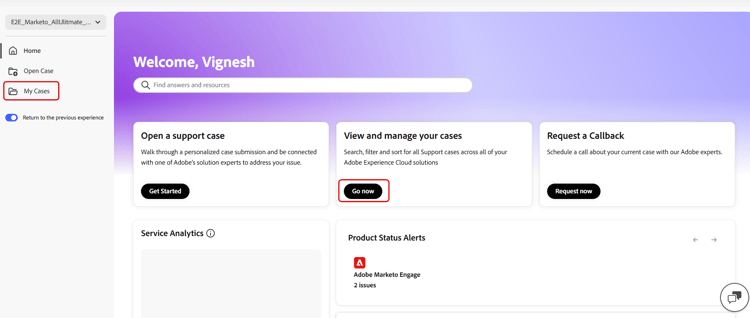
La page Tous vos cas s’ouvre. Sélectionnez Mes dossiers pour afficher vos dossiers, ou sélectionnez Mes dossiers d’organisation pour afficher les dossiers de l’ensemble de votre organisation. Utilisez Cas de recherche pour effectuer une recherche dans la période sélectionnée.
Dans le coin supérieur droit, sélectionnez une période pour afficher les cas des 3, 6, 12, 18, 24 derniers mois ou à toute heure. Par défaut, la liste de casse, les résultats de recherche et les filtres affichent les données des 3 derniers mois.
Pour afficher l’historique complet des cas, y compris ceux de plus de 24 mois, sélectionnez l’option À toute heure dans la liste déroulante.

Vous pouvez filtrer les cas à l’aide de Statut, Produit et Priorité. Le filtre Demandeur n’est disponible que lorsque l’option Mes dossiers d’organisation est sélectionnée et vous permet de filtrer les dossiers par la personne qui a créé le dossier. Sélectionnez Effacer tout pour réinitialiser tous les filtres. Sélectionnez Télécharger les cas pour télécharger la liste des cas.

Les options de filtre incluent :
- Statut — En Attente D’Affectation, En Cours, Problème Obsolète, Résolution Confirmée, Résolution Non Pertinente
- Produit — produits affectés à votre organisation
- Priorité — P4 - Mineure, P3 - Importante, P2 - Urgente, P1 - Critique
Le tableau des cas affiche les éléments suivants : dossier ouvert, numéro, titre, statut, produit, priorité, demandeur, clôture, dernière mise à jour, résumé du dossier et aide supplémentaire. Sélectionnez Affichage dans la colonne Résumé du cas pour ouvrir un résumé du cas généré par l’IA. Sélectionnez Obtenir de l’aide pour obtenir de l’aide supplémentaire sur un cas. Vous pouvez sélectionner un Numéro de dossier pour ouvrir la page des détails du dossier.

La page des détails du dossier affiche le titre, l’ID, le statut, la date de dernière mise à jour, la description et la reproductibilité du dossier. Le panneau de détails comprend l’agent d’assistance Adobe, le demandeur, le produit, la priorité, le fuseau horaire, les contrôleurs et les pièces jointes du dossier. Pour ajouter un commentaire, saisissez votre message dans l’éditeur de commentaires et sélectionnez Envoyer le message. Vous pouvez joindre des fichiers à l’aide de l’icône de pièce jointe et supprimer des pièces jointes dans le portail. Sélectionnez l’icône d’épingle d’un commentaire pour l’épingler à la casse. Vous pouvez épingler et détacher plusieurs commentaires.
