Gestion des profils de produit dans Global Admin Console
S’applique à : Entreprise
Les administrateurs globaux peuvent ajouter, modifier et supprimer des profils de produit dans le 🔗.
Comme dans la version standard d’Admin Console, les profils de produit vous permettent d’affiner l’utilisation des produits au sein d’une organisation. Vous pouvez également affecter des administrateurs, appelés administrateurs de profil de produit, aux profils de produit. Ces administrateurs peuvent ajouter des utilisateurs finaux aux profils de produits qu’ils gèrent.
Pour gérer les profils de produit, sélectionnez un produit. Les commandes d’ajout, de modification et de suppression des profils de produit s’affichent.
Ajouter un profil de produit
-
Dans 🔗, sélectionnez une organisation à modifier, puis accédez à l’onglet Produits.
-
Sélectionnez un produit auquel ajouter un profil de produit.
-
Sélectionnez Ajouter un profil.
-
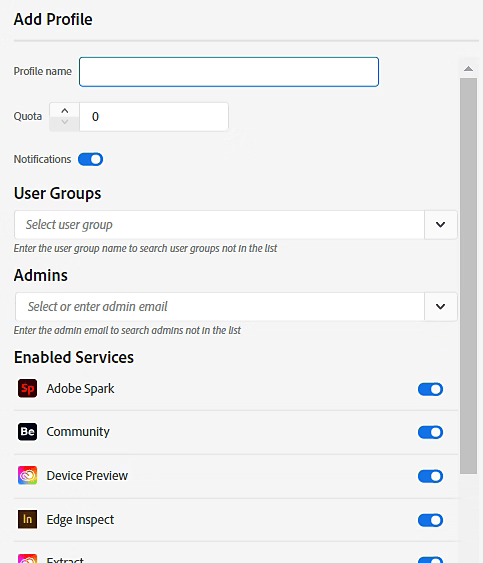
Dans la boîte de dialogue Ajouter un profil, saisissez les informations suivantes :
table 0-row-2 1-row-2 2-row-2 3-row-2 4-row-2 Champ Description Nom Nom unique du profil de produit au sein de l’organisation, distinct des autres profils de produit et groupes d’utilisateurs. Quota Nombre cible de licences attribuées pour ce profil. Groupes d’utilisateurs Sélectionnez dans la liste déroulante ou saisissez un nom de groupe d’utilisateurs. Si le groupe d’utilisateurs n’existe pas encore, commencez par le créer à partir de l’onglet Groupes d’utilisateurs . Administrateurs Sélectionnez dans la liste déroulante ou saisissez l’adresse e-mail d’un administrateur. Si l’administrateur n’existe pas encore, créez-le d’abord via l’onglet Admins . Le profil de produit est attribué aux groupes d’utilisateurs spécifiés. Les administrateurs spécifiés deviennent les administrateurs de profil de produit, qui peuvent gérer le profil via le Adobe Admin Console pour l’organisation appropriée.
-
Utilisez le bouton (bascule) Notifications pour activer ou désactiver les notifications par e-mail. Lorsque cette option est activée, les utilisateurs sont avertis par e-mail lorsqu’ils sont ajoutés ou supprimés du profil.
-
Utilisez les boutons (bascule) individuels Services pour activer ou désactiver des services spécifiques pour le profil de produit. Pour plus d’informations, voir Activation/désactivation des services pour un profil de produit.
-
Sélectionnez Enregistrer.
-
Sélectionnez Vérifier les modifications en attente une fois la modification des organisations terminée. Après la révision, sélectionnez Envoyer les modifications pour les exécuter.
Modification d’un profil de produit
- Sélectionnez une organisation à modifier, accédez à l’onglet Produits et sélectionnez un produit.
- Sélectionnez l’icône Plus d’options

- Mettez à jour les détails du profil de produit selon vos besoins et sélectionnez Enregistrer.
- Sélectionnez Vérifier les modifications en attente une fois la modification des organisations terminée. Après la révision, sélectionnez Envoyer les modifications pour les exécuter.
Suppression d’un profil de produit
- Sélectionnez une organisation à modifier, accédez à l’onglet Produits et sélectionnez un produit.
- Sélectionnez l’icône Plus d’options
- Sélectionnez OK dans la boîte de dialogue de confirmation.
- Sélectionnez Vérifier les modifications en attente une fois la modification des organisations terminée. Après la révision, sélectionnez Envoyer les modifications pour les exécuter.