Projection de la déformation
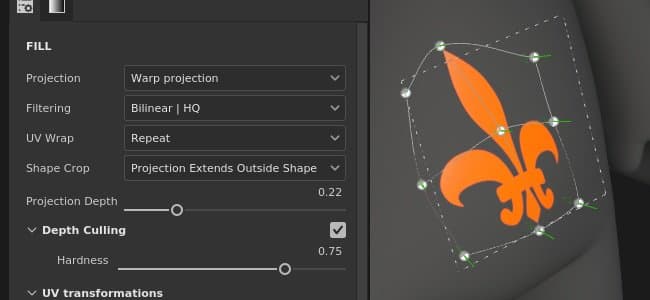
La projection de déformation du remplissage est une projection 3D qui permet de déformer une texture en modifiant les points d’une grille. Il peut être utilisé pour ajuster des motifs et un logo sur une surface non planaire.
Configuration rapide
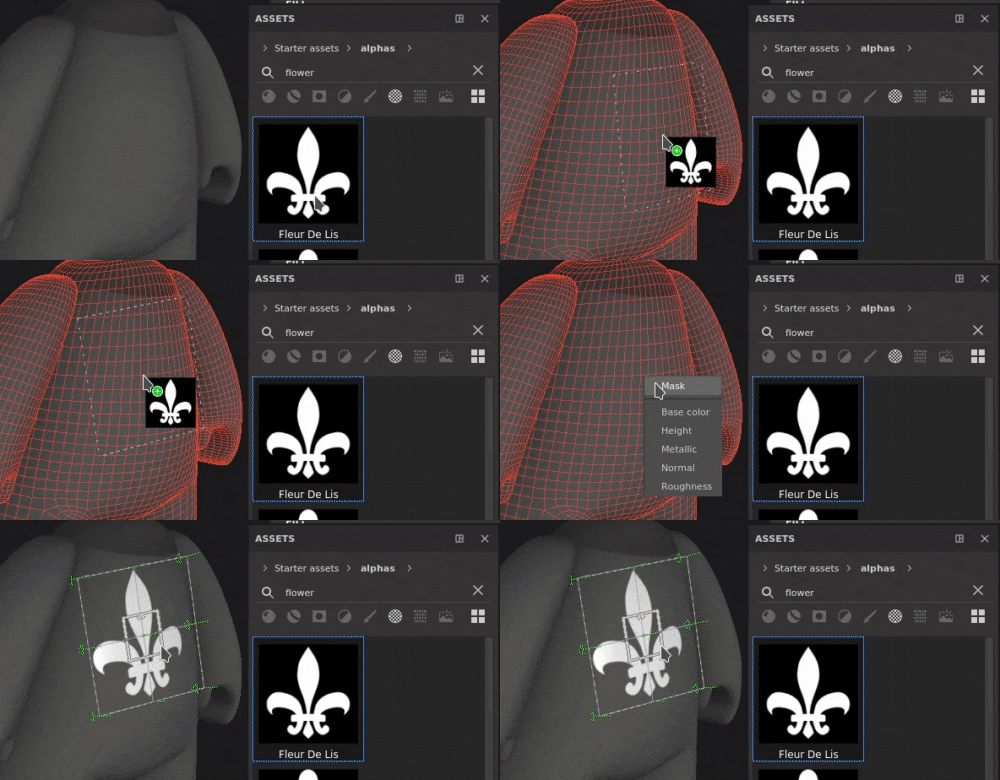
Il est possible de configurer rapidement un calque avec la projection de déformation en faisant glisser une ressource de la fenêtre Actifs vers le maillage. Lorsque vous relâchez la souris, un menu s’ouvre, permettant de choisir dans quel canal la ressource doit être affectée.
Les types de ressources compatibles sont :
- Alpha
- Procédural
- Texture
- Matériau (nécessite d’appuyer sur la touche ALT)
Propriétés
Détermine le mode de filtrage de la texture ou du matériau. Ce paramètre peut avoir un impact sur l’aspect de la texture lorsqu’elle est répétée plusieurs fois. Des valeurs de mise à l’échelle élevées utilisant un filtrage différent de celui par défaut peuvent produire un résultat plus esthétique. Paramètres actuels disponibles :
- QG
|Bilinéaire (par défaut) : filtrage bilinéaire avancé qui tente d’améliorer la qualité de la texture lorsque les valeurs de répétition sont élevées. - Bilinéaire
|net : filtrage bilinéaire simple qui lisse légèrement la texture, mais tente de préserver les détails. - Le plus proche : pas de filtrage, utile si le filtrage Bilinéaire donne un résultat flou et casse les détails fins. Peut introduire un crénelage dans la texture.
Contrôlez la manière dont la texture se répète dans la projection. Les valeurs possibles sont :
- Aucun : la texture ne se répète pas. Tout ce qui se trouve en dehors de la texture est noir/transparent.
- Répétition horizontale : la texture se répète uniquement horizontalement.
- Répétition verticale : la texture se répète uniquement verticalement.
- Répéter (par défaut) : la texture se répète sur les deux axes.
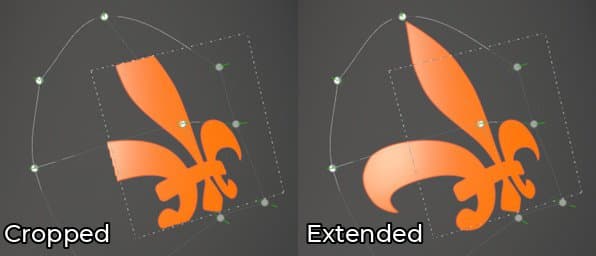
Définissez si la texture projetée doit être visible en dehors de la zone de projection. Les valeurs possibles sont :
- Projet recadré sur forme : la projection est confinée dans la zone de la projection.
- La Projection s’étend à l’extérieur de la forme (par défaut) : la projection continue au-delà de la zone de la projection.
Contrôlez l’étendue de la projection le long de son axe Z. Ce paramètre permet d’atteindre la surface du maillage lorsque le point de grille ou le plan de projection est trop éloigné.Les flèches vertes indiquent la direction et la distance de la projection pour chaque point de la grille.
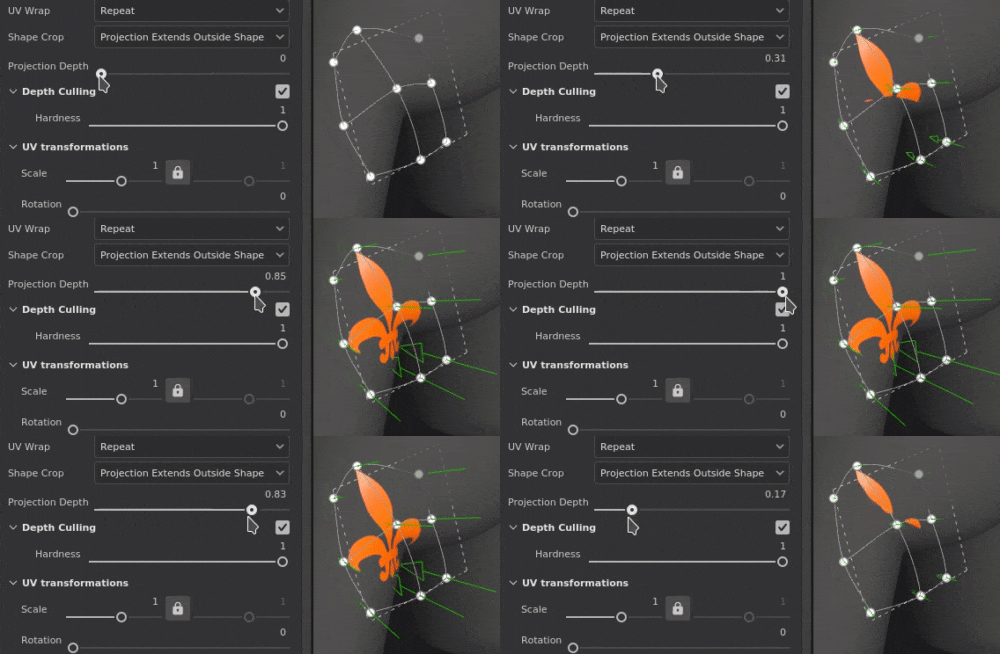
Alerte : une valeur élevée peut avoir un impact important sur les performances. Il est recommandé de maintenir ce paramètre aussi bas que possible.
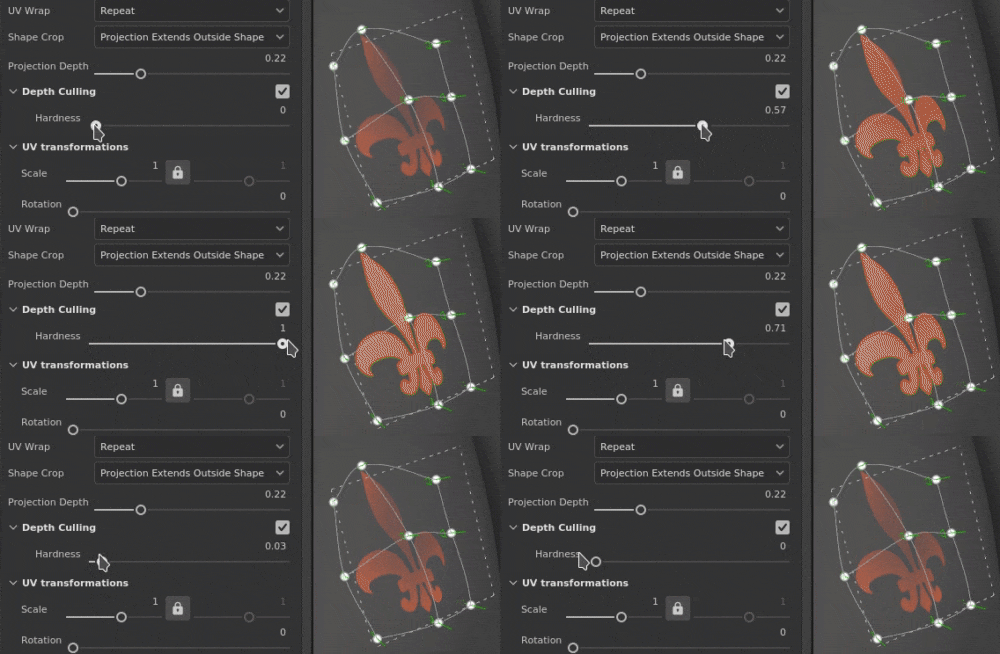
Atténuation de la projection en fonction de la distance Un paramètre est disponible :
- Dureté : contrôlez la dureté ou la douceur de la transition de fondu.
transformation UV
Les paramètres de transformation d’UV contrôlent la texture/le matériau dans la projection.
Paramètres de la projection 3D
Les paramètres de projection 3D contrôlent la transformation de la projection dans l’espace 3D.
Barre d’outils contextuelle
Plusieurs paramètres et outils sont disponibles dans la barre d’outils contextuelle située en haut du viewport qui permet de contrôler le manipulateur et la projection :


Ce menu contient trois paramètres :
- Taille du Manipulateur : contrôle la taille du manipulateur dans le viewport.
- Étapes de Grille : définissez la taille de l’étape lors du translaté avec une contrainte.
- Pas d’angle : définissez l’angle du pas lors d’une rotation avec une contrainte.

Ce menu contient cinq actions :
- Transformer la déformation : modifiez la transformation de déformation. Permet de manipuler la position, la rotation et l’échelle globales de la grille.
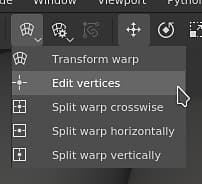
- Modifier les vertex : modifiez les points de grille de déformation individuellement (ou en groupe).
- Déformation fractionnée : démarrez l’outil Déformation fractionnée pour insérer une nouvelle division de grille horizontalement et verticalement.
- Fractionner la déformation à l’horizontale : démarrez l’outil de déformation fractionnée pour insérer une nouvelle division de grille à l’horizontale.
- Déformation fractionnée verticalement : démarrez l’outil Déformation fractionnée pour insérer une nouvelle division de grille verticalement.

Ce menu regroupe les paramètres qui affectent uniquement la projection de déformation active :
- Ligne et colonnes : spécifiez le nombre de divisions de la grille de déformation. Ce paramètre ne peut être modifié que si aucun point de la grille n’a été modifié.
- Taille de la poignée : définissez la taille des points de grille en mode Modifier les vertex.
- Couleur de Grille : définissez la couleur des lignes de grille de déformation.


Définissez l’espace dans lequel les transformations sont effectuées. Valeurs possibles :
- Espace local : les axes sont alignés sur la transformation en cours.
- Espace monde : les axes sont alignés sur la scène.


Ce menu contient trois actions :
- Restaurer la transformation globale : rétablissez les valeurs initiales de position, de rotation et d’échelle de la projection. Cette action n’affecte pas les points de grille eux-mêmes.
- Réinitialiser tous les vertex : réinitialisez toutes la position et les tangentes des points de grille de la grille de déformation.
- Réinitialiser les vertex sélectionnés : réinitialisez la position et les tangentes des seuls points sélectionnés de la grille de déformation.
Manipulateur
Ce manipulateur de projections est uniquement disponible dans le viewport 3D.
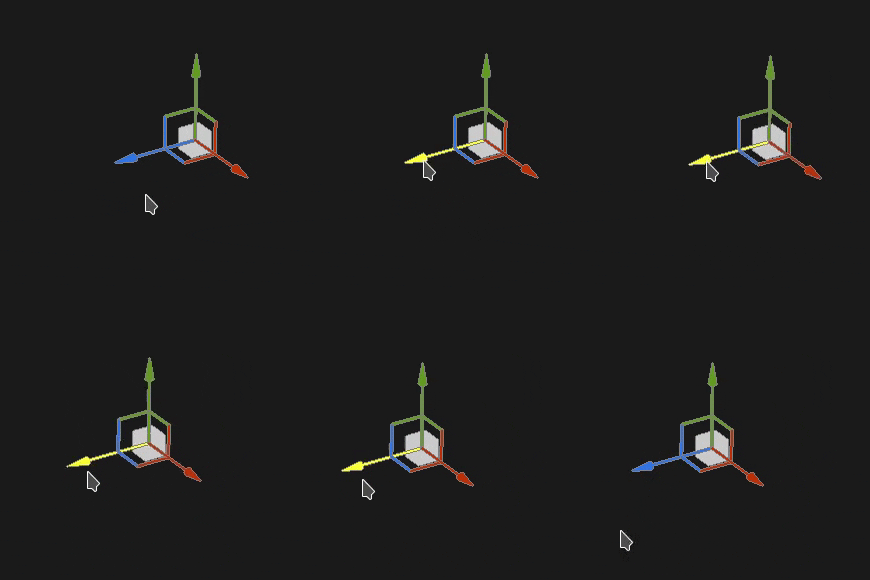
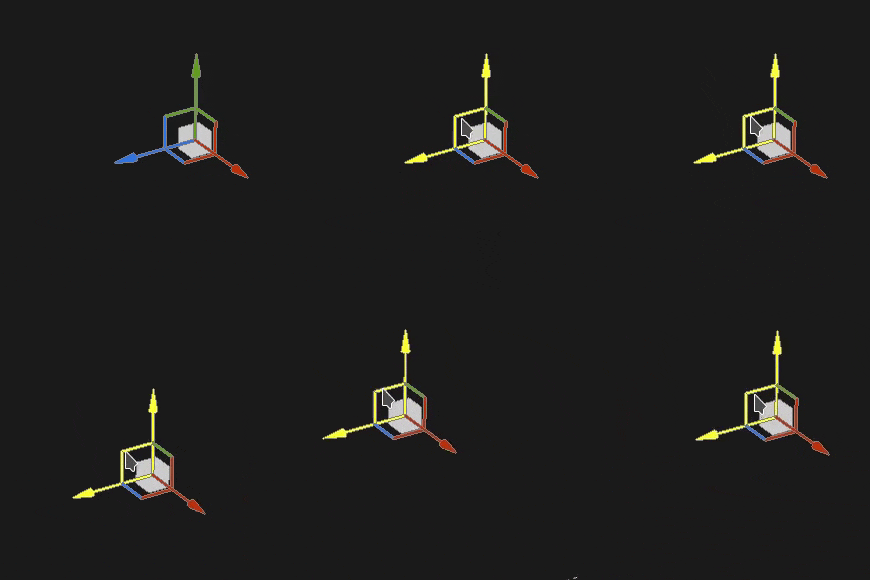
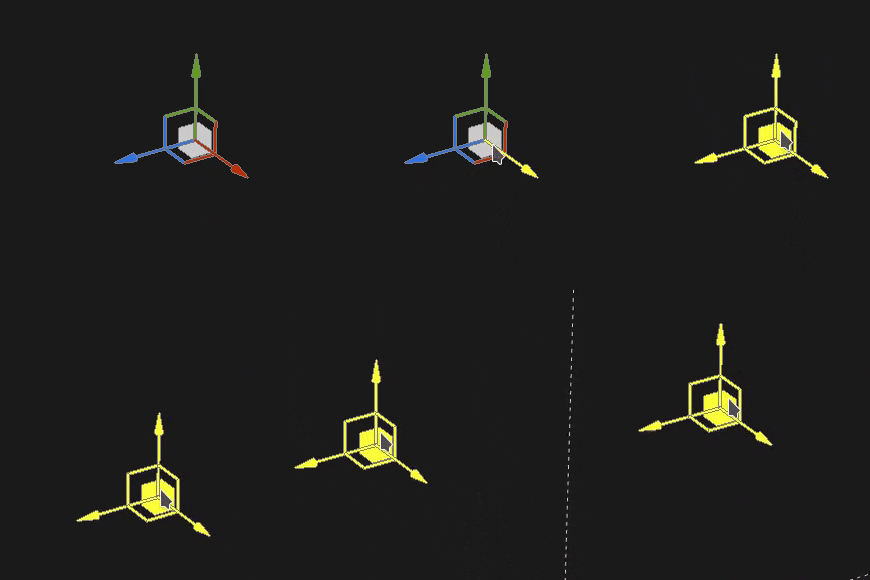
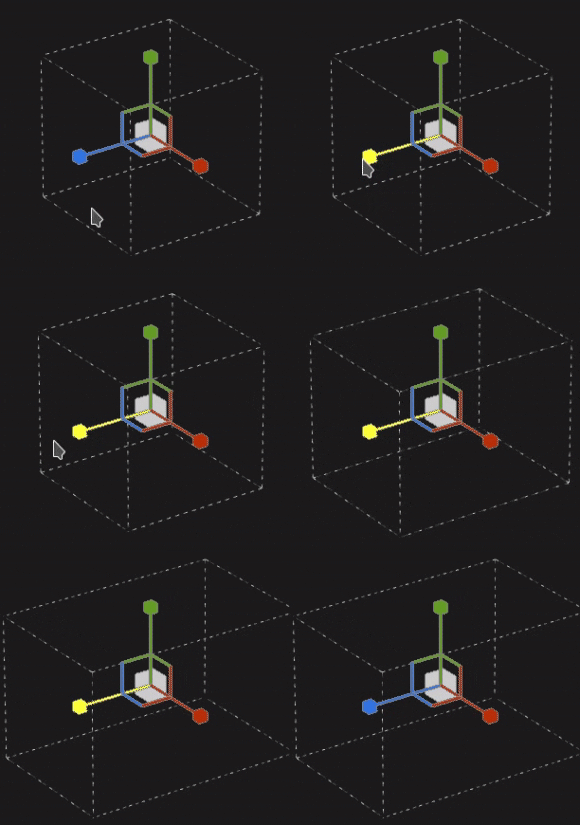
Avec le manipulateur de traduction, cliquez sur les axes pour déplacer la projection :
- Un axe : ne bougez que dans une seule direction sur la projection.
- Deux axes : déplacez la projection sur les plans alignés avec les axes.
- Trois axes : déplacez la projection dans l’espace de la caméra (faites-la face).
| table 0-row-3 0-border-0 1-border-0 2-border-0 3-border-0 html-authored no-header | ||
|---|---|---|
|
|
|
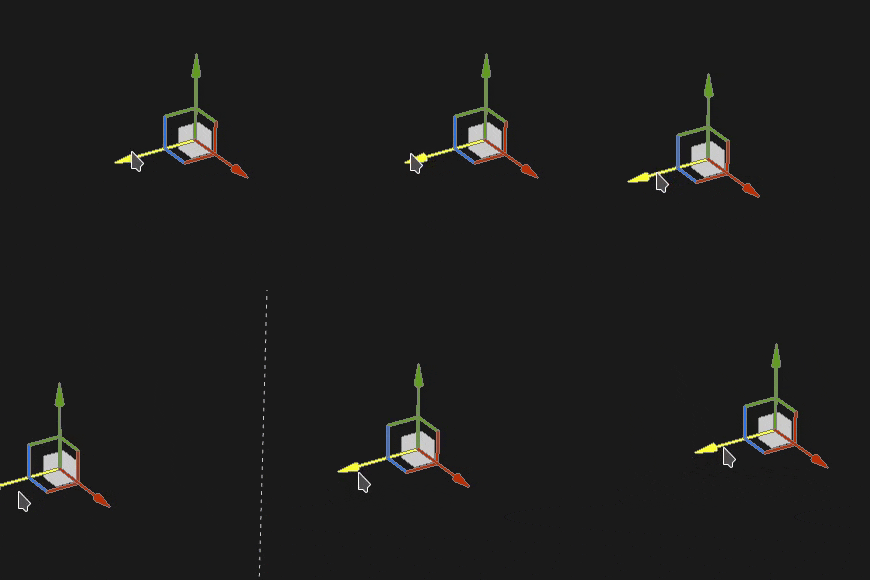
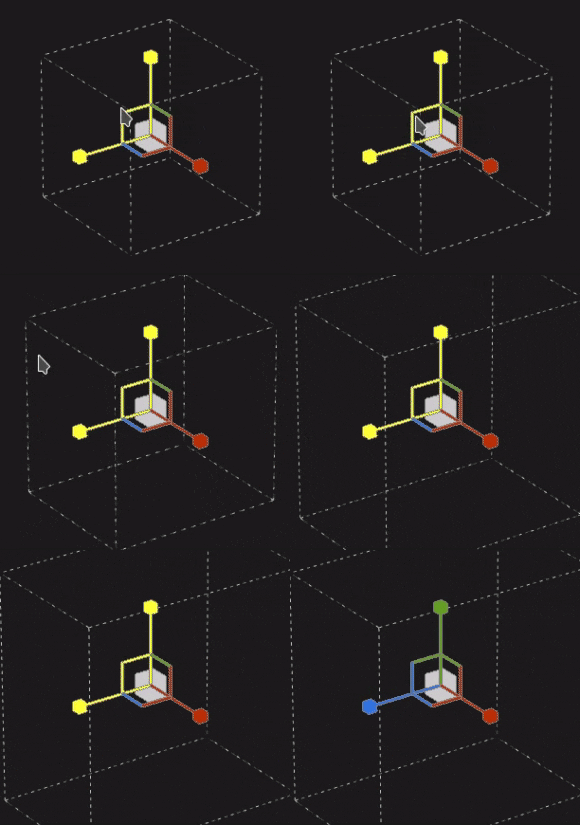
Avec le manipulateur de translation, déplacez la projection le long des axes sélectionnés, mais uniquement à des intervalles spécifiques (pas à pas). La taille de l’intervalle est définie via les paramètres du manipulateur.
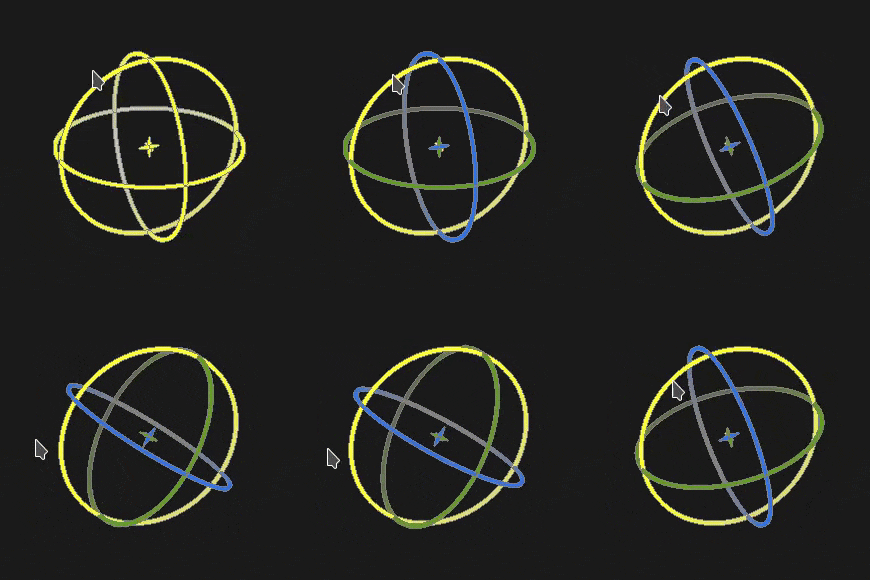
Avec le manipulateur de rotation, cliquez sur l’un des axes pour faire pivoter la projection. Cliquez entre les axes pour faire pivoter tous les axes en même temps.
| table 0-row-2 0-border-0 1-border-0 2-border-0 html-authored no-header | |
|---|---|
|
|
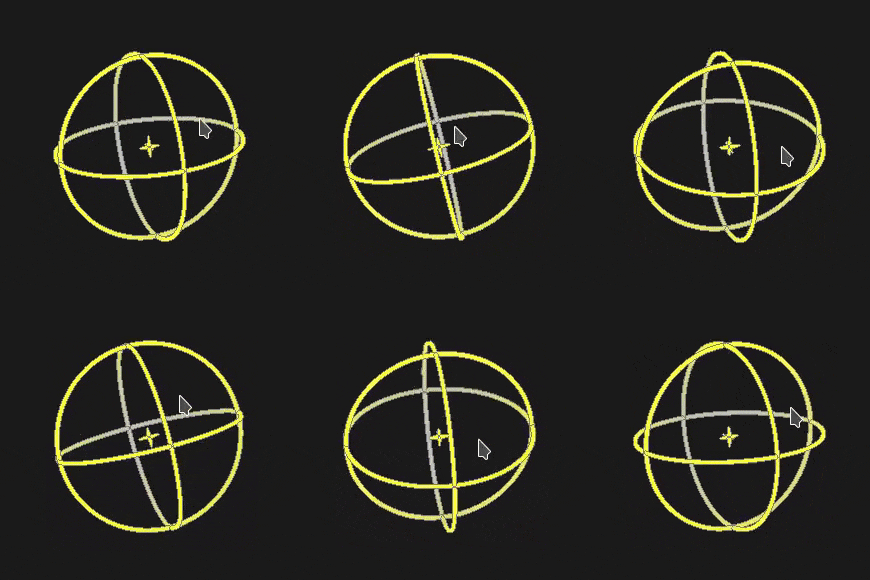
Avec le manipulateur de rotation, cliquer sur un axe pour faire pivoter la projection ne se produit qu’à des intervalles spécifiques. L’étape est définie par un angle défini par les paramètres du manipulateur.
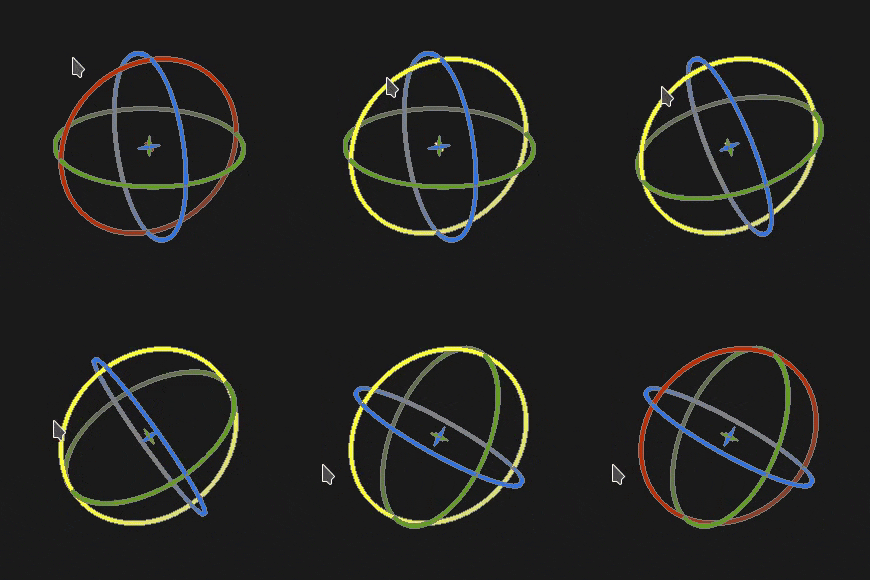
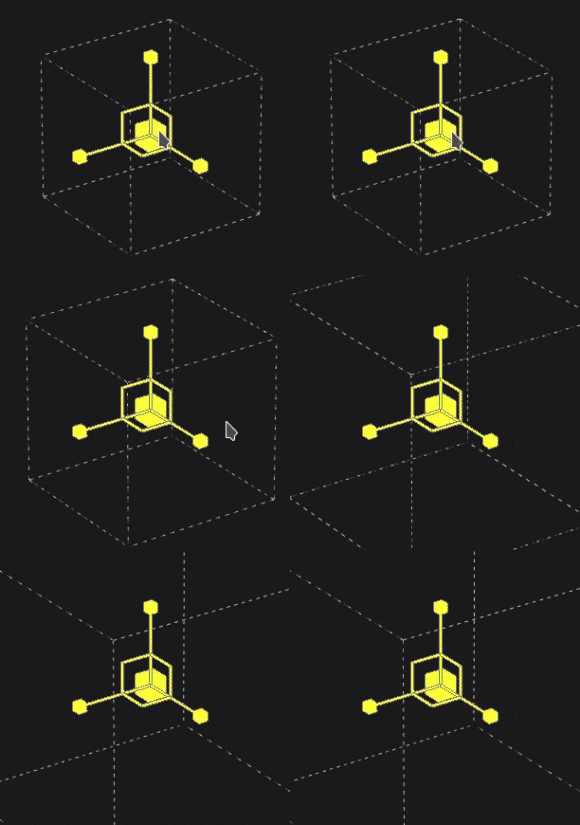
À l’aide du manipulateur d’échelle, cliquez sur une poignée d’axe pour redimensionner la projection selon l’axe donné.
| table 0-row-3 0-border-0 1-border-0 2-border-0 3-border-0 html-authored no-header | ||
|---|---|---|
|
|
|
Avec le manipulateur d’échelle, cliquez sur une poignée d’axe tout en conservant le raccourci pour redimensionner la projection par étapes. La taille de l’étape est la même que pour le manipulateur de traduction.
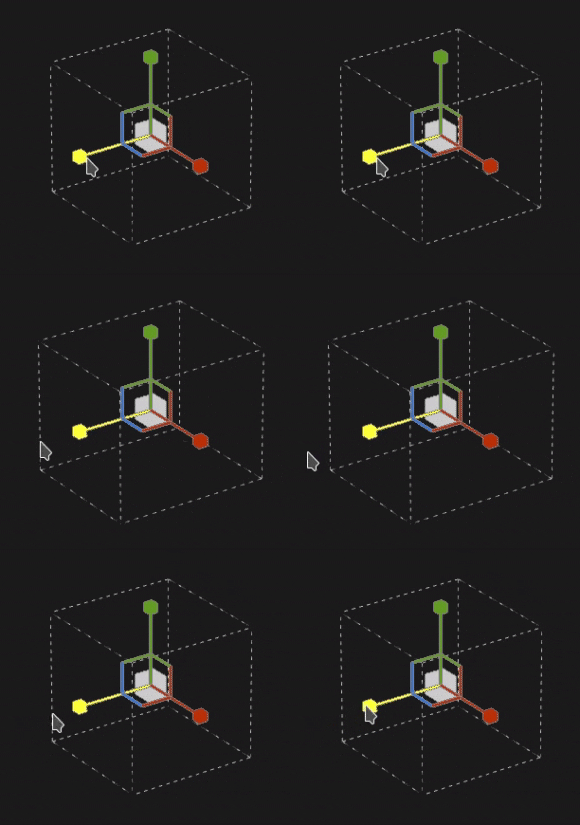
Cliquez sur le manipulateur de surface et faites-le glisser sur le modèle 3D pour le contraindre sur la surface.
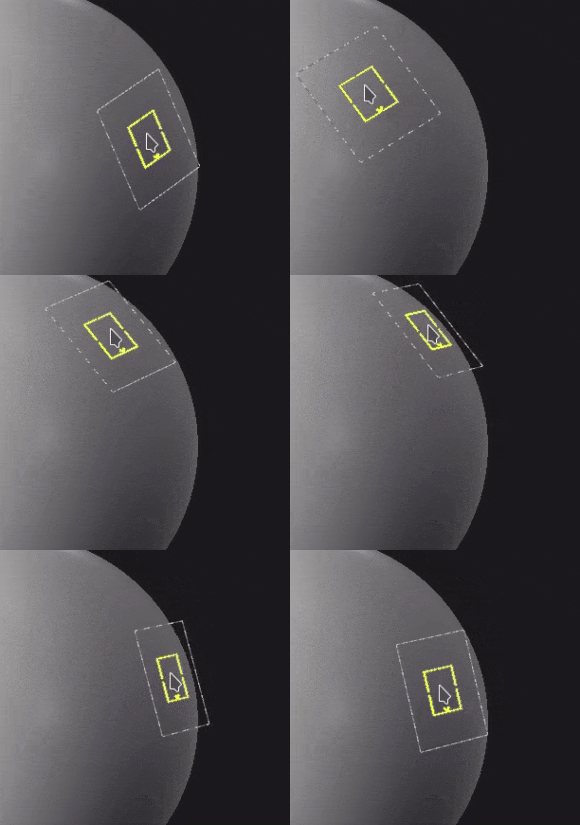
Remarque : ce manipulateur est uniquement disponible avec les types de projections Planaire et Déformation.
Modification des points de grille
La projection de déformation est représentée par un plan et une grille de points. Chaque point peut être modifié pour mieux adapter la projection au modèle 3D, mais aussi pour déformer la texture.
Pour modifier le point de grille, passez en mode d’édition sur Modifier les vertex à partir de la barre d’outils contextuelle :
Sélection de points
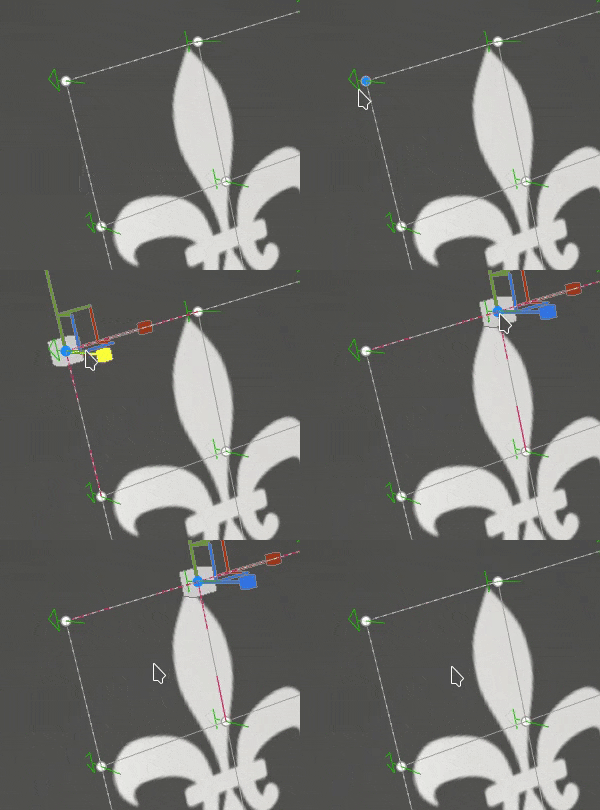
- Un simple clic sur un point le sélectionne.
- Cliquer en dehors d’un point ou du manipulateur désélectionnera les points.
- Cliquer sur des points tout en appuyant sur MAJ permet de sélectionner plusieurs points.
- Cliquer sur un point tout en appuyant sur CTRL permet de désélectionner uniquement ce point et pas l’autre.
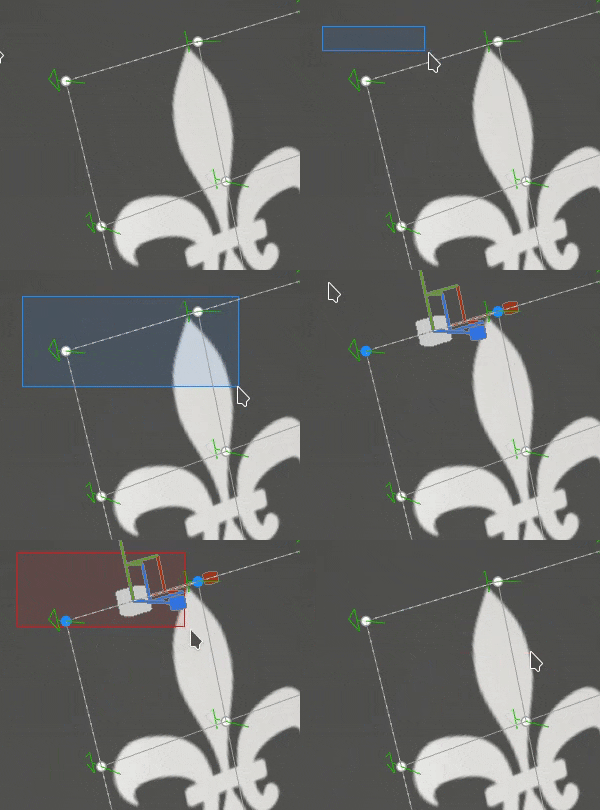
- Cliquer et faire glisser permet d’effectuer une sélection rectangulaire. Tous les points du rectangle seront sélectionnés lorsque vous relâcherez le bouton de la souris.
- Cliquer et faire glisser tout en appuyant sur MAJ permet d’ajouter plus de points à la sélection actuelle.
- Cliquer et faire glisser tout en appuyant sur CTRL permet de supprimer des points de la sélection actuelle.
Déplacement de points
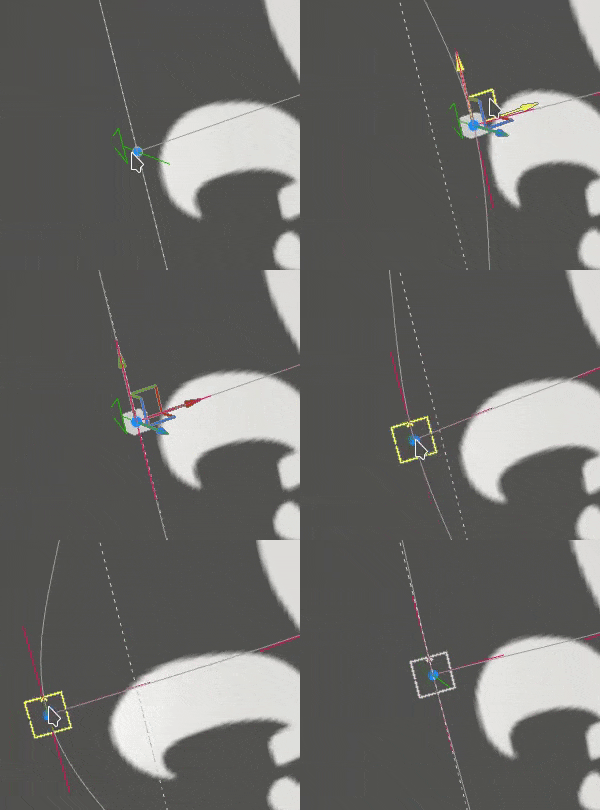
- Utilisez le manipulateur de traduction pour déplacer un point.
- Utilisez le manipulateur de surface pour vous déplacer sur un point de la surface du modèle 3D.
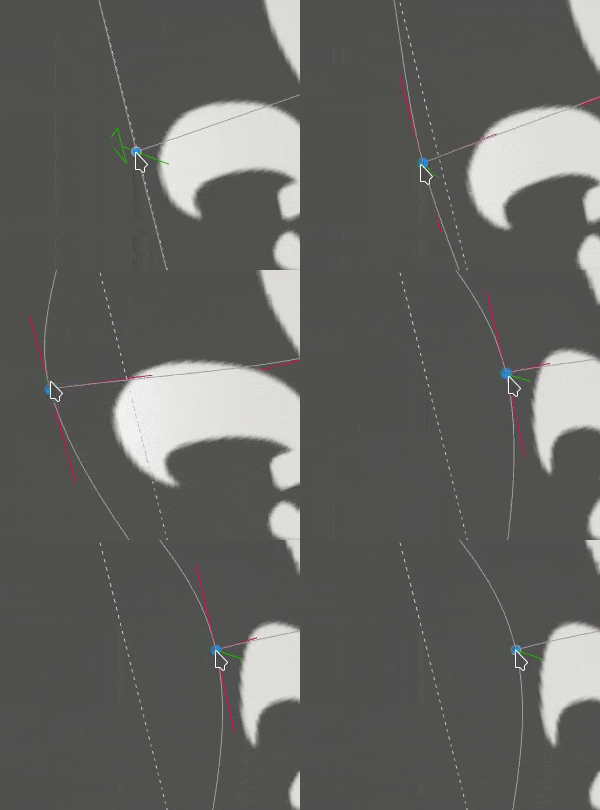
- Cliquez et faites glisser un point pour le déplacer rapidement sans avoir à le sélectionner au préalable.
- Cliquer et faire glisser un point le déplacera comme le manipulateur de surface.
- Cliquer et faire glisser un point tout en appuyant sur CTRL le déplacera comme le manipulateur de traduction (dans l’espace de caméra sur trois axes).
Ajustement des tangentes
La grille de projection de déformation est une pastille de Bézier, ce qui signifie que chaque point a son propre ensemble de tangentes pour contrôler la courbure des lignes qui relient les points entre eux. Le réglage des tangentes permet de mieux contrôler la déformation de la texture.
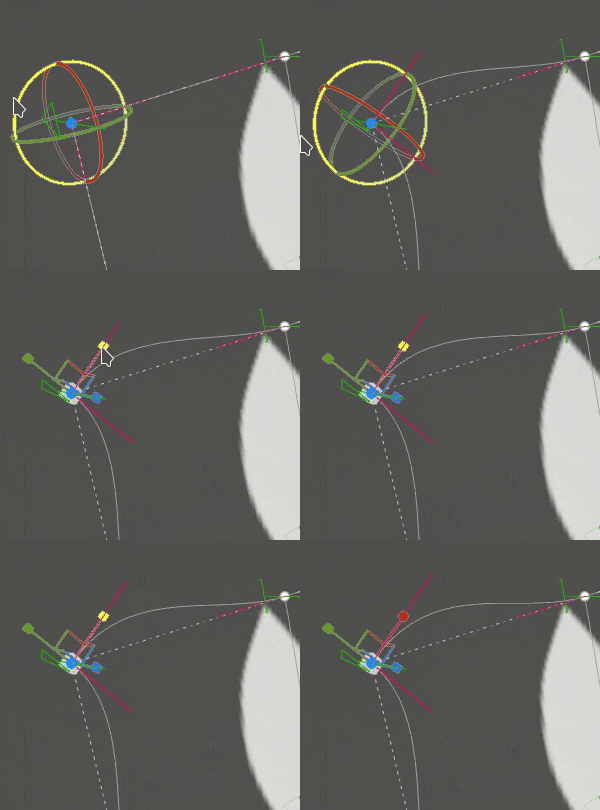
- Pour modifier les tangentes d’un point (affiché en rouge), sélectionnez simplement le point donné puis utilisez le manipulateur de rotation ou d’échelle.
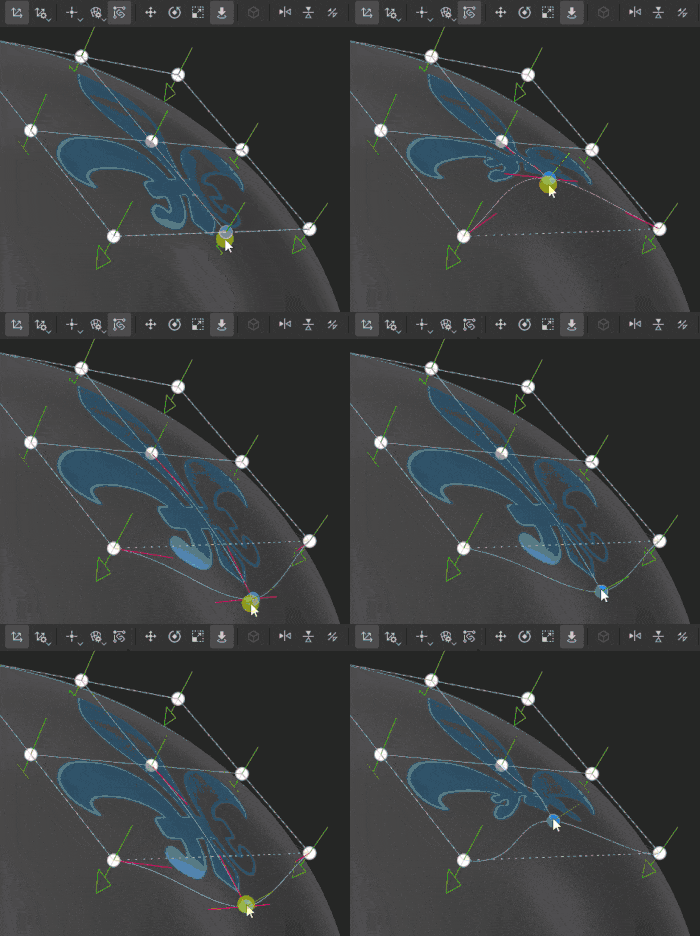
Augmentation ou diminution du nombre de points
La grille de déformation peut être subdivisée pour augmenter le nombre de points et donner plus de contrôle sur la façon de déformer la texture.
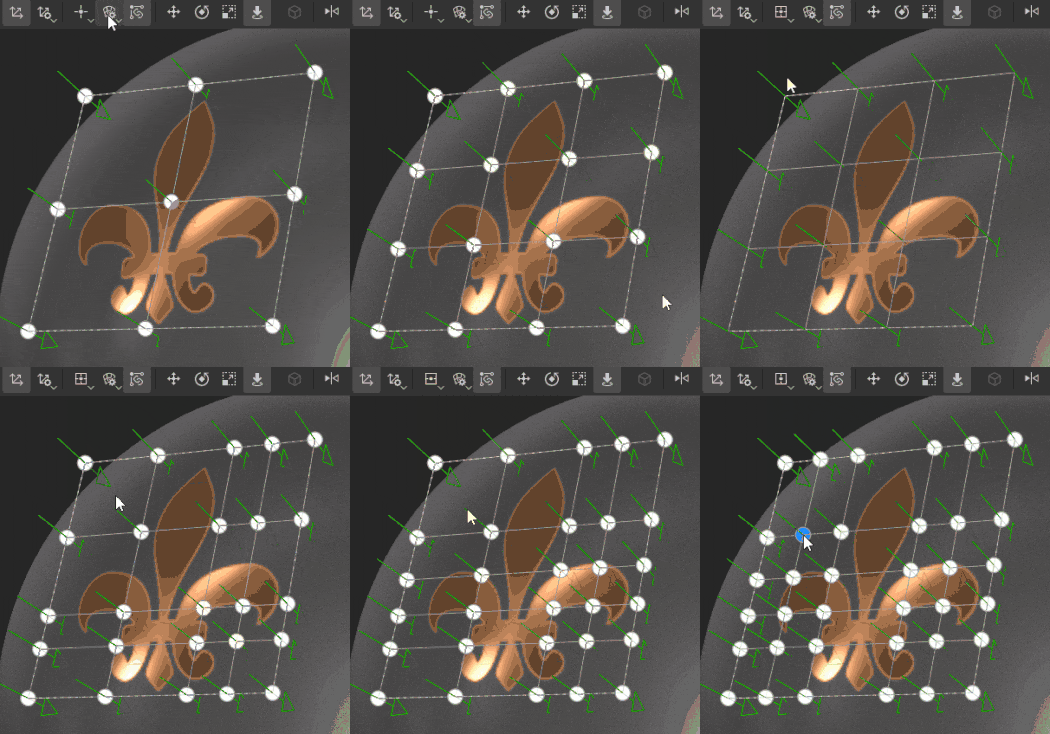
- Divide de la grille par lignes et colonnes à partir du menu Paramètres de déformation. (Ceci n’est possible que si aucun point n’a été déplacé)
- Subdivisez la grille en utilisant l’un des trois outils de fractionnement.
- Tous les outils fractionnés peuvent être annulés en appuyant sur Échap.