UV projection
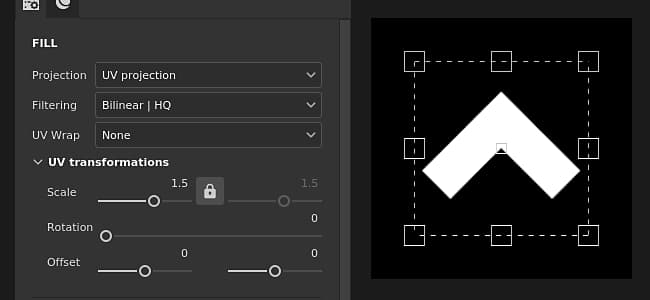
La Projection UV du remplissage est une Projection 2D qui ne fonctionne que dans l’espace de texture 2D. Il offre des commandes pour déplacer, faire pivoter et mettre à l’échelle une image.
Propriétés
Détermine le mode de filtrage de la texture ou du matériau. Ces paramètres peuvent avoir un impact sur l’aspect de la texture lorsqu’elle est répétée plusieurs fois. Avec des valeurs de mise à l’échelle élevées, l’utilisation d’une méthode de filtrage différente de la méthode par défaut peut produire un meilleur résultat. Paramètres actuellement disponibles :
- Siège
|Bilinéaire : (par défaut) filtrage bilinéaire avancé qui tente d’améliorer la qualité de la texture lorsque les valeurs de répétition sont élevées. - Bilinéaire
|Net : filtrage bilinéaire simple qui lisse légèrement la texture, mais tente de préserver les détails. - Au plus proche : pas de filtrage, utile si le filtrage Bilinéaire donne un résultat flou et casse les détails fins. Peut introduire un crénelage dans la texture.
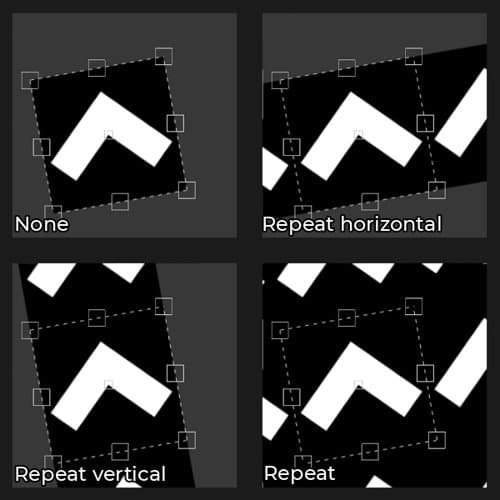
Contrôle la manière dont le Matériau/l’image projeté doit se répéter à l’intérieur de la forme de projection. Les valeurs possibles sont :
- Aucun : il n’y a pas de répétition de la projection.
- Répéter horizontalement : répéter uniquement horizontalement.
- Répéter verticalement : répéter uniquement verticalement.
- Répéter (par défaut) : répéter à la fois horizontalement et verticalement.
transformation UV
Les paramètres de transformation d’UV contrôlent la texture/le matériau dans la projection.
Barre d’outils contextuelle
Plusieurs paramètres et outils sont disponibles dans la barre d’outils contextuelle située en haut du viewport, qui permettent de contrôler le manipulateur et la projection :


Ce menu contient trois paramètres qui définissent la taille des poignées du transforme dans le viewport :
- Petit
- Moyenne
- Grand


Manipulateur
La Projection UV utilise un manipulateur uniquement disponible dans la Vue 2D.
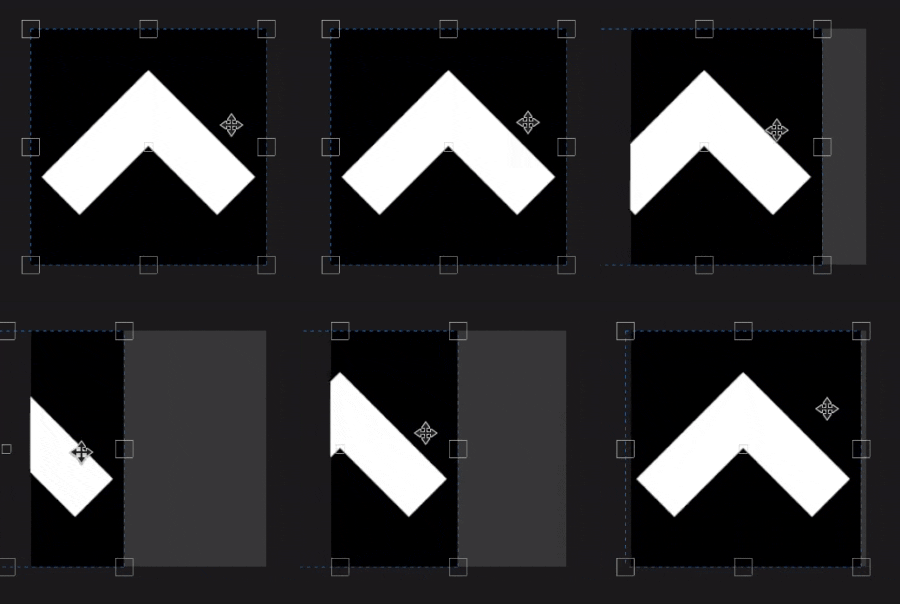
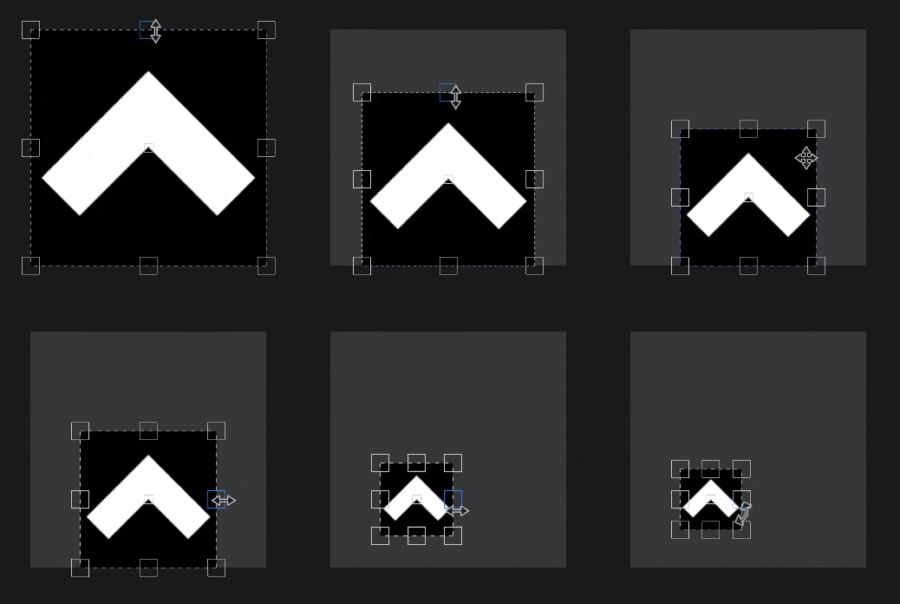
Cliquez et faites glisser n’importe quelle zone à l’intérieur de la transformation pour la déplacer.
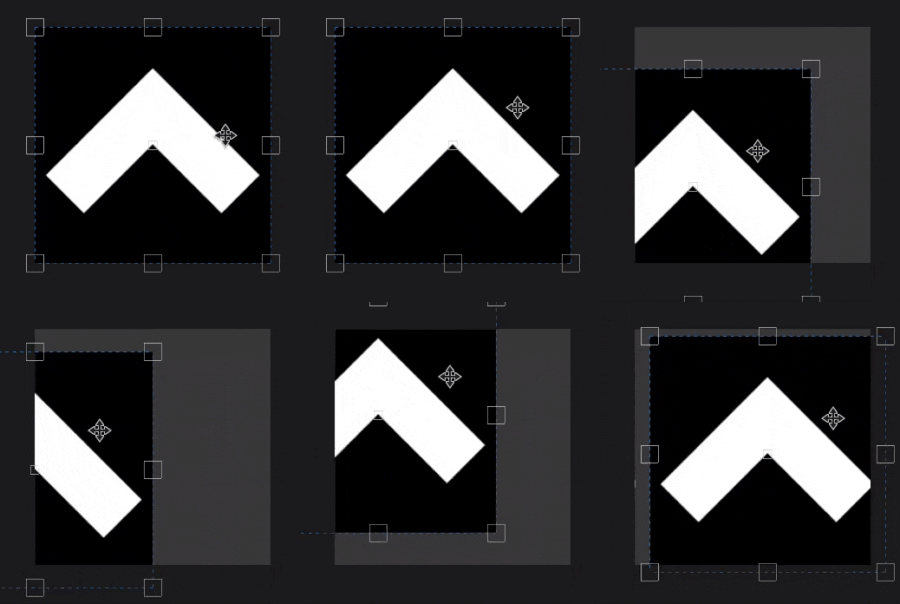
Cliquez et faites glisser une zone à l’intérieur de la transformation tout en maintenant le raccourci enfoncé pour la déplacer le long d’un seul axe. L’axe peut être horizontal ou vertical et aligné sur la caméra. Il est basé sur la direction de la souris.
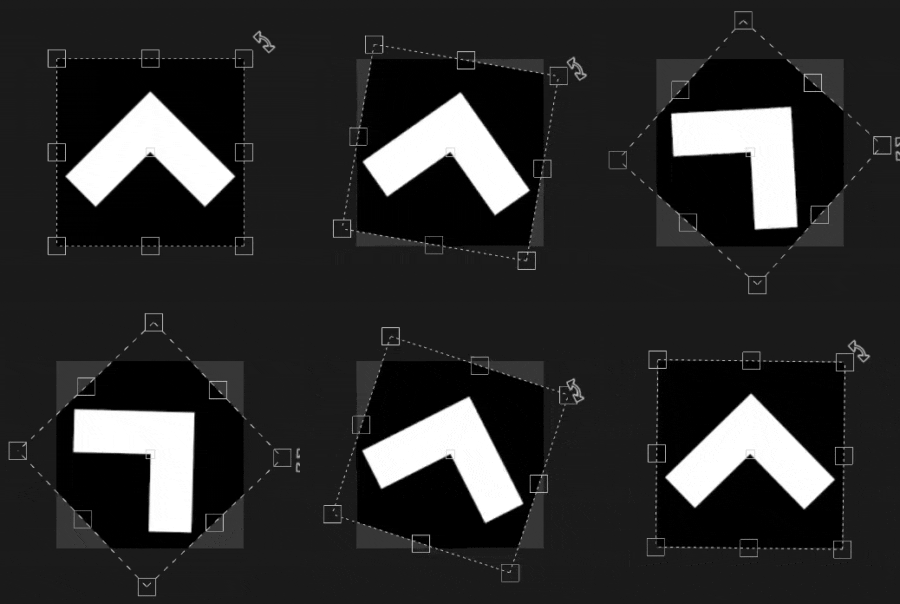
Cliquez et faites glisser depuis l’extérieur de la transformation pour la faire pivoter. Le déplacement du pivot permet également de modifier le point d’origine de la rotation.
| table 0-row-2 0-border-0 1-border-0 2-border-0 html-authored no-header | |
|---|---|
|
|
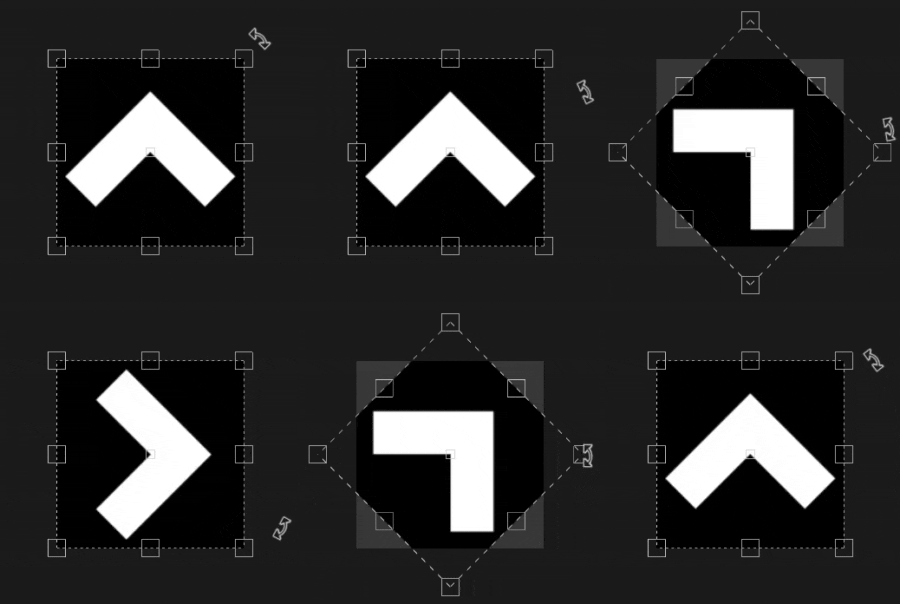
Cliquer et faire glisser depuis l’extérieur de la transformation tout en maintenant le raccourci enfoncé ne permet de le faire pivoter que tous les 45 degrés.
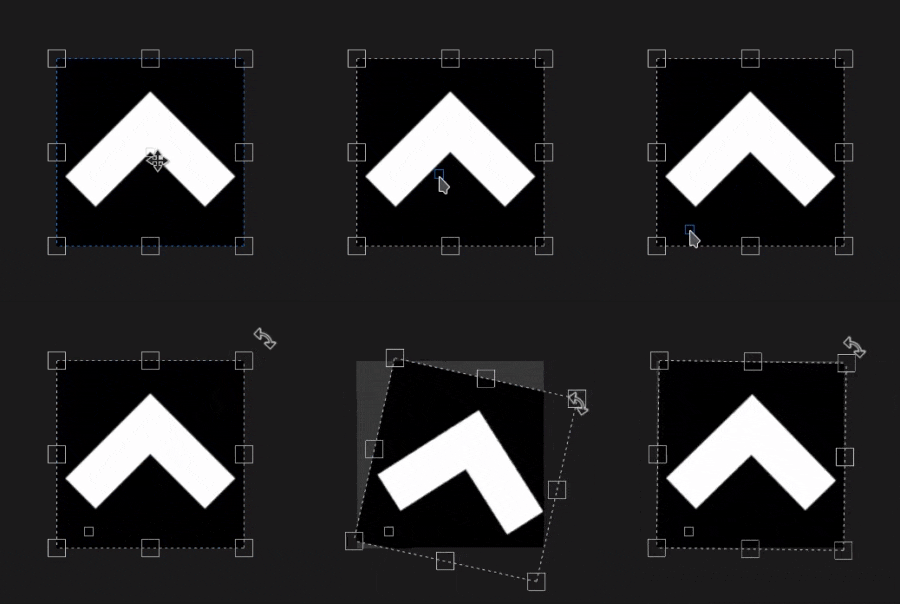
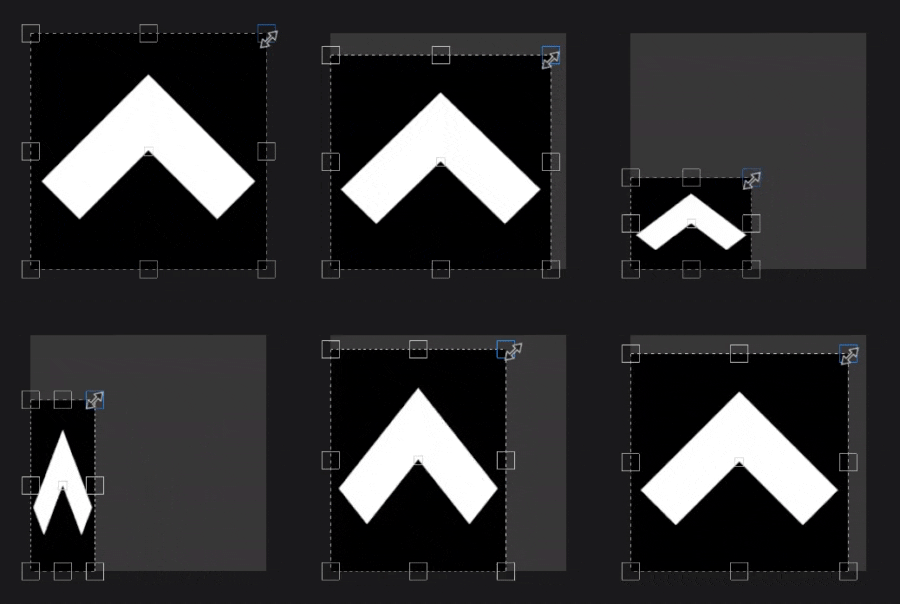
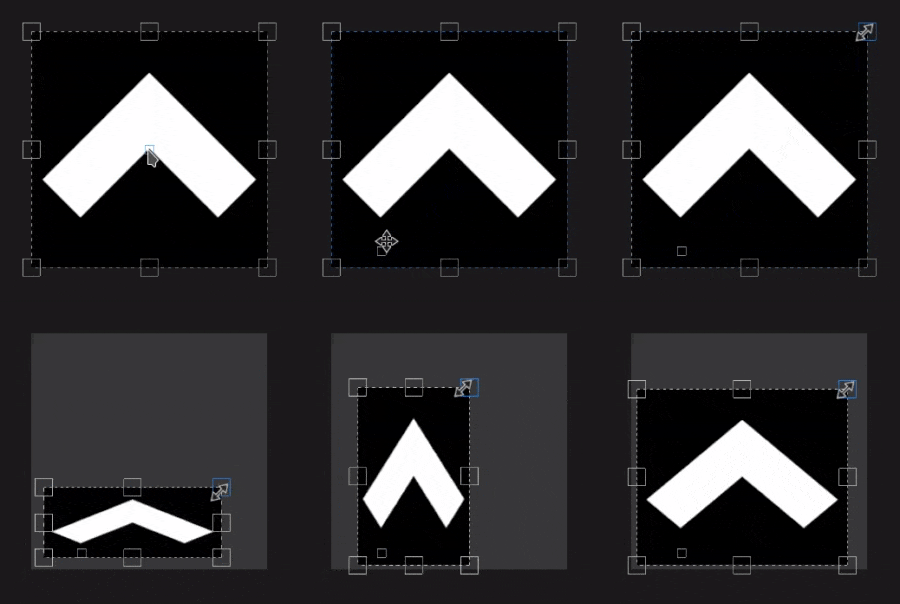
Cliquer et faire glisser les poignées du manipulateur permet de déformer la transformation.
| table 0-row-2 0-border-0 1-border-0 2-border-0 html-authored no-header | |
|---|---|
|

|
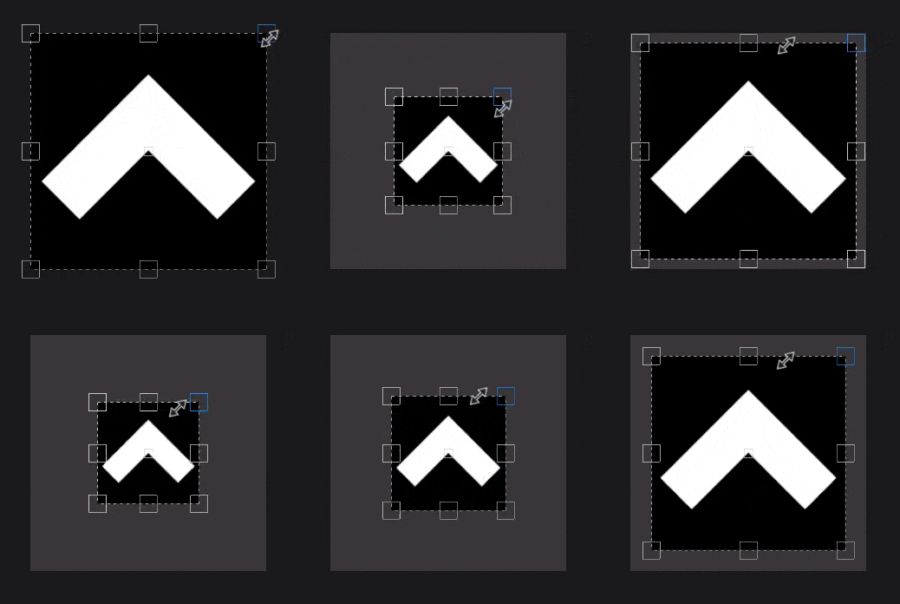
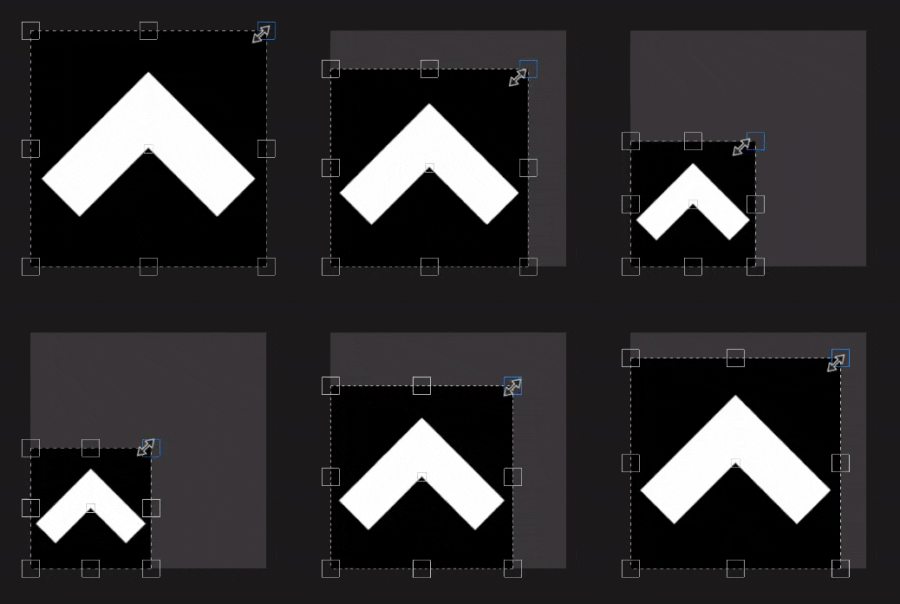
En appuyant sur le raccourci et en le maintenant enfoncé tout en faisant glisser une poignée, la transformation est forcée de conserver son rapport.
| table 0-row-2 0-border-0 1-border-0 2-border-0 html-authored no-header | |
|---|---|
|
|
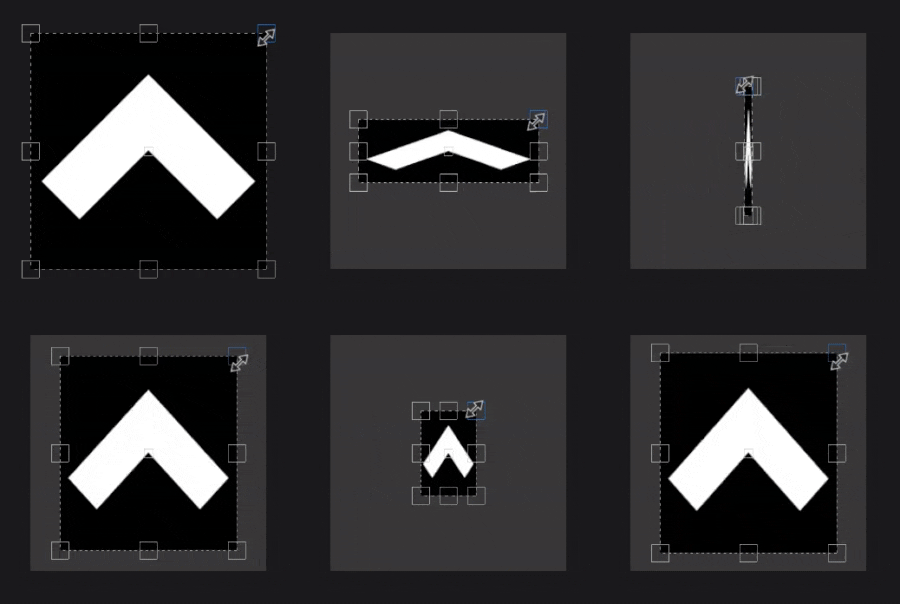
Lorsque vous déplacez une poignée tout en appuyant sur le raccourci, les autres poignées effectuent un mouvement similaire. Elle permet de déformer la transformation en symétrie autour du point pivot.
| table 0-row-2 0-border-0 1-border-0 2-border-0 html-authored no-header | |
|---|---|
|
|
La combinaison des deux raccourcis permet de déformer la transformation en symétrie tout en conservant le rapport L/H.