Ajout d’une bibliothèque
Il est possible d’ajouter un nouvel emplacement de bibliothèque au cas où vous souhaiteriez modifier votre emplacement d’importation pour un autre dossier que le dossier Documents, ou s’il existe déjà une collection de ressources sur votre disque que vous souhaitez rendre accessible dans Painter. Vous pouvez gérer vos bibliothèques via le menu Paramètres, mais notez qu’aucun projet ne doit être ouvert pour utiliser ce menu. Une fois que vous avez ajouté une nouvelle bibliothèque à Painter, celle-ci crée automatiquement les mêmes dossiers (vides) que ceux qui apparaissent dans l’emplacement de la ressource par défaut (alphas, colorluts, effects, etc.). Placer des ressources dans un dossier spécifique leur attribuera cette utilisation exacte (vous pouvez en savoir plus ici). Ainsi, par exemple, si vous souhaitez que vos images en niveaux de gris personnalisées apparaissent sous la catégorie Alpha dans l’interface utilisateur de Painter, vous devrez les placer dans le dossier alphas.
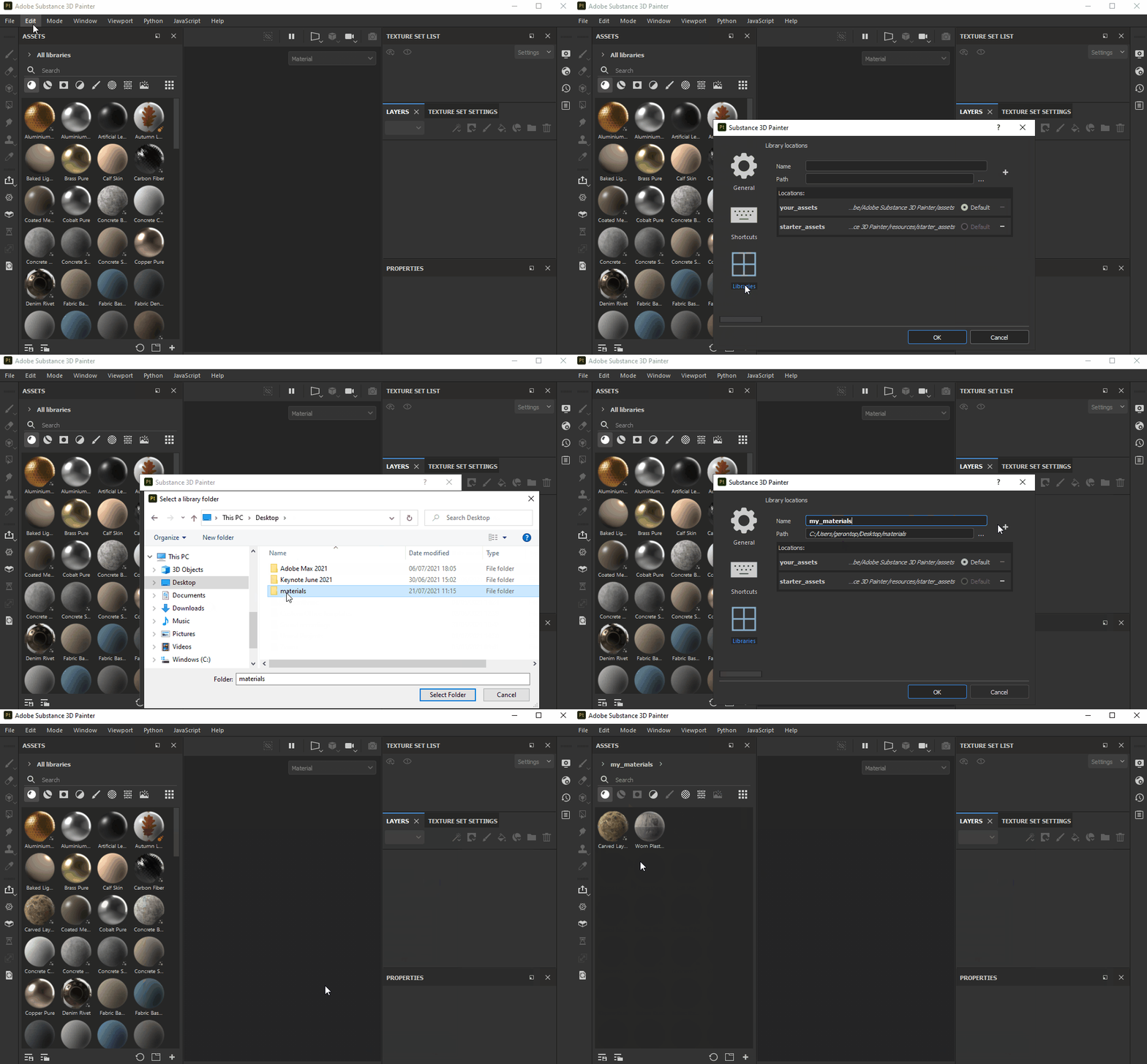
Pour ajouter une nouvelle bibliothèque -
- Ouvrez Substance 3D Painter sans ouvrir de projet.
- Accédez à Modifier > Paramètres > Bibliothèques.
- Cliquez sur … à côté de Champ Chemin et naviguez jusqu’à l’emplacement souhaité.
- Entrez un nouveau nom pour votre bibliothèque (notez que les espaces et les caractères spéciaux ne sont pas pris en charge et seront convertis en traits de soulignement).
- Cliquez sur le bouton +.
- Votre bibliothèque doit apparaître dans la liste.
- Facultatif : si vous souhaitez que votre nouvelle bibliothèque soit l’emplacement d’importation par défaut, sélectionnez le bouton Par défaut.