Activation et licences

Cette page contient des informations sur l’activation et la gestion de vos licences afin que vous puissiez commencer à utiliser Painter.

Processus d’activation par type d’application

Le processus d’activation dépend de l’endroit où vous avez acheté ou accédé à Painter :

Type d’application
Processus d’activation
Application pour poste de travail Creative Cloud
Voir la page dédiée dans la documentation HelpX. En cas de problème, la documentation du Creative Cloud peut fournir des réponses supplémentaires.
Vapeur
Lancez le produit directement depuis votre bibliothèque Steam.
Substance 3D autonome
Voir le processus d’activation décrit ci-dessous.

Étapes d’activation autonomes

Assistant d’activation

L’assistant d’activation apparaît dans certaines versions héritées de Substance 3D Painter.

Si vous avez téléchargé un fichier de licence perpétuelle à partir du site web Substance 3D avant le 30 septembre 2022, vous pouvez toujours l’utiliser pour activer les versions éligibles de Substance 3D Painter via l’assistant d’activation. Des informations supplémentaires sur les licences et comptes de Substance hérités sont disponibles ici.
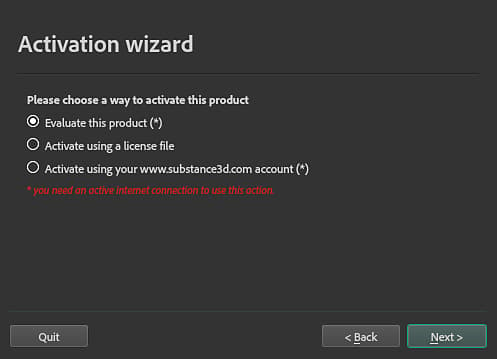
{width="350px"}

L’assistant d’activation dispose de 3 options :

  • Évaluer ce produit : les versions d’évaluation héritées ne sont plus disponibles. À la place, vous pouvez commencer une version d’essai de 30 jours pour chaque application Substance 3D ici ou avec Creative Cloud Desktop.
  • Activer à l’aide d’un fichier de licence : activez le produit avec un fichier de licence (*.key) téléchargé à partir de la page de votre compte sur le site web Substance 3D avant le 30 septembre 2022.
  • Activer à l’aide de votre compte : les comptes Substance hérités ne peuvent plus être utilisés pour l’activation.
WARNING
Pour installer le fichier de licence avec l’Assistant d'activation, assurez-vous d’exécuter Painter en tant qu’administrateur et de désactiver temporairement votre antivirus.

Activation manuelle

Vous pouvez activer manuellement la Substance Painter en plaçant le fichier license.key dans le dossier suivant :

NOTE
Assurez-vous que le fichier s'appelle license.key, sinon l'application ne pourra pas le trouver.
Plateforme
Version
Tracé
Windows
7.2 ou version plus récente
Données de l’application (local)
C:\Users\[nom d’utilisateur]\AppData\Local\Adobe\Adobe Substance 3D Painter
Données d’application (itinérance)
C:\Users\[nom d’utilisateur]\AppData\Roaming\Adobe\Adobe Substance 3D Painter
Ancien système
Données de l’application (local)
C:\Users\[nom d’utilisateur]\AppData\Local\Allegorithmic\Substance Painter
Données d’application (itinérance)
C:\Users\[nom d’utilisateur]\AppData\Roaming\Allegorithmic\Substance Painter
Mac
7.2 ou version plus récente
/Users/[nom d’utilisateur]/Library/Application Support/Adobe/Adobe Substance 3D Painter
Ancien système
/Users/[nom d’utilisateur]/Library/Application Support/Allegorithmic/Substance Painter
Linux
7.2 ou version plus récente
/home/[nom d’utilisateur]/.local/share/Adobe/Adobe Substance 3D Painter
Ancien système
/home/[nom d’utilisateur]/.local/share/Allegorithmic/Substance Painter
NOTE
Certains des répertoires dans les chemins mentionnés ci-dessus peuvent être masqués par défaut. Saisissez le chemin manuellement dans l’explorateur de fichiers ou affichez les fichiers masqués pour les afficher.

Variable d’environnement

Vous pouvez remplacer l’emplacement que Painter recherche pour le fichier license.key par une variable d’environnement.

recommendation-more-help
substance-3d-painter-help-guide