Effets de post-traitement

Dans les propriétés de caméra, vous pouvez activer les effets de post-traitement pour améliorer les rendus ou vérifier des propriétés de matériau spécifiques.
Ces effets sont développés en interne et ne sont disponibles que pour le pixelliseur et les rendus Pathtracer GPU.
Tout effet de post activé au moment de l’enregistrement des ressources Scène 3D ou des fichiers d’état de scène sera enregistré comme faisant partie de l’état de scène.
Mappage de tons
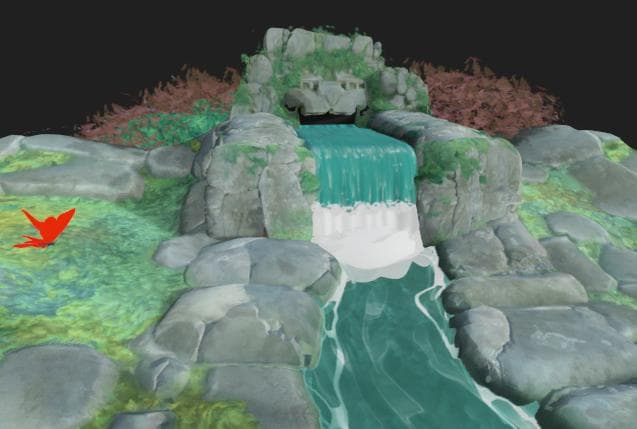
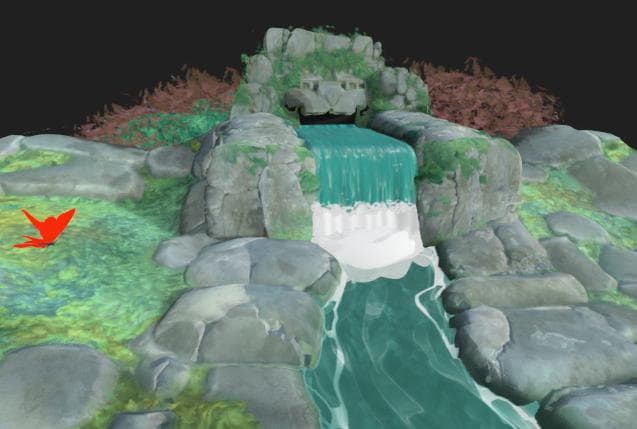
Remappe les couleurs du rendu en fonction d’algorithmes et/ou de tables de correspondance (LUT) spécifiques.
Cela vous permet d’améliorer la cohérence des couleurs entre les applications. Par exemple, le mappeur de tonalité AgX est également disponible dans Blender.
| table 0-row-2 html-authored no-header | |
|---|---|

Avant |

Après |
| table 0-row-2 html-authored no-header | |
|---|---|
|
Avant |

Après |
| table 0-row-2 html-authored no-header | |
|---|---|
|
Avant |
Après |
| table 0-row-2 html-authored no-header | |
|---|---|
|
Avant |
Après |
| table 0-row-2 html-authored no-header | |
|---|---|
|
Avant |

Après |
| table 0-row-2 html-authored no-header | |
|---|---|
|
Avant |

Après |
| table 0-row-2 html-authored no-header | |
|---|---|
|
Avant |

Après |
| table 0-row-2 html-authored no-header | |
|---|---|
|
Avant |

Après |
| table 0-row-2 html-authored no-header | |
|---|---|
|
Avant |

Après |
Flou lumineux
Simule l’effet de caméra de franges de lumières qui se saignent vers l’extérieur à partir de zones très lumineuses vers des zones recevant moins de lumière.
L’effet dépend de l’éclairage de la scène, de l’exposition de la caméra et des matériaux d’emissive.
Valeur de luminance au-dessus de laquelle la floraison doit être visible.
Gauche : 1,0 / Droite : 4,0
| table 0-row-2 html-authored no-header | |
|---|---|

Avant |

Après |
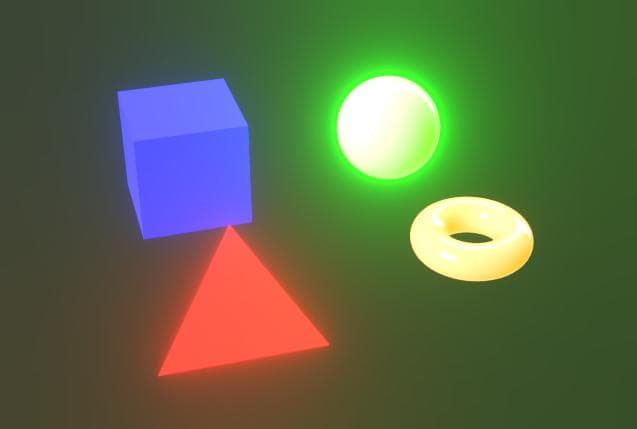
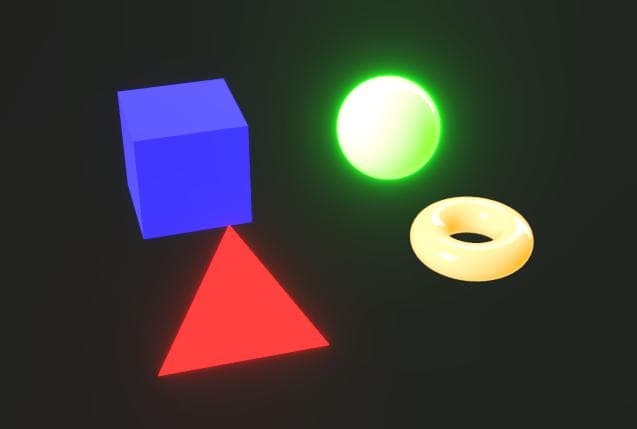
Dégradé d’atténuation de la floraison, où une valeur plus faible réduit le rayon de la floraison.
Gauche : 1,0 / Droite : 0,6
| table 0-row-2 html-authored no-header | |
|---|---|
Avant |
Après |
L’intensité de la floraison. Plus la valeur est élevée, plus les franges de lumière sont claires et marquées.
Gauche : 8.0 / Droite : 2.0
| table 0-row-2 html-authored no-header | |
|---|---|

Avant |

Après |
Décale la teinte des zones affectées par la floraison vers des couleurs plus chaudes.
Gauche : 0,0 / Droite : 0,8
| table 0-row-2 html-authored no-header | |
|---|---|

Avant |

Après |
Profondeur de champ
Simule le phénomène optique provoqué par les objectifs de caméra où les objets plus proches et plus éloignés que la distance focale sont flous.
L’effet est affecté par les paramètres « F-Stop » et « Distance de mise au point » de la caméra.
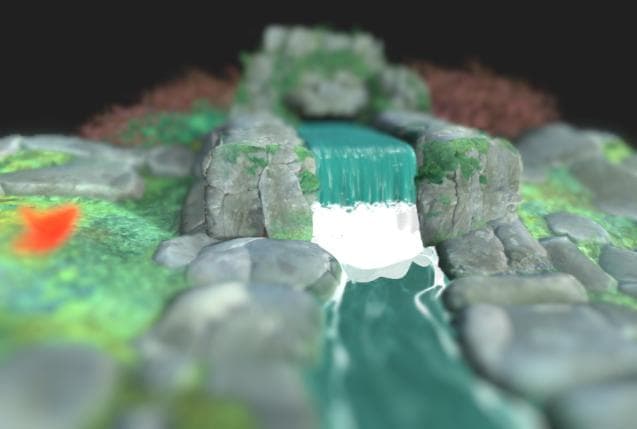
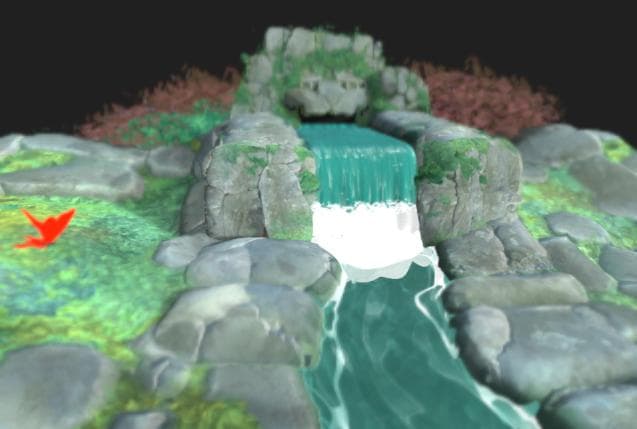
Rayon maximal de l’effet de flou.
Gauche : 32,0 / Droite : 4,0
| table 0-row-2 html-authored no-header | |
|---|---|
Avant |
Après |
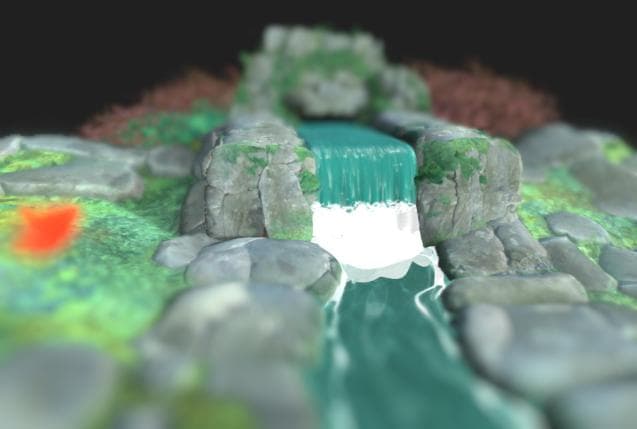
Ampleur de l’effet de flou à partir de la distance focale vers l’extérieur.
Gauche : 0,2 / Droite : 0,05
| table 0-row-2 html-authored no-header | |
|---|---|
Avant |

Après |
Intensité de l’aberration se produisant à distance de la distance focale.
L’aberration simule comment différentes longueurs d’onde de la lumière ont des distances focales légèrement différentes, ce qui donne l’impression que les couleurs sont décalées et présentent des différences subtiles de mise au point.
Gauche : 0,0 / Droite : 1,0
| table 0-row-2 html-authored no-header | |
|---|---|

Avant |

Après |
Indique si l’aberration doit être achromatique, ce qui signifie que certaines couleurs ou toutes ont la même distance focale.
Ainsi, l’effet de flou semble être réparti de manière plus égale.
À Gauche : Vrai/À Droite : Faux
| table 0-row-2 html-authored no-header | |
|---|---|
|
Avant |

Après |
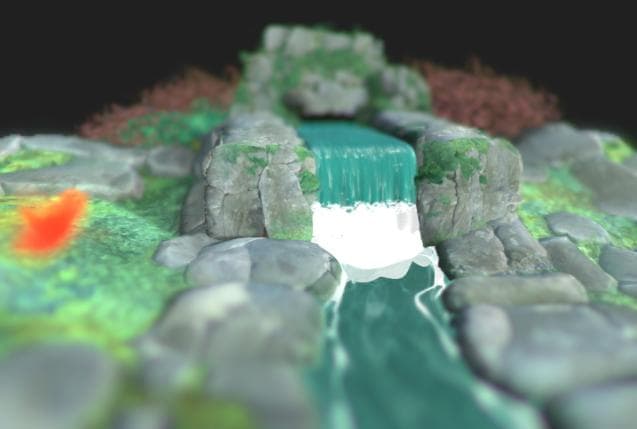
Active l’effet d’œil de chat dans la scène. Ce dernier simule comment la lumière pénétrant à un angle oblique ne pénètre pas dans un disque, mais dans un ovale irrégulier, ce qui provoque une distorsion.
Cet effet est plus prononcé aux ouvertures plus élevées, c’est-à-dire aux valeurs F-Stop plus basses.
À Gauche : Vrai/À Droite : Faux
| table 0-row-2 html-authored no-header | |
|---|---|
Avant |
Après |