L’application ne démarre pas
Cette page répertorie les causes courantes d’échec du démarrage de Substance 3D Designer et propose des étapes de dépannage pour chacune d’elles, regroupées par système d’exploitation :
Designer 15.0 et versions ultérieures
Designer 15.0 et versions ultérieures

Les versions 15.0 et ultérieures de Designer ne peuvent pas démarrer sur les systèmes disposant à la fois d’un GPU intégré (iGPU) et d’un GPU distinct (dGPU).

Mettez à jour les pilotes graphiques de l’iGPU. Vous trouverez les derniers pilotes ici : Intel | AMD
Windows 10/11
Substance 3D Designer ne démarre pas sur les systèmes utilisant Windows 10 ou Windows 11.
Les anciennes versions de Designer peuvent ne pas démarrer sous Windows 10 ou Windows 11 en raison d’une bibliothèque obsolète libeay32.dll utilisée dans le processus de validation de licence.
Vous pouvez essayer de remplacer la bibliothèque par une version mise à jour, telle que celle distribuée ici (sélectionnez le fichier pour Windows 32 bits), en procédant comme suit :
- Localisez le fichier
libeay32.dlldans le répertoire d’installation de Designer - Sauvegardez le fichier dans un emplacement sûr si vous devez le restaurer à l’avenir
- Remplacer le fichier par la version mise à jour
- Démarrer Designer
Windows 7/8/8.1
Substance 3D Designer ne démarre pas sur les systèmes utilisant Windows 7, Windows 8 ou Windows 8.1.
Dans le cadre de la mise à jour de la version 11.3.0, nous avons mis à niveau plusieurs bibliothèques, outils et SDK qui n’étaient plus compatibles avec les versions de Windows antérieures à Windows 10.
Nous recommandons vivement la mise à niveau vers Windows 10, car Microsoft ne prend plus en charge les versions précédentes de Windows pour une utilisation grand public (voir ici et ici). Par conséquent, l’utilisation continue de ces versions présente un problème de sécurité.
Si la mise à niveau vers Windows 10 n’est pas possible, ne mettez pas à jour votre installation de Designer version antérieure 11.2.2.
Linux
Crash lors de la fermeture de l’écran d’accueil et de l’affichage de la fenêtre principale.
Designer ne parvient pas à charger les composants Python, car il charge la bibliothèque libffi.so du système au lieu de la sienne.
Pour vous assurer que Designer charge sa propre bibliothèque, utilisez cette commande dans le répertoire d’installation de Designer, en remplaçant %command% par votre commande pour exécuter Designer :
LD_PRELOAD=./plugins/pythonsdk/lib/python3.11/lib-dynload/libffi.so.6 %command%
Veuillez noter que le numéro de version de Python dépend de la version de Designer exécutée :
- Inférieur à 14.0.0 : python3.9
- Inférieur à 12.1.0 : python3.7
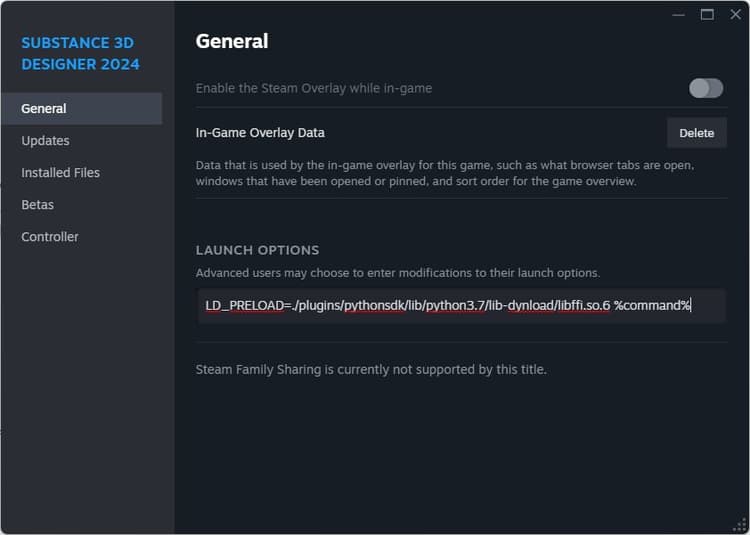
Les utilisateurs Linux qui démarrent Designer à partir de Steam peuvent définir la commande LD_PRELOAD dans les options de lancement de Designer, comme indiqué ci-dessous.
Une fois cela fait, Designer peut être démarré à partir de Steam normalement pour toutes les sessions futures.
L’édition Steam de Designer ne démarre pas avec et ne produit aucun message d’erreur.
Vous pouvez obtenir des messages d’erreur en enregistrant l’application Steam à la place.
Comme recommandé ici, fermez complètement Steam, puis exécutez la commande suivante à partir d’un terminal (ou créez un raccourci pour cette commande) :
steam 2>&1 | tee /path/to/logfile
Impossible de charger le plug-in <b>xcb</b>. Le message suivant s’affiche dans la ligne de commande :
qt.qpa.plugin: Could not load the Qt platform plugin "xcb" in "" even though it was found.

This application failed to start because no Qt platform plugin could be initialized. Reinstalling the application may fix this problem.


Available platform plugins are: minimal, offscreen, xcb.


Aborted (core dumped)
Certains packages requis sont manquants. Exécutez la commande suivante à partir du répertoire d’installation de Designer :
ldd libQt5XcbQpa.so.5
Recherchez dans la liste imprimée tous les packages signalés comme not found, puis exécutez la commande suivante pour chacun de ces packages manquants :
apt-get install <package-name>
E.g.
apt-get install libxcb-xinput0
Cette erreur se produit lors du démarrage de Designer :
error while loading shared libraries: libcrypt.so.1: cannot open shared object file: No such file or directory
Une bibliothèque système chargée par Designer n’est pas compatible avec la bibliothèque libcrypto.so.1.1 de Designer.
Supprimez la bibliothèque libcrypto.so.1.1 du répertoire d’installation de Designer afin que la bibliothèque du système soit utilisée à la place.
Substance 3D Designer ne démarre pas sur les systèmes utilisant des distributions Linux basées sur Arch.
Essayez d’installer progl (qui fait partie des pilotes AMDGPU-PRO) et démarrez Designer. Pour ce faire, vous pouvez utiliser le préfixe progl dans la commande de lancement de l’application :
progl <designer-application-path>
N’oubliez pas que progl peut être instable. Il convient donc de tenter cette opération en dernier recours.