Iray
Cette page présente le moteur de rendu Iray disponible dans le panneau d’affichage 3D de Substance 3D Designer, qui offre un traçage de chemin interactif pour un rendu photoréaliste avec accélération CPU et/ou GPU (GPU Nvidia uniquement).
Vue d’ensemble
Iray est une technologie de rendu physique hautement interactive et intuitive qui génère des images photoréalistes en simulant le comportement physique de la lumière et des matériaux. En savoir plus sur la page Web Nvidia Iray.

Comme la vue 3D utilise le moteur de rendu progressif d’Iray, une image est produite dès qu’au moins un échantillon a été effectué sur chaque pixel. L’image est automatiquement mise à jour à mesure que les itérations d’échantillonnage sont effectuées, ce qui permet d’obtenir une image brute initiale plus nette sur chaque itération.
Le moteur de rendu est disponible dans le panneau Vue 3D : ouvrez le menu Moteur de rendu et sélectionnez l’option Iray pour basculer le moteur de rendu utilisé dans ce panneau de vue 3D sur Iray.
Le passage au moteur de rendu d’Iray modifie les options disponibles dans certains menus de vue 3D. Ces modifications sont expliquées dans la section Vue 3D ci-dessous.
Par défaut, le rendu progressif démarre dès que le rendu Iray est sélectionné. Le processus de rendu s’exécutera jusqu’à ce que une de ces conditions soit remplie :
- Le nombre maximum d’échantillons est atteint
- Le délai de rendu est respecté
Consultez la section Moteur de rendu de cette page pour en savoir plus sur l’ajustement de ces conditions.
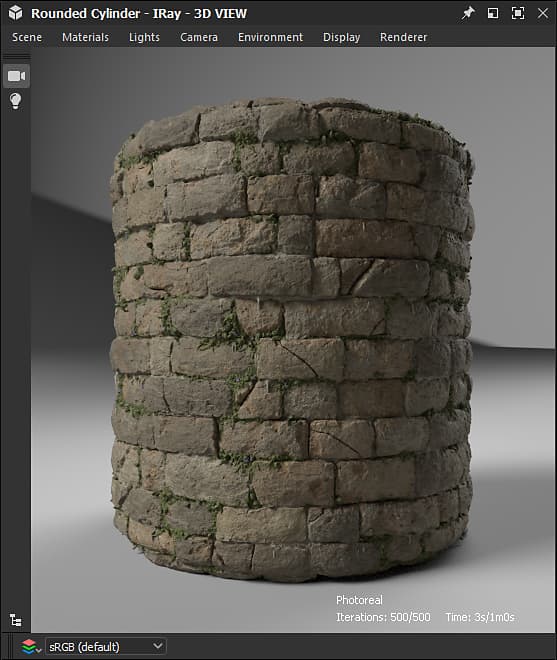
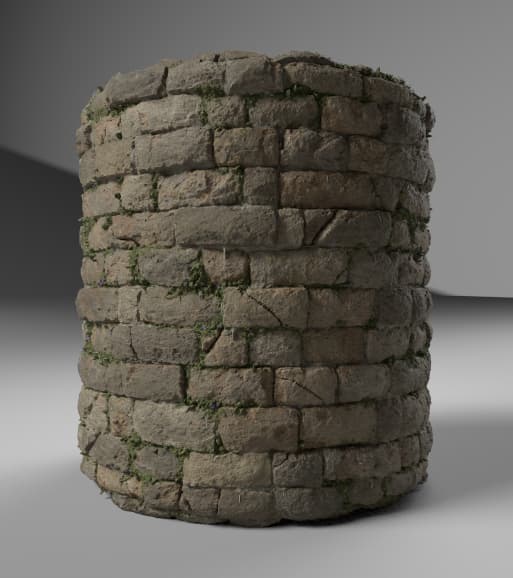
Matériau :mur du château médiéval par Mark Foreman disponible dans notre bibliothèque Substance 3D bibliothèque
Cela signifie que lorsqu'un panneau de vue 3D utilise ce moteur de rendu, le menu Moteur de rendu est désactivé dans les autres panneaux de vue 3D et ceux-ci sont définis par défaut sur le moteur de rendu OpenGL.
Options de vue 3D
Scène
Sélectionnez l’option Modifier dans le menu Scène pour rechercher les propriétés de scène spécifiques à l’Iray dans le panneau Propriétés.
- Est activé : lorsqu’il est défini sur Faux, l’objet est masqué et ne contribue plus à la scène
Afficher le composant
- Est visible : lorsqu’il est défini sur Faux, l’objet est masqué, mais contribue à la scène, c’est-à-dire qu’il réfléchit la lumière, absorbe la lumière et projette des ombres
composant d’affichage de maillage
-
Sous-division
-
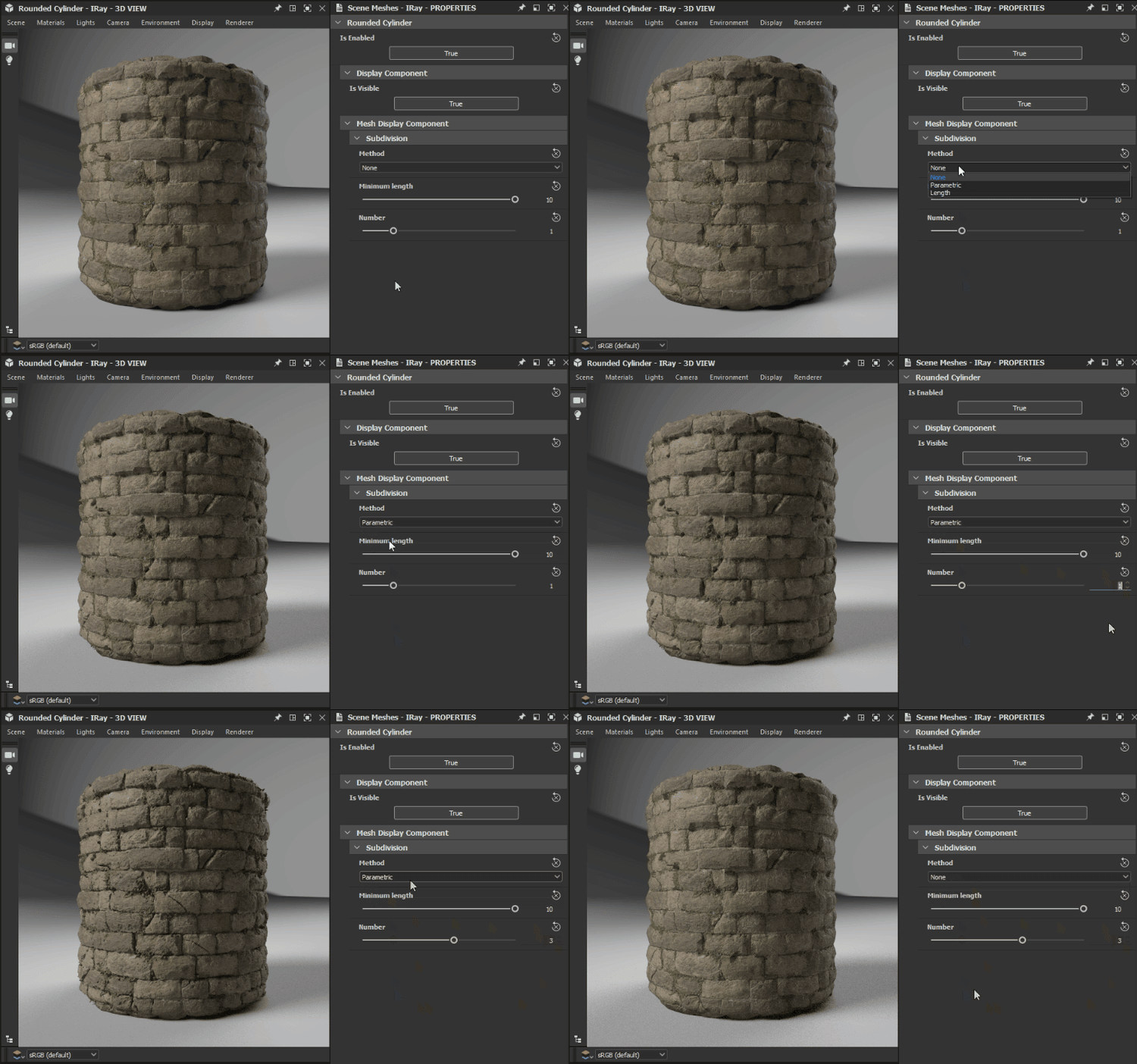
Méthode : méthode utilisée pour subdiviser procéduralement le maillage en une géométrie plus fine
- Aucun : aucune subdivision n’est appliquée
- Paramétrique : subdivise le maillage en
4^xtriangles oùxest la valeur spécifiée par ce paramètre - Longueur : divise le maillage jusqu’à ce que tous ses bords aient une longueur (en espace objet) inférieure à la valeur spécifiée par le paramètre Longueur minimale
-
Longueur minimale : divise le maillage jusqu’à ce que tous ses bords aient une longueur inférieure à cette valeur spécifiée dans l’espace objet (s’applique uniquement à la méthode Length)
-
Nombre : nombre d’itérations de subdivision à appliquer au maillage (s’applique uniquement à la méthode paramétrique)
-
Faites attention lorsque vous utilisez des valeurs haute nombre pour la méthode Parametric et des valeurs basse longueur minimale pour la méthode Length.
Matériaux
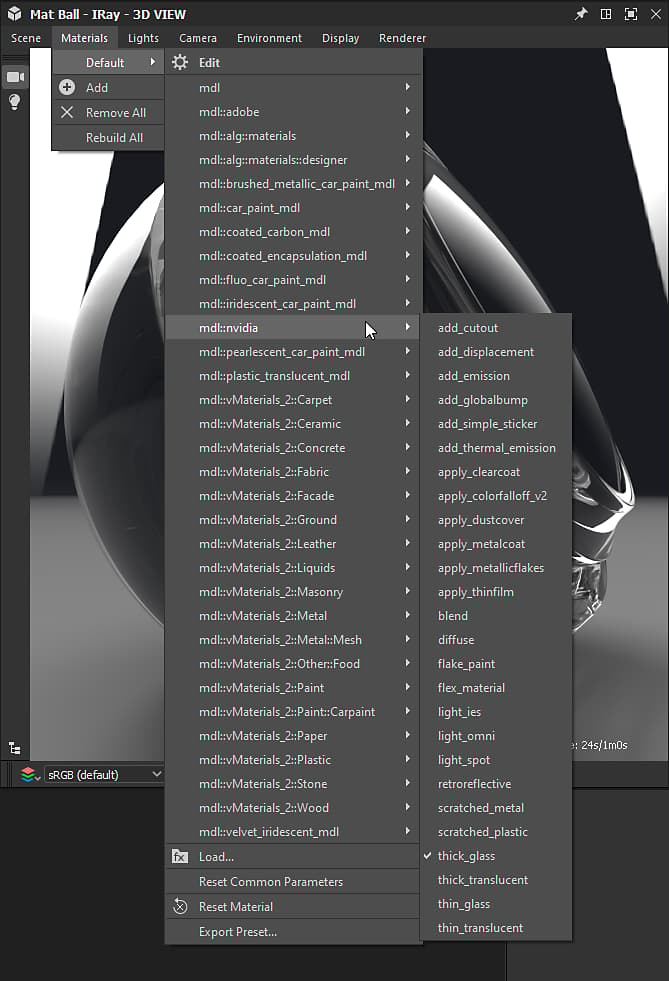
Étant donné que Iray s’appuie sur le modèle d’ombrage MDL développé par NVIDIA, les matériaux disponibles pour les matériaux de scène sont remplacés par la bibliothèque MDL chargée par Designer. Cette bibliothèque est créée à partir des sources suivantes :
- Fichiers MDL inclus dans l’installation de Designer
- Les fichiers MDL trouvés dans les répertoires répertoriés par l’utilisateur dans les fichiers de projet chargés
- La bibliothèque NVIDIA vMaterials si elle est installée
La liste cumulée des Matériaux MDL chargés est disponible dans le menu Matériaux, sous l’un des sous-menus des matériaux répertoriés, comme indiqué dans l’image de droite.
En outre, si un Graphe MDL est chargé dans Designer, il peut être appliqué à n’importe quel matériau de la Scène. À ce stade, il est ajouté à la liste des Matériaux MDL disponibles.
Les autres options notables de ce menu sont les suivantes :
- Sélectionnez l’option Modifier pour accéder aux entrées exposées du MDL dans le panneau Propriétés et ajustez le matériau selon vos besoins
- L’option Charger… vous permet de charger manuellement n’importe quel fichier MDL à ajouter à la liste cumulative et à appliquer dans la scène
- L’option Exporter le paramètre prédéfini… ouvre la boîte de dialogue Exporter le paramètre prédéfini de Matériau MDL, qui vous permet d’exporter un fichier MDL de paramètre prédéfini à l’aide des paramètres actuellement appliqués dans vue 3D
Caméra
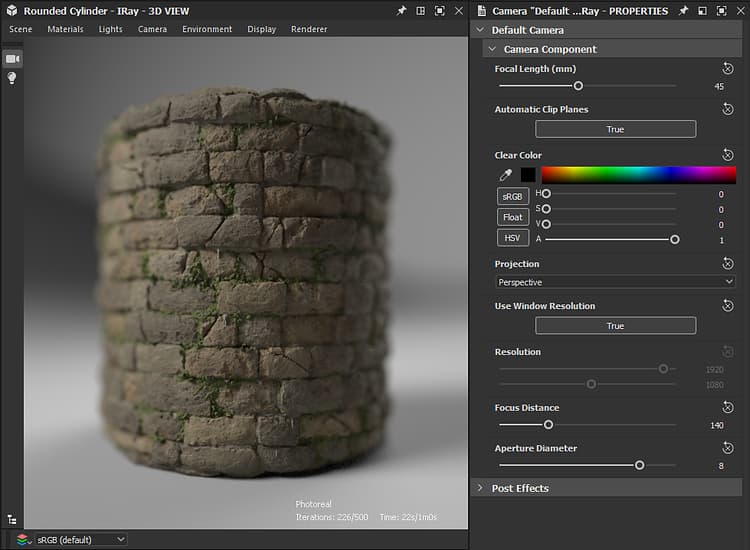
La principale différence entre OpenGL et Iray en ce qui concerne les paramètres de caméra réside dans la façon dont la profondeur de champ est gérée. En effet, l’Iray étant un moteur de rendu physiquement précis, la profondeur de champ se produit « naturellement » en fonction de l’ouverture de la caméra.
Les paramètres suivants sont disponibles dans les propriétés de caméra lorsque le moteur de rendu d’Iray est sélectionné :
- Distance de mise au point : distance à partir de la caméra du point focal, c’est-à-dire là où l’image est la plus nette
- Diamètre de l’Ouverture : valeur déterminant l’ouverture de la caméra. Plus la valeur est faible, plus les éléments de l’image sont nets avant et après le point focal. Plus simplement, cette valeur contrôle la force de la profondeur de l’effet de champ
Environnement
Ouvrez le menu Environnement et sélectionnez l’option Modifier pour afficher les propriétés de l’environnement dans le panneau Propriétés.
Les propriétés suivantes sont disponibles :
Dôme
-
Type de Dôme : définit les objets qui entourent la scène, sur laquelle la texture d’environnement est projetée
- Sphère infinie : environnement sphérique infini
- Sol : environnement sphérique infini, mais avec un plan de sol texturé
- Sphère : dôme en forme de sphère de taille finie de rayon personnalisé
- Sphère avec sol : dôme en forme de sphère de taille finie avec un rayon personnalisé où la partie inférieure de l’environnement est projetée sur le plan séparant les parties supérieure et inférieure de la sphère
- Boîte avec sol : dôme en forme de boîte de taille finie de largeur, d’height et de longueur personnalisés où la partie inférieure de l’environnement est projetée sur le plan divisant les parties supérieure et inférieure de la boîte
-
Angle de rotation : contrôle l’angle de rotation du dôme autour de l’axe Y
-
Rayon : le rayon de la sphère (s’applique uniquement aux types de dômes Sphère et Sphère avec sol)
-
Largeur : la largeur du cadre (s’applique uniquement au type de dôme Cadre avec sol)
-
Height : l’height de la zone (s’applique uniquement au type de dôme Zone avec sol)
-
Longueur : longueur de la zone (s’applique uniquement au type de dôme Zone avec sol)
-
Visualiser : active une incrustation de fausse couleur de la géométrie de l’environnement de taille finie. Cela peut être utilisé pour aligner la géométrie avec la projection de la map d’environnement capturée (s’applique uniquement aux types de dômes Sphère, Sphère avec sol et Boîte avec sol)
sol dôme
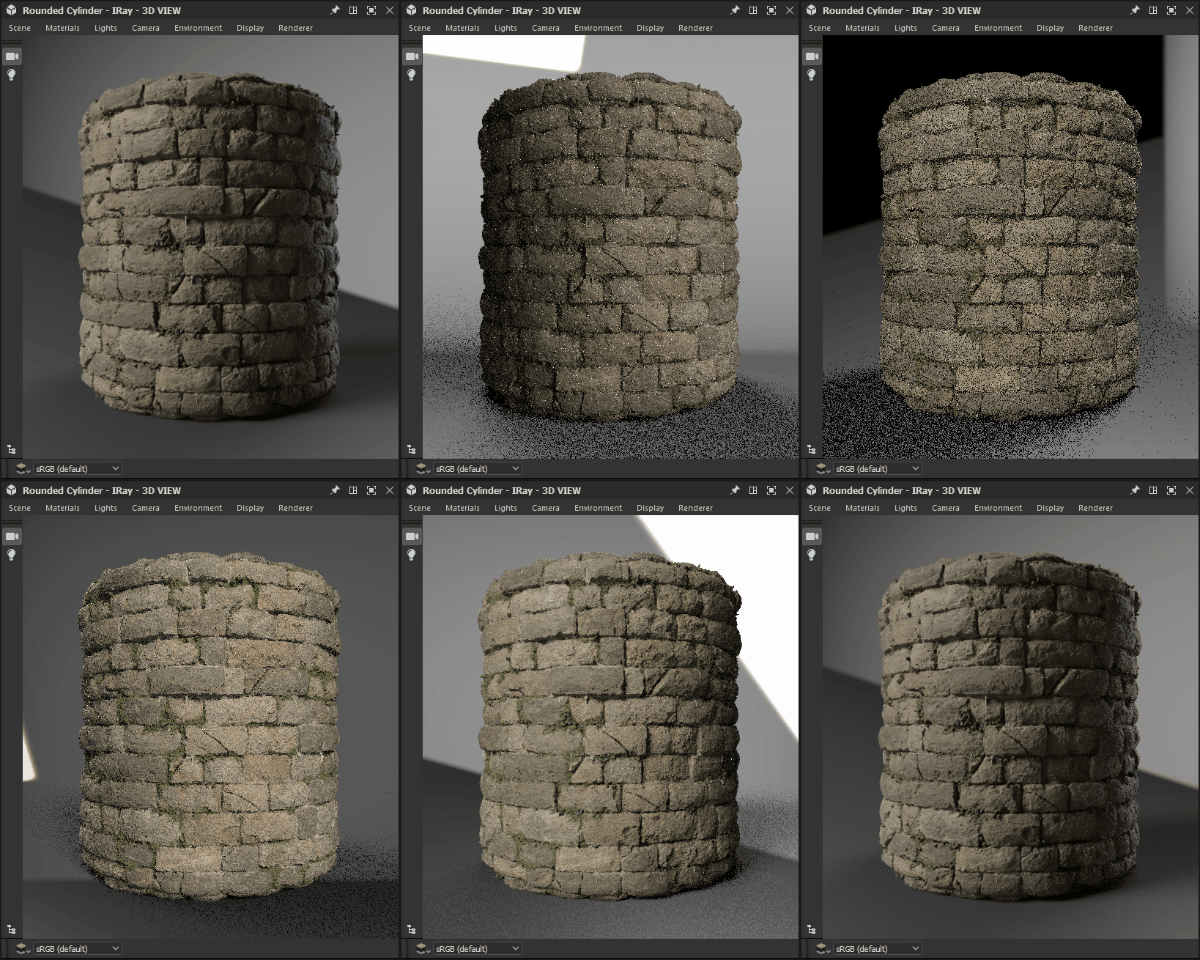
Les paramètres suivants s’appliquent aux types de dômes Sol, Sphère avec sol et Box avec sol :
- Sol : active le plan du sol
- Position : position de l’origine du dôme fini (s’applique également au type de dôme Sphère)
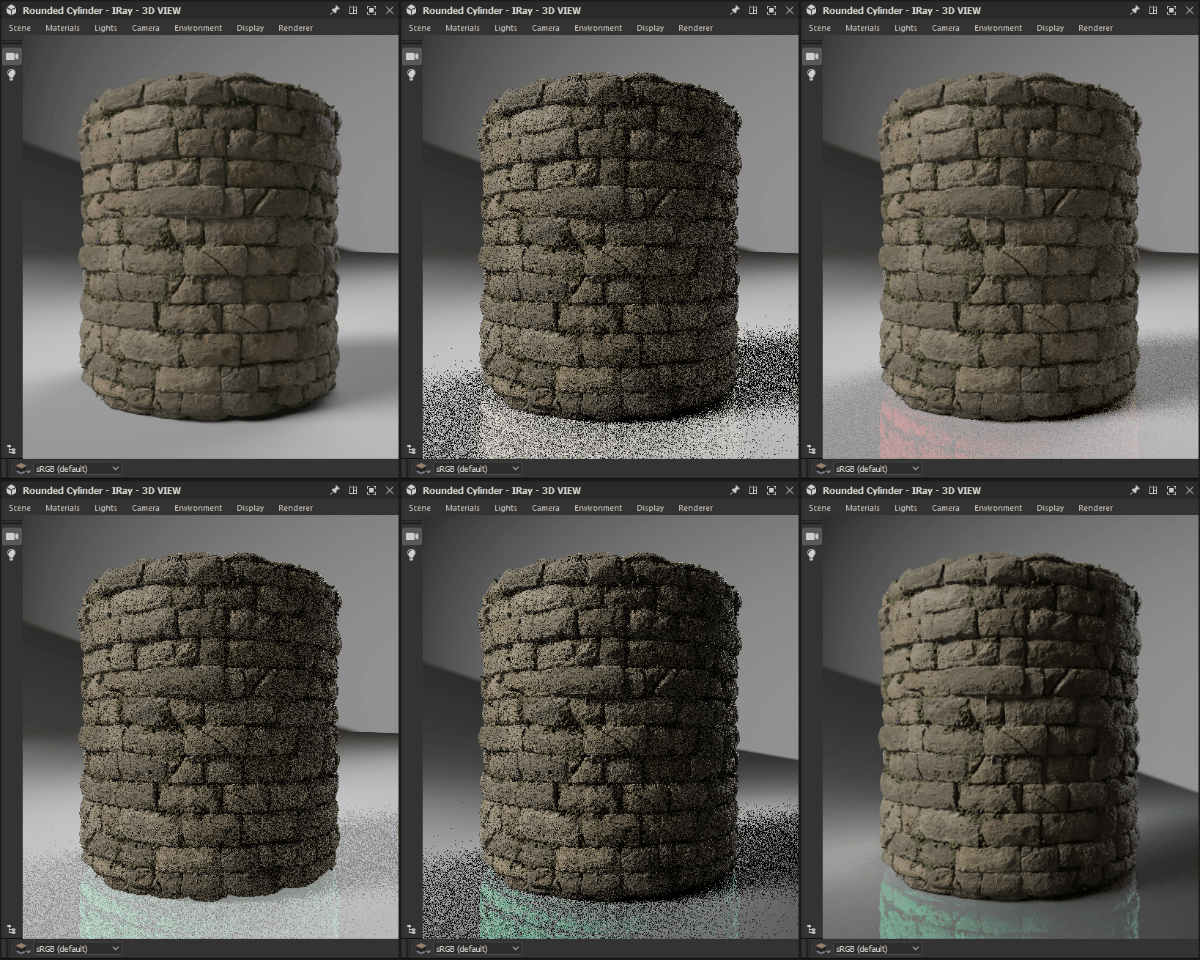
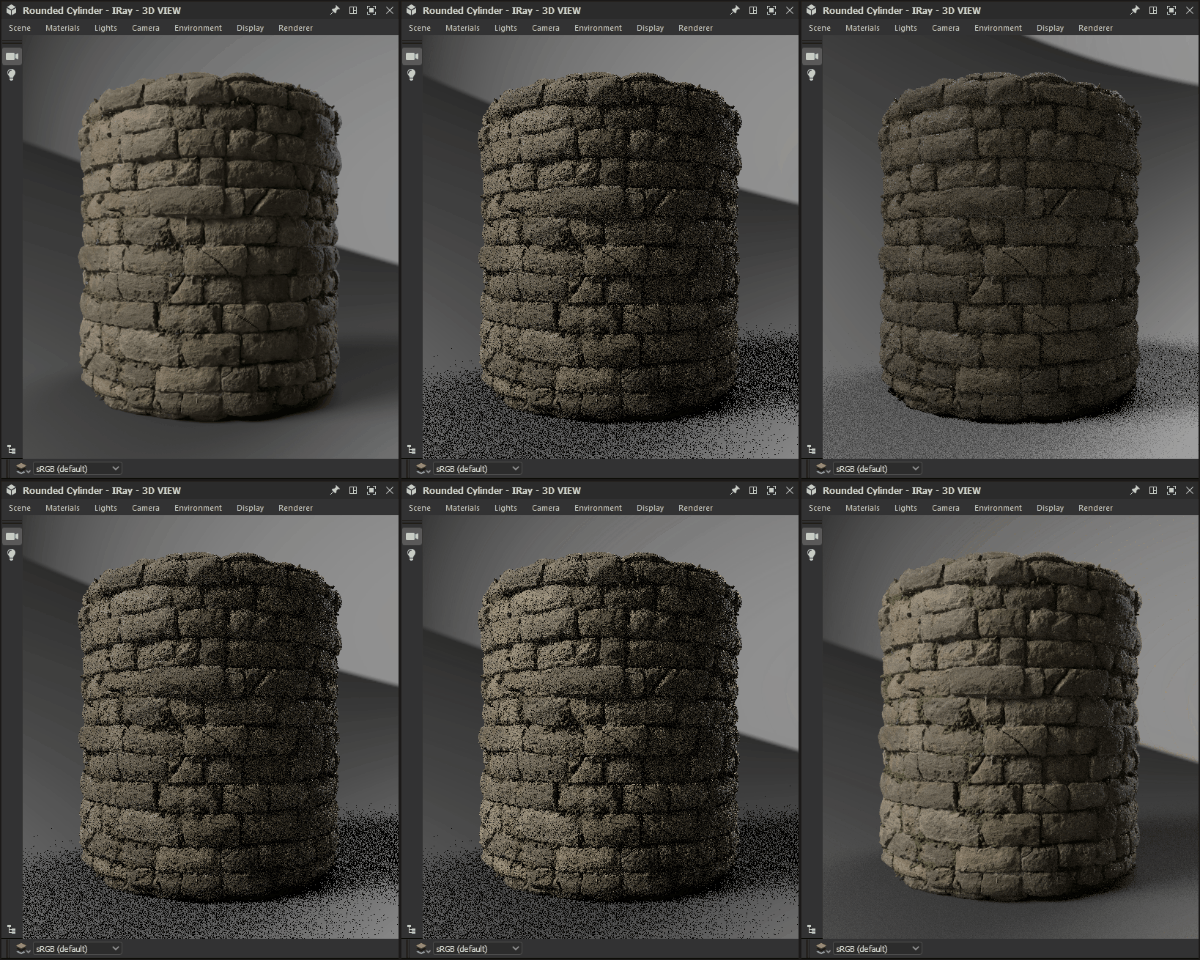
- Réflectivité : opacité et teinte du reflet du sol, où le noir signifie que le reflet n’est pas visible
- Brillance : brillance du reflet du sol
- Intensité de l’ombre : opacité du convertit d’ombre en sol
- Échelle de Texture : contrôle la taille de la projection de texture d’environnement sur le sol (s’applique également au type de dôme Sphère)
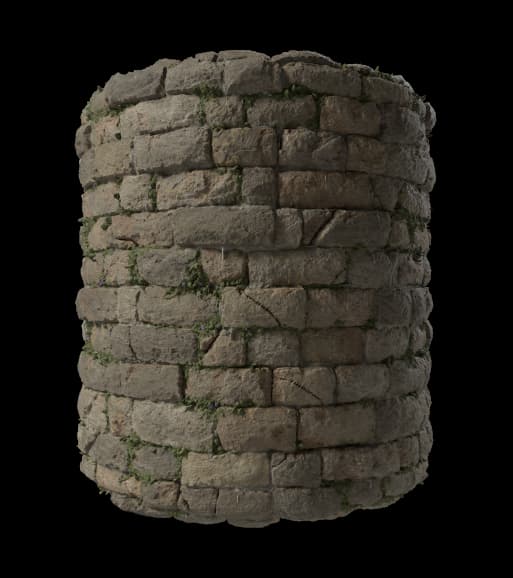
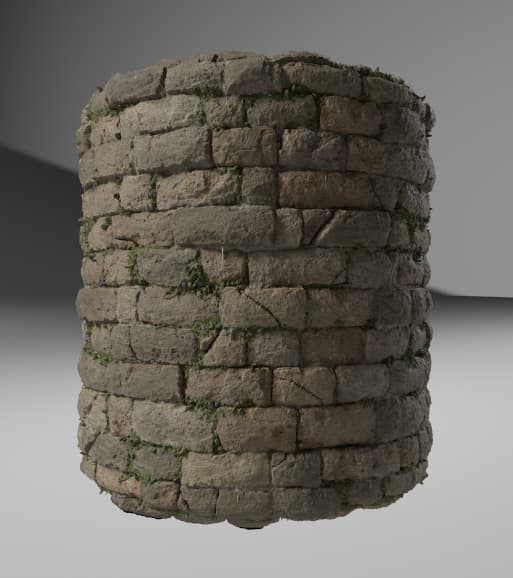
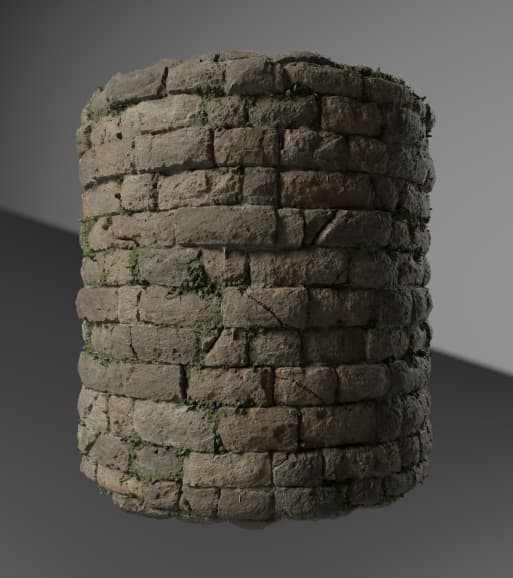
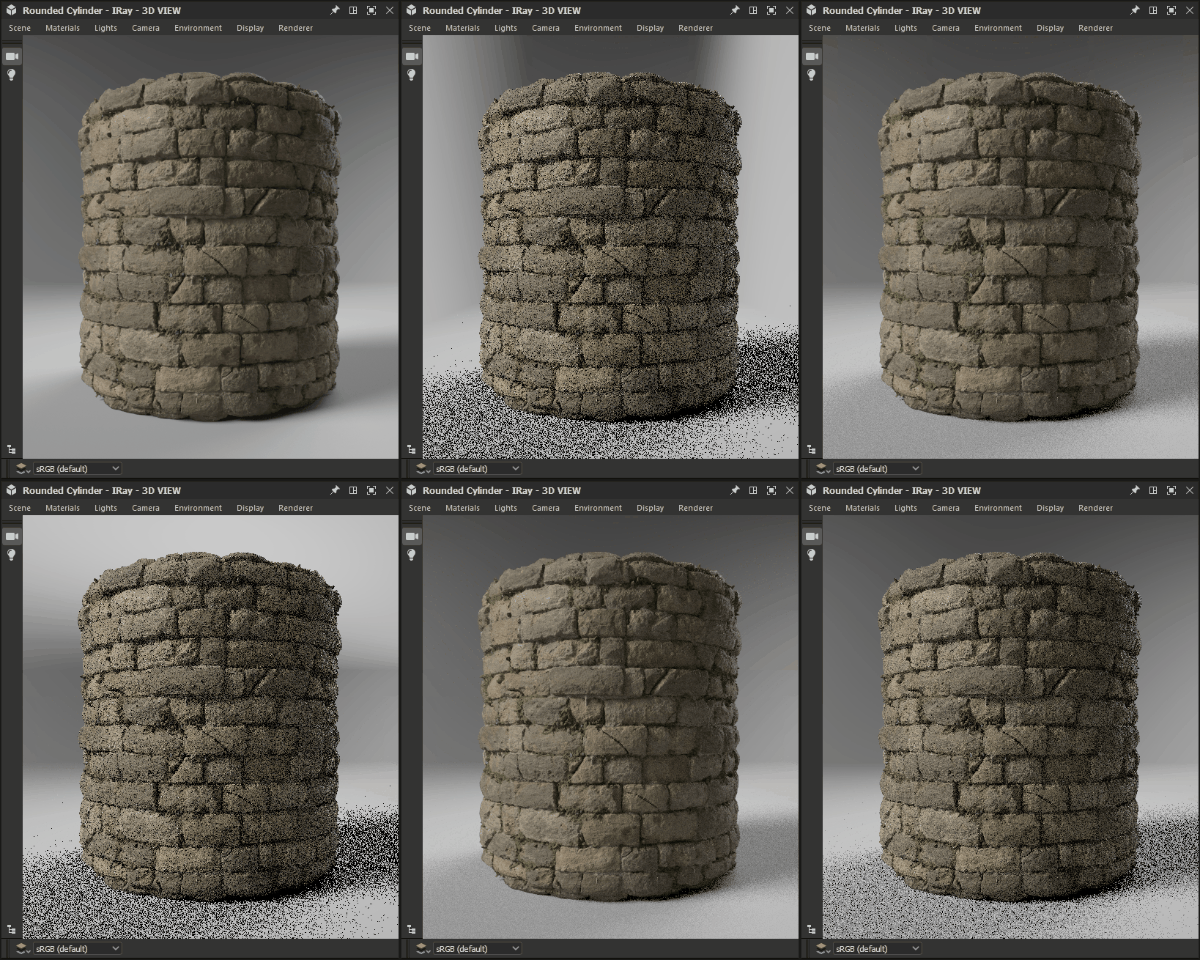
L’impact de certains de ces paramètres est démontré ci-dessous :
| table 0-row-2 html-authored no-header | |
|---|---|
Avant |
Après |
| table 0-row-2 html-authored no-header | |
|---|---|
Avant |
Après |
Affichage
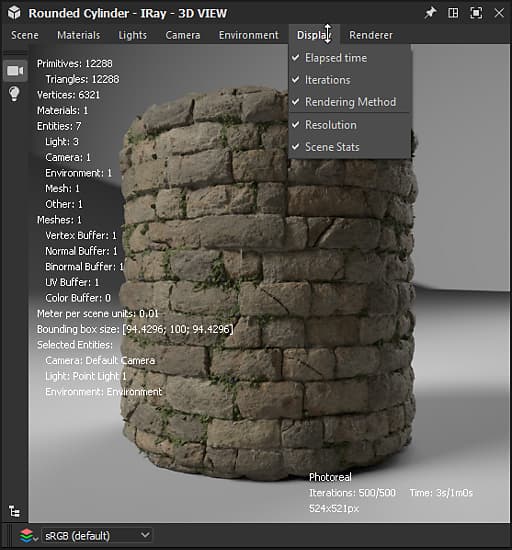
Ces options affichent une incrustation de texte au-dessus de l’image rendue avec des informations utiles concernant le rendu.
- Temps écoulé : durée du rendu en secondes. Ce minuteur et le processus de rendu s’arrêtent lorsque l’une des conditions de fin est remplie
- Itérations : nombre d’itérations d’échantillonnage effectuées. Ce compteur et le processus de rendu s’arrêteront lorsque l’une des conditions de fin sera remplie
- Méthode de rendu : chemin de rendu utilisé. Photoreal est utilisé sur la plupart des ordinateurs locaux
- Résolution : résolution de rendu effective. Si l’option Utiliser la résolution de la fenêtre dans les propriétés de la caméra est définie sur Faux, le rapport de l’image est automatiquement ajusté pour correspondre au rapport de résolution
- Statistiques de Scène : liste de statistiques liées à la scène rendue, qui inclut le nombre de triangles et de matériaux, entre autres données
Système de rendu
Ouvrez le menu Moteur de rendu et sélectionnez l’option Modifier pour afficher les propriétés du moteur de rendu dans le panneau Propriétés.
Rendu progressif
-
Échantillons min. : nombre minimum d’échantillons par pixel à calculer avant de prendre en compte les critères d’arrêt du rendu progressif
-
Nombre maximum d’échantillons : si ce nombre d’échantillons par pixel a été rendu, arrêtez automatiquement le rendu progressif
-
Durée max. (secondes) : durée en secondes après laquelle le rendu progressif doit se terminer automatiquement
-
Échantillonneur caustique activé : augmentez l’échantillonneur par défaut avec un échantillonneur caustique dédié. Les caustiques résultent du passage de lumière à travers un objet non opaque. Ils ne sont donc nécessaires que si un translucency de support de matériau MDL est appliqué sur un objet de la scène
-
Filtre Firefly activé : activez le filtre luciole, qui utilise un algorithme prédéfini pour supprimer les lucioles de l’image calculée au fur et à mesure de la progression du rendu. Les Firefly sont des artefacts visuels où les pixels isolés d’une image sont sensiblement plus lumineux que leurs voisins et résultent d’échantillons de rayons insuffisants pour déterminer avec précision la répartition de la lumière
-
Post denoiser
Le module de rendu d’Iray utilise l’algorithme dénoiseur accéléré par IA NVIDIA Optix pour le dénoisage itératif de haute qualité de l’image pendant le rendu.- Activé : permet de déclencher un algorithme de débruitage prédéfini à une itération de rendu définie et d’être actif jusqu’à la fin du rendu
- Démarrer l’itération : si le dénoiseur est activé, cette option définit l’itération à laquelle le processus de dénoisage commence. Cela peut empêcher les frais généraux de performance du dénoiseur d’affecter l’interactivité, par exemple, lors du déplacement de la caméra. De plus, les premières itérations ne sont souvent pas appropriées comme entrée pour le dénoiseur en raison d’une convergence insuffisante, ce qui conduit à des résultats insatisfaisants.
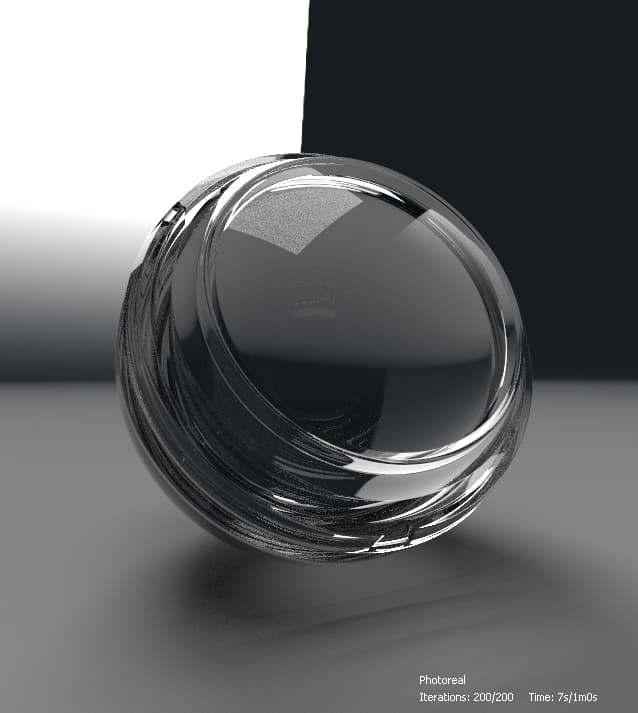
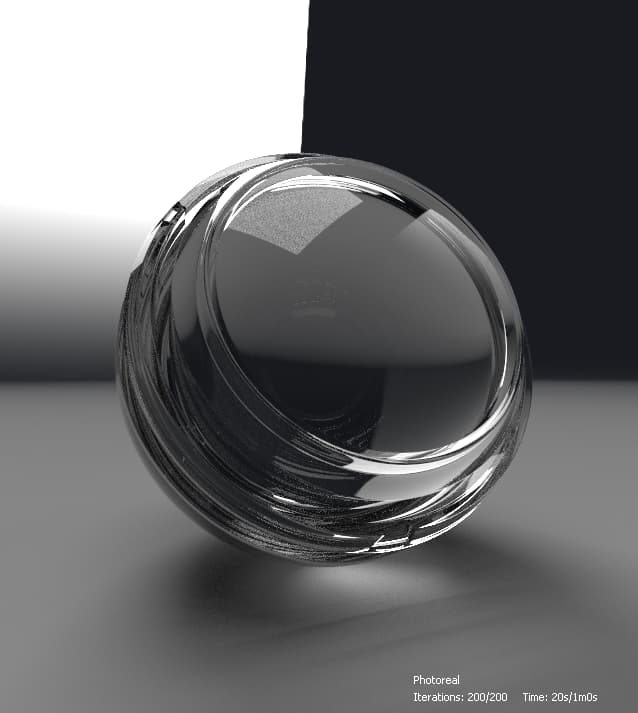
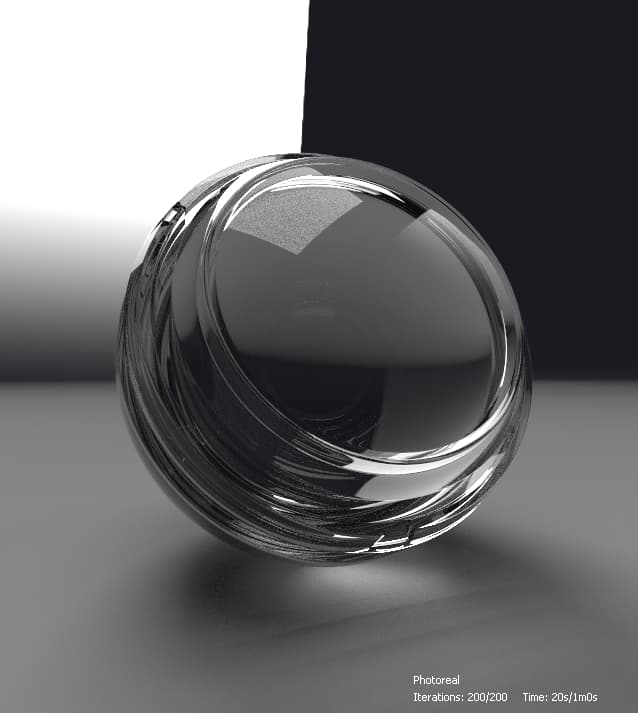
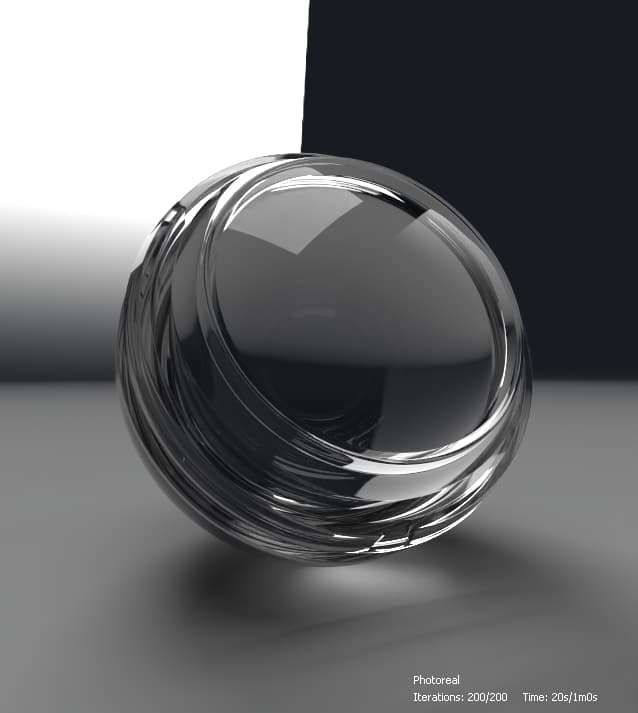
L’impact de certains de ces paramètres est démontré dans les comparaisons d’images ci-dessous :
| table 0-row-2 html-authored no-header | |
|---|---|
Avant |
Après |
| table 0-row-2 html-authored no-header | |
|---|---|
|
Avant |
Après |
| table 0-row-2 html-authored no-header | |
|---|---|
|
Avant |
Après |
Matériau : MDL en verre épais disponible dans les définitions de base MDL par NVIDIA
Accélération matérielle
Le moteur de rendu d’Iray offre une accélération matérielle sur les GPU NVIDIA exclusivement, ce qui offre les avantages suivants :
- Augmentation significative de la vitesse de rendu
- Suppression de bruit accélérée par l’IA Optix (voir « Post-dénoiseur » dans la section Moteur de rendu de cette page)
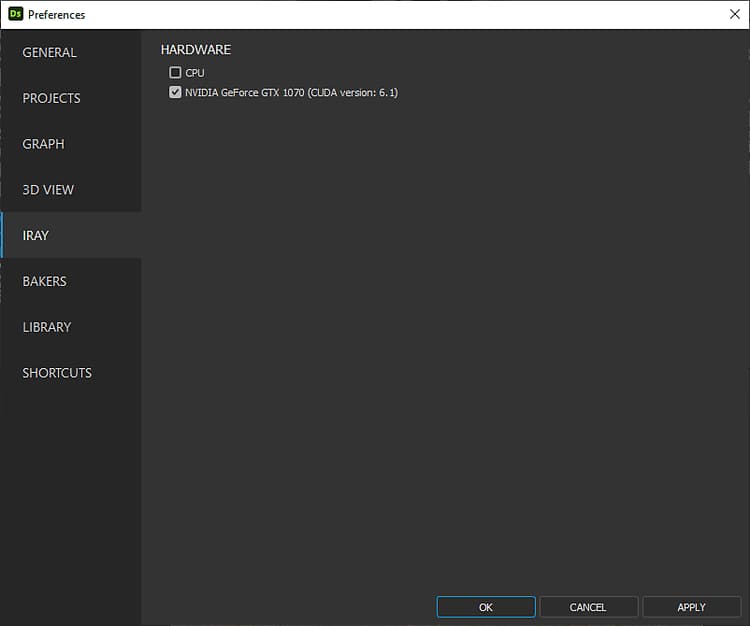
Vous pouvez sélectionner le matériel qui doit être utilisé par Iray pour le rendu dans la section vue 3D de la fenêtre Préférences, comme indiqué sur l’image de droite.
Lorsqu’un GPU pris en charge est détecté, il est répertorié dans cette section, est sélectionné automatiquement par défaut et le processeur est désélectionné. Toute modification manuelle remplace ce comportement automatique, de sorte que vos modifications personnalisées sont enregistrées pour les sessions ultérieures.
Pour les configurations à plusieurs GPU, il est recommandé de désactiver SLI et de sélectionner un seul GPU pour une fiabilité optimale.