Création d’un Graphe MDL
Cette page décrit le processus de création d’un Graphe MDL de création de Matériaux MDL dans Substance 3D Designer.
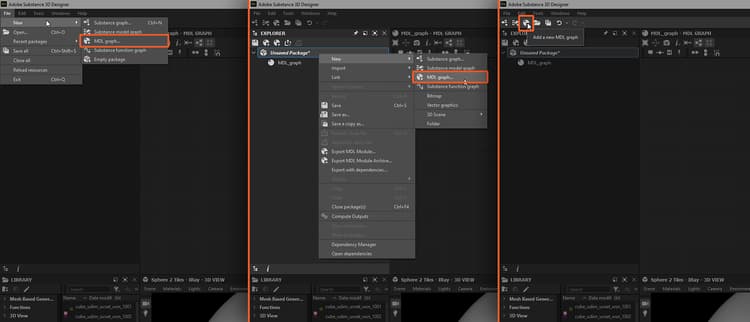
Méthodes de création d’un nouveau Graphe MDL dans l’interface de Designer
Méthodes de création d’un Graphe MDL
Vous pouvez créer un Graphe MDL à l’aide de l’une des méthodes suivantes :
- Sélectionnez l’option Fichier > Nouveau > Graphe MDL dans la barre de menus principale
- Cliquez sur le bouton

- Cliquez avec le bouton droit sur un pack existant dans le panneau Explorateur, puis sélectionnez l’option Nouveau > Graphe MDL
La boîte de dialogue Nouveau Graphe MDL s’affiche, voir ci-dessous.
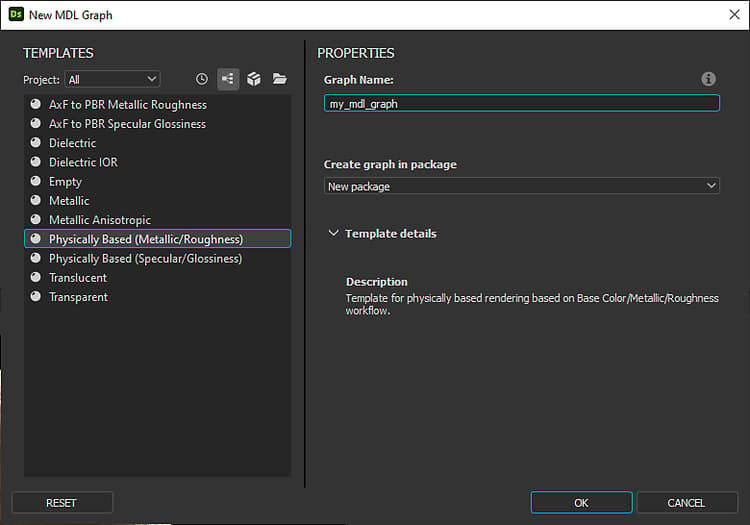
Boîte de dialogue Nouveau Graphe MDL
Boîte de dialogue Nouveau Graphe MDL
Quelle que soit la méthode utilisée pour créer un nouveau Graphe MDL, la boîte de dialogue Nouveau Graphe MDL s’affiche toujours, vous permettant de configurer le nouveau graphe.
Modèles
La section modèles vous permet de sélectionner un modèle de graphe, qui inclut des nœuds préconfigurés pour vous permettre de démarrer plus rapidement votre graphe. Les nœuds préconfigurés comprennent des nœuds de sortie, des nœuds simples pour transmettre des valeurs à ces sorties - par exemple, la Couleur uniforme et les Noeuds d’entrée selon le modèle.
Pour partir d’un graphe entièrement vide, sélectionnez le modèle vide.
L’option Projet vous permet de filtrer la liste des modèles par fichier de projet. Cela facilite la recherche des modèles personnalisés dans les emplacements ajoutés sous la section Général des paramètres du projet pour le fichier de projet.
Pour transférer votre graphe existant vers un autre modèle, vous pouvez créer un nouveau graphe à l’aide du modèle approprié, puis copier-coller votre graphe vers le nouveau modèle. Reconnectez les nœuds selon les besoins, y compris le nœud racine.
La liste des modèles peut être affichée dans différents modes à l’aide des boutons en regard de la zone de liste déroulante Projet :
-

-

-

-

Propriétés
La section Propriétés du Graphe vous permet de configurer des informations de base concernant le nouveau graphe. Vous pouvez toujours les modifier par la suite, mais il est judicieux de faire attention d’abord et de les configurer de manière appropriée pour votre cas d’utilisation.
- Nom du Graphe : identifiant du graphe. Il doit être unique pour un package donné et ne peut pas inclure d’espaces ni de caractères spéciaux.
- Créer un graphe dans le pack : vous pouvez utiliser cette zone de liste déroulante pour créer un nouveau pack pour le nouveau graphe ou ajouter le nouveau graphe à un pack existant déjà chargé dans le panneau Explorateur.
Remarque : si le processus de création est démarré à l’aide de la méthode 4 (voir ci-dessus), ce paramètre est prédéfini par rapport au package existant à partir duquel le processus a été démarré. - Détails du modèle : cette section fournit un court texte expliquant les caractéristiques et l’objectif du modèle