1.4.1 Prise en main de Brand Concierge
Vidéo
Dans cette vidéo, vous obtiendrez une explication et une démonstration de toutes les étapes impliquées dans cet exercice.
Présentation d’1.4.1.1 Brand Concierge
Lors de la configuration de Brand Concierge, vous utiliserez principalement les 2 éléments suivants :
-
Compositeur d’agent (couche de configuration)
Objectif : principale plateforme d’interface utilisateur utilisée pour créer et configurer des expériences d’IA conversationnelle.
Responsabilités clés :
- Définir et gérer les sources de données et les bases de connaissances
- Définir l’expression de la marque (ton, style, mécanismes de sécurisation)
- Configurer l'agent de réservation de réunion
-
Agent Orchestrator (moteur d’exécution)
Objectif : moteur de raisonnement et d’orchestration qui interprète les requêtes des utilisateurs et exécute les actions d’agent appropriées.
Responsabilités clés :
- Interprétation des modes d’utilisation du langage naturel
- Générer et exécuter des plans de raisonnement en plusieurs étapes
- Sélectionner et appeler les opérateurs/outils appropriés
- Application du contexte, de la conformité et des mécanismes de sécurisation de la marque
- Coordination de workflows à plusieurs agents
- Agréger et composer des réponses provenant de plusieurs sources de données
-
Brand Concierge Conversation Runtime (Couche De Service)
Objectif : couche de service de conversation face au client qui gère les sessions de conversation, le contexte et les interactions du client.
Composants clés :
- Agent Web (client) : interface utilisateur de navigateur ou de conversation mobile intégrée à l’aide de Web SDK
- Service de conversation (serveur principal) : gère l’état de la session et agit comme la passerelle d’orchestration
Responsabilités clés :
- Gérer les sessions utilisateur et les transcriptions de conversation
- Gérer l’authentification des utilisateurs et des profils
- Acheminer les messages entre le client et l’Agent Orchestrator
- Conserver le contexte de conversation
- Enregistrer les événements comportementaux et opérationnels dans AEP pour Analytics
- Application de configurations spécifiques à une surface
Configuration d’une instance 1.4.1.2 Brand Concierge
Pour commencer à créer votre propre instance Brand Concierge, procédez comme suit.
Accédez à https://experience.adobe.com/. Ouvrez Brand Concierge.
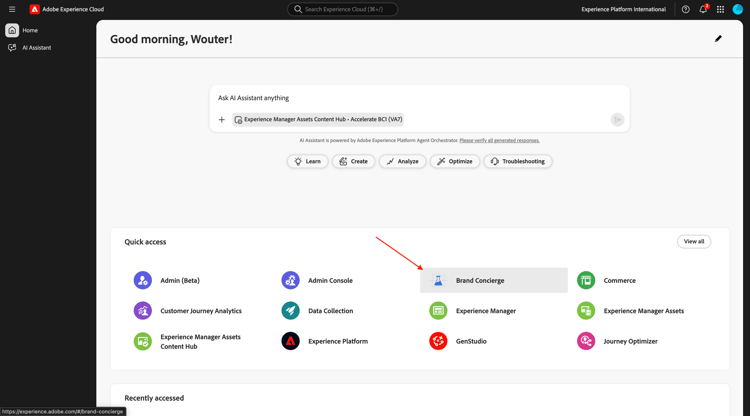
Vous devriez alors voir ceci. Cliquez sur le menu sélection du sandbox.
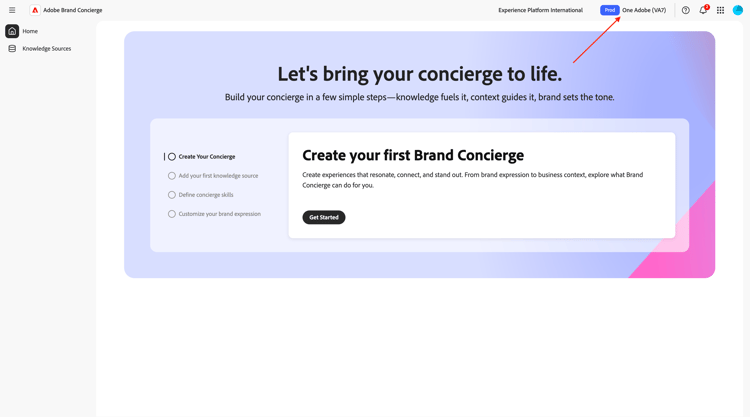
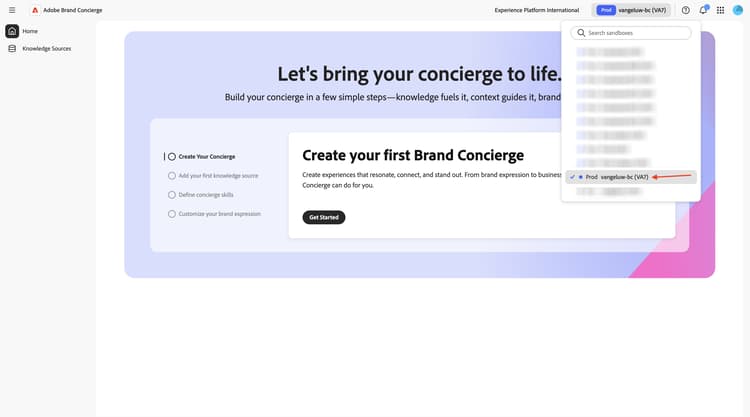
Choisissez le sandbox qui vous a été affecté. Ce sandbox doit être nommé --aepUserLdap-- - bc.
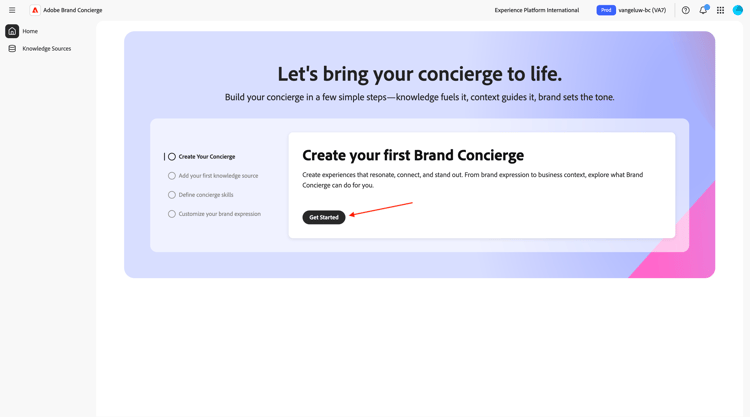
Cliquez sur Commencer.
Pour le nom de votre instance Brand Concierge, utilisez : --aepUserLdap-- - CitiSignal Brand Concierge.
Saisissez le texte suivant sous Que souhaitez-vous que le concierge fasse ?.
Brand Concierge should help customers find their best device, plan or entertainment deal. Brand Concierge should help users discover internet plans, entertainment deals, and help find the best available packages. Brand Concierge should also answer questions about devices such as phones and watches.
Cliquez sur Créer.
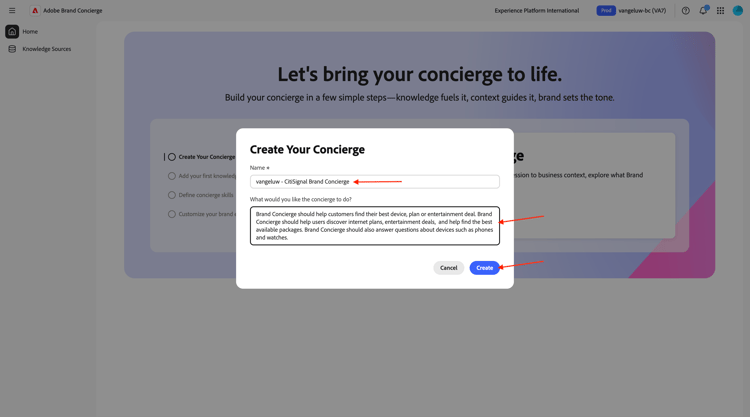
Vous devriez alors voir ceci. Cliquez sur Commencer pour ajouter une source de connaissances.
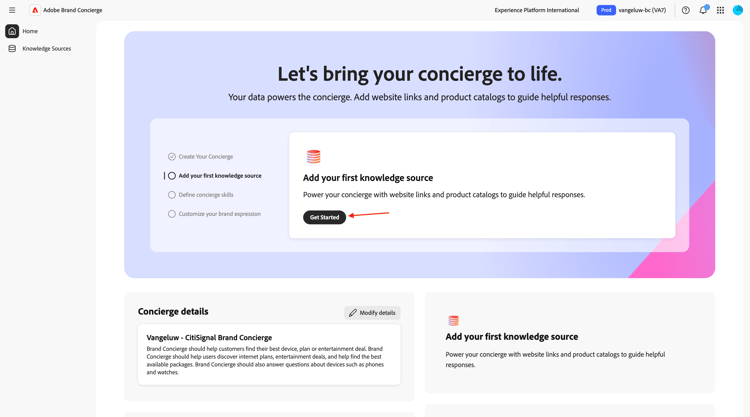
Sélectionnez Liens de site web puis cliquez sur Continuer.
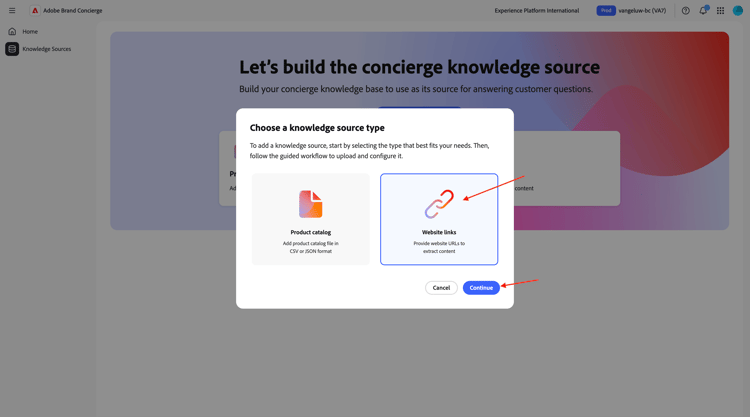
Vous devriez alors voir ceci. Saisissez CitiSignal website comme nom pour votre source de connaissances.
Vous devez maintenant télécharger un fichier csv contenant les liens de votre site Web. Téléchargez le site Web CitiSignal lie le fichier CSV sur votre bureau.
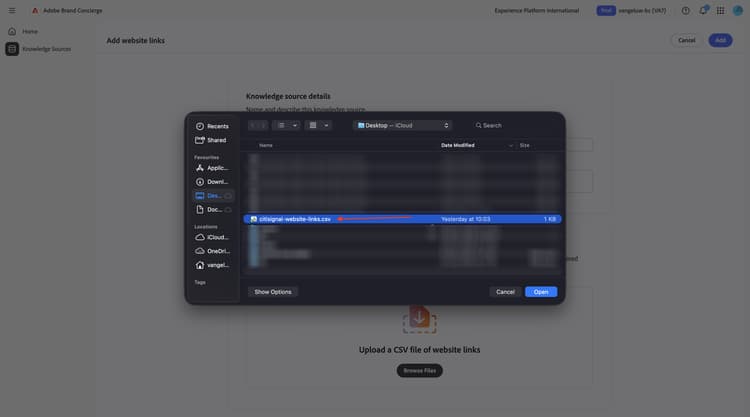
Cliquez sur Parcourir les fichiers.
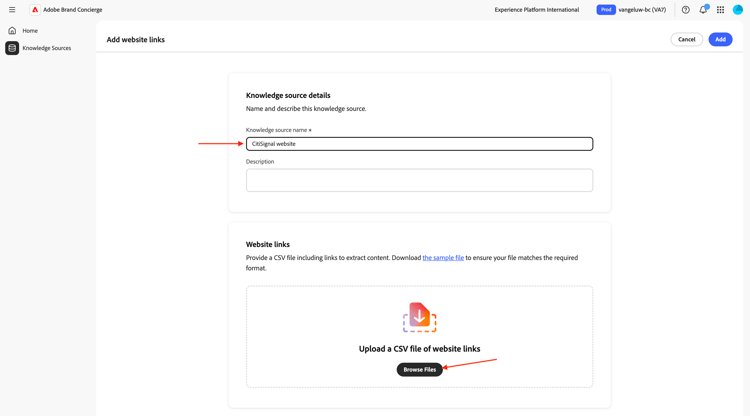
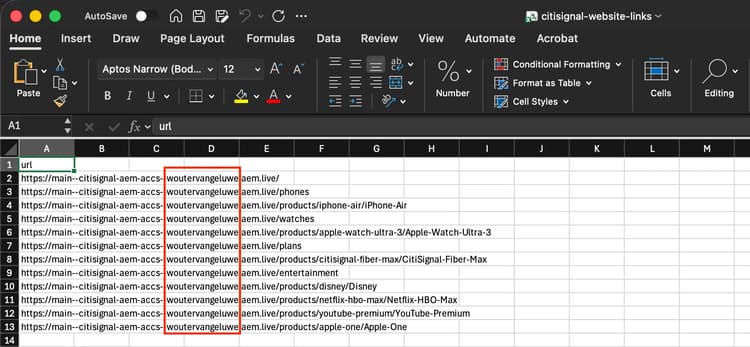
Ouvrez le fichier citisignal-website-links.csv et mettez à jour les liens pour qu’ils pointent vers votre propre site Web CitiSignal.
Sélectionnez le fichier citisignal-website-links.csv que vous venez de télécharger et de modifier. Cliquez sur Ouvrir.
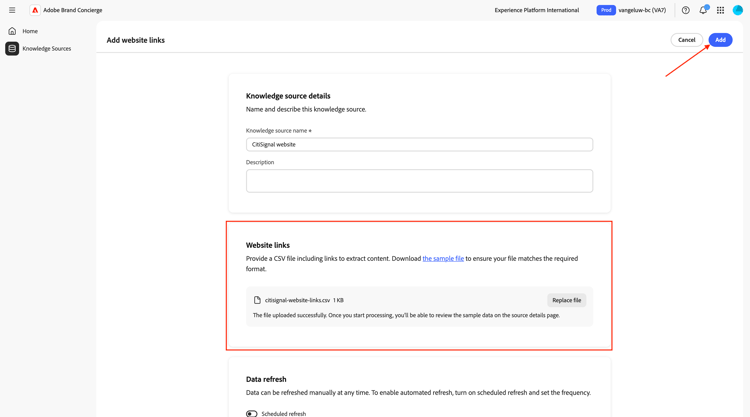
Votre fichier est maintenant ajouté à cette source de connaissances. Cliquez sur Ajouter.
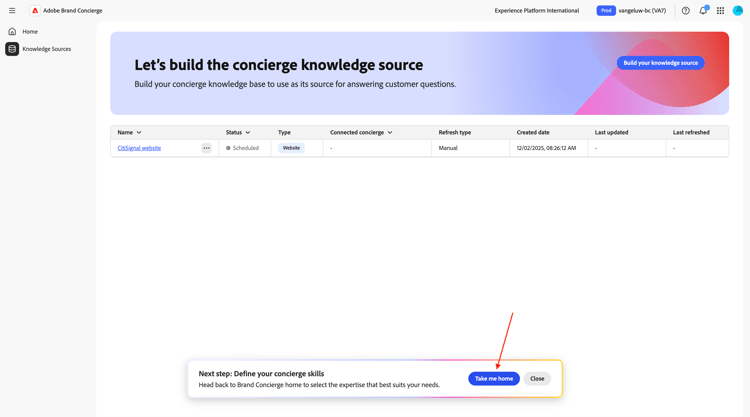
Vous devriez alors voir ceci. Cliquez sur Ramener à la maison.
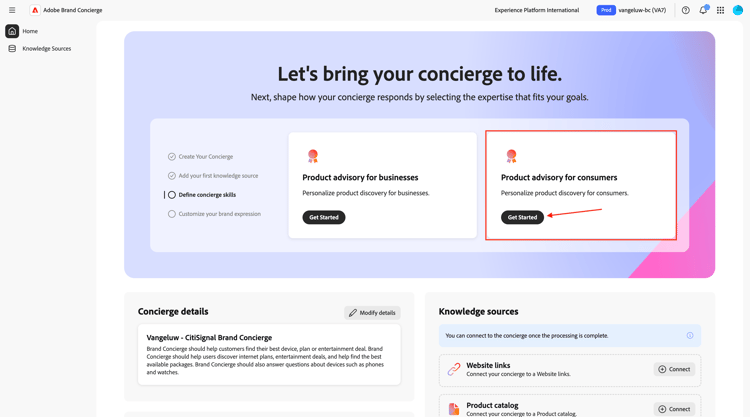
Vous devriez alors voir ceci. Cliquez sur Commencer dans la carte Avis produit pour les consommateurs.
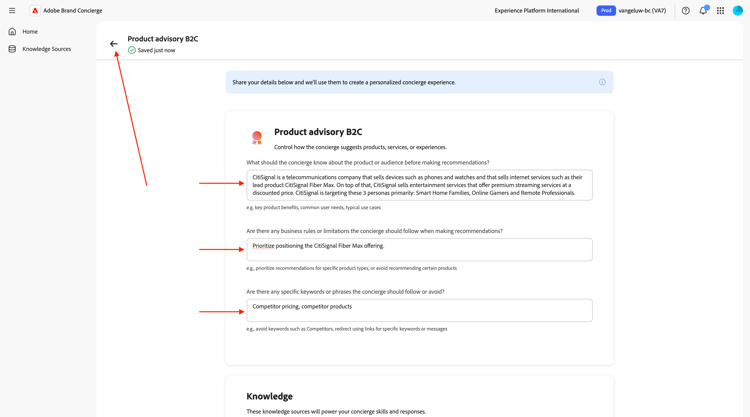
Vous devriez alors voir ceci. Renseignez les champs suivants à l’aide du texte ci-dessous.
Que doit savoir le concierge sur le produit ou le public avant de faire des recommandations ?
CitiSignal is a telecommunications company that sells devices such as phones and watches and that sells internet services such as their lead product CitiSignal Fiber Max. On top of that, CitiSignal sells entertainment services that offer premium streaming services at a discounted price. CitiSignal is targeting these 3 personas primarily: Smart Home Families, Online Gamers and Remote Professionals.
Existe-t-il des règles ou des limites que le concierge doit respecter lorsqu’il formule des recommandations ?
Prioritize positioning the CitiSignal Fiber Max offering.
Existe-t-il des mots-clés ou des expressions spécifiques que le concierge doit suivre ou éviter ?
Competitor pricing, competitor products
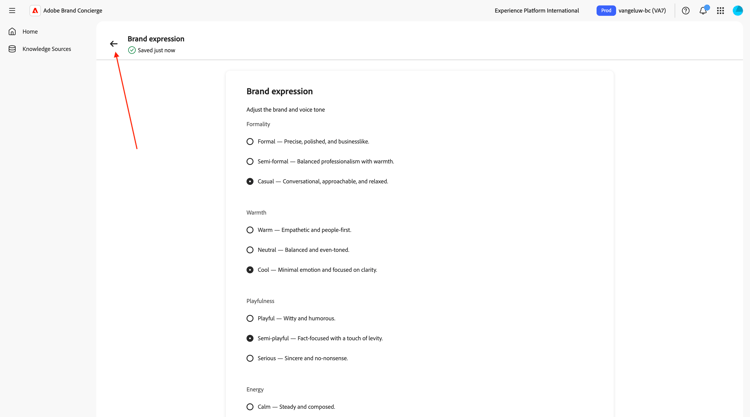
Vos mises à jour sont automatiquement enregistrées. Cliquez sur la flèche pour revenir à l’écran précédent.
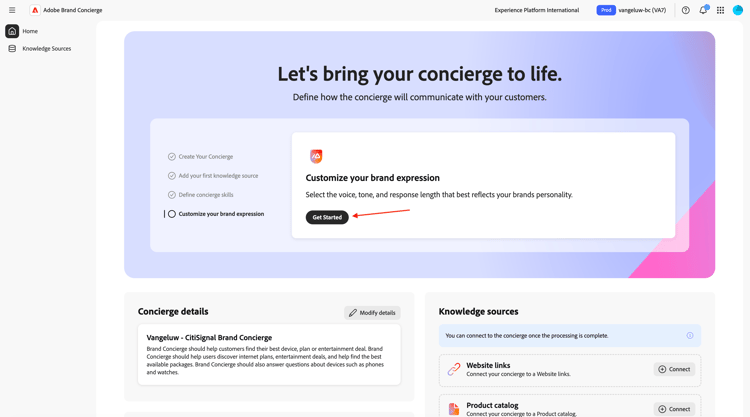
Vous devriez alors voir ceci. Cliquez sur Commencer pour personnaliser l’expression de votre marque.
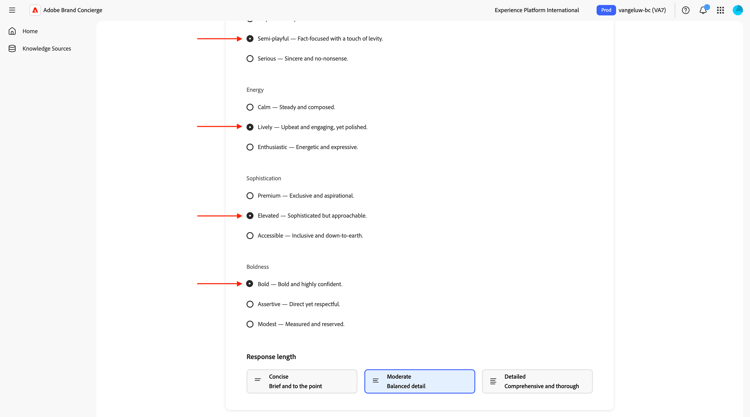
Vous pouvez effectuer vos propres choix sur la page Expression de marque et vérifier qu’une option est sélectionnée pour chaque question.
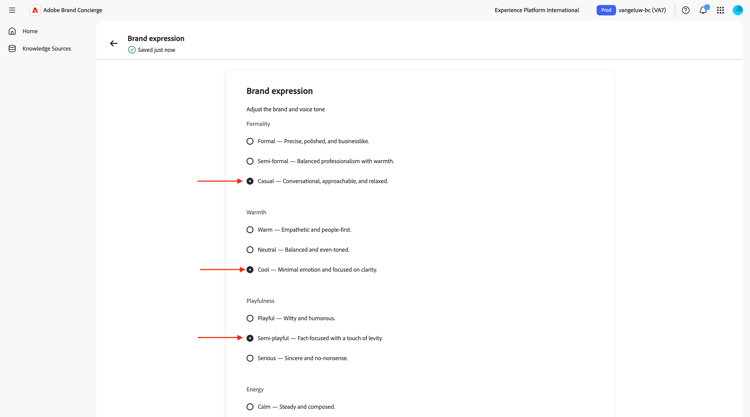
Faites défiler vers le bas et sélectionnez n’importe quel paramètre pour le champ Longueur de la réponse.
Vos mises à jour sont automatiquement enregistrées.
Faites défiler l’écran vers le haut et cliquez sur la flèche pour revenir à l’écran précédent.
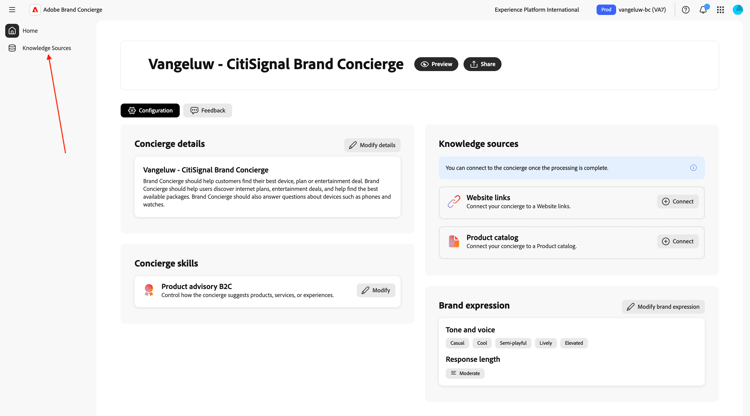
Tu seras de retour ici. Cliquez sur Sources de connaissances.
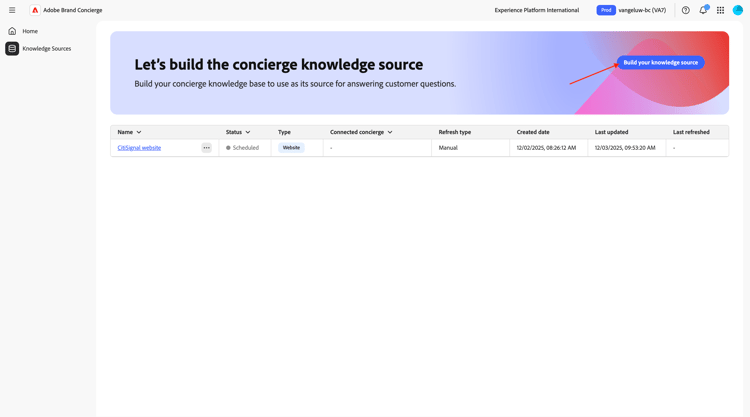
Cliquez sur Créer vos sources de connaissances.
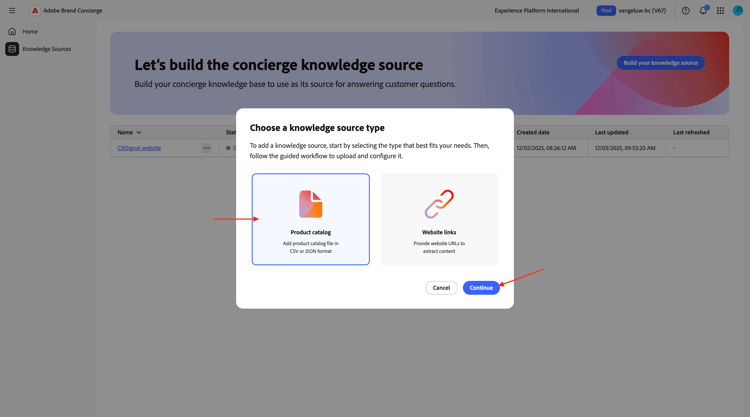
Sélectionnez Catalogue de produits puis cliquez sur Continuer.
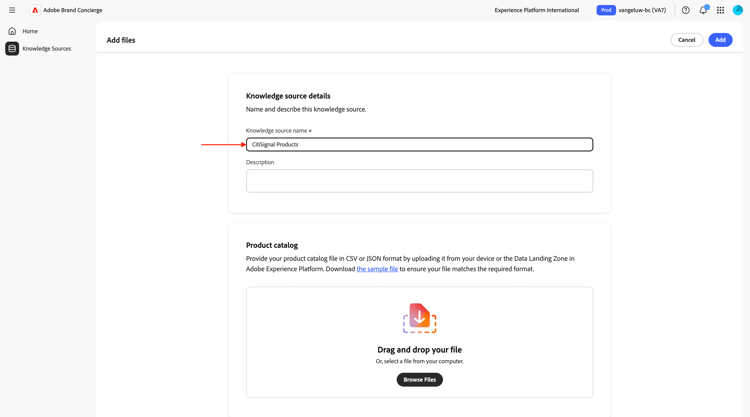
Vous devriez alors voir ceci. Saisissez CitiSignal Products comme nom pour votre source de connaissances.
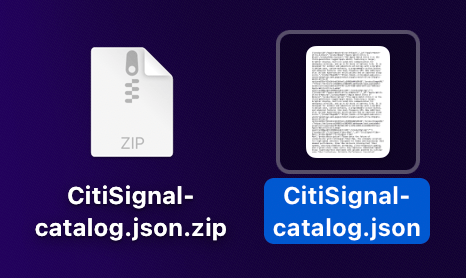
Vous devez maintenant télécharger un fichier csv contenant les liens de votre site Web. Téléchargez le catalogue de produits CitiSignal sur votre bureau et décompressez-le.
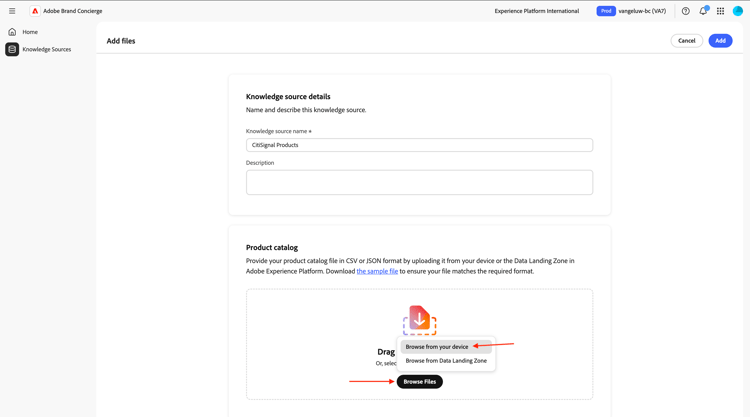
Cliquez sur Parcourir les fichiers puis sélectionnez Parcourir sur votre appareil.
Sélectionnez le fichier CitiSignal-catalog.json et cliquez sur Ouvrir.
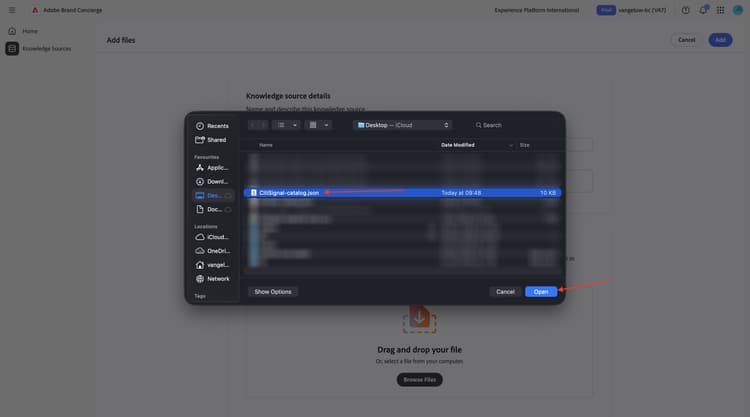
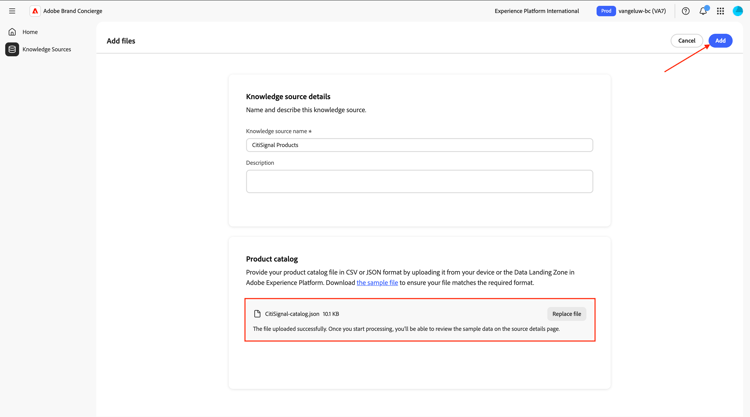
Vous devriez alors voir ceci. Cliquez sur Ajouter.
Tu seras de retour ici.
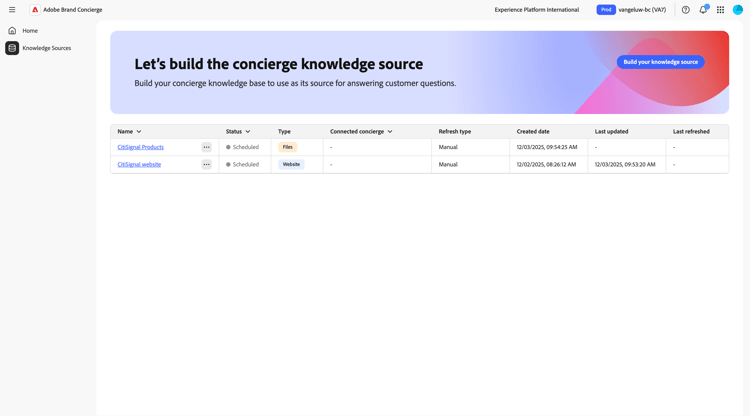
Après 10 à 20 minutes, le Statut des deux sources de connaissances doit être Terminé. Cliquez sur Accueil.
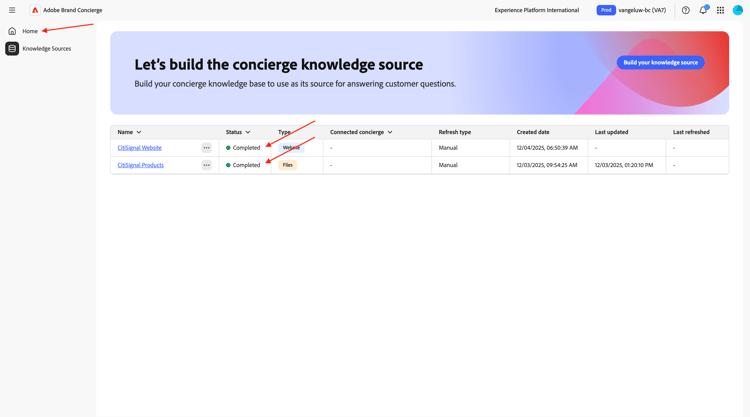
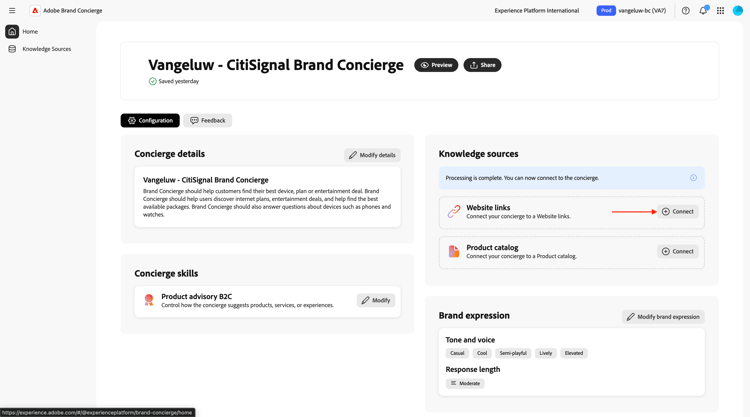
Vous devriez alors voir ceci. Cliquez sur + Connexion sur la carte Liens de site web.
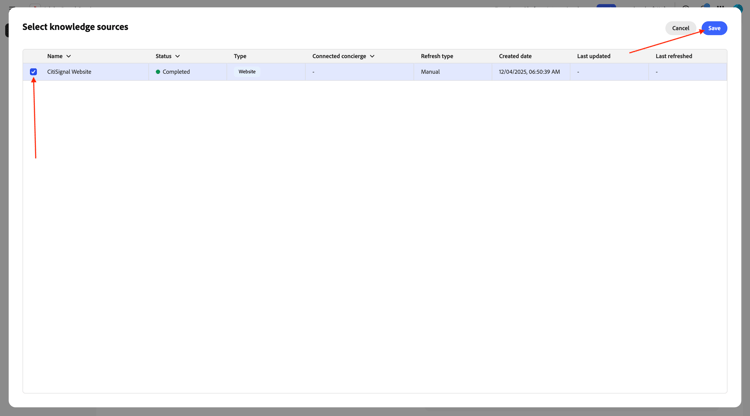
Sélectionnez la source de connaissances Site Web CitiSignal et cliquez sur Enregistrer.
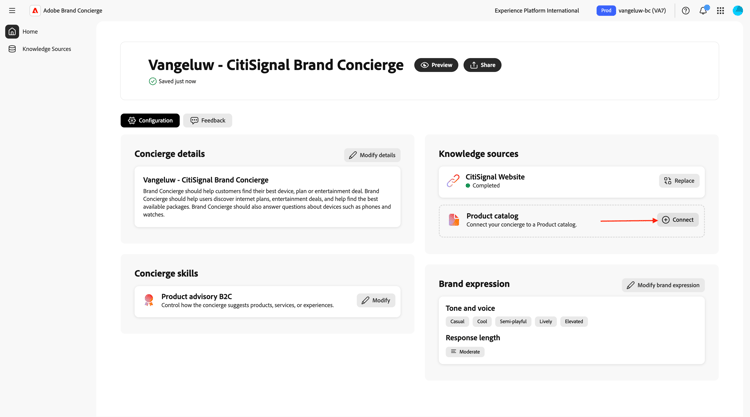
Vous devriez alors voir ceci. Cliquez sur + Connexion sur la vignette Catalogue de produits.
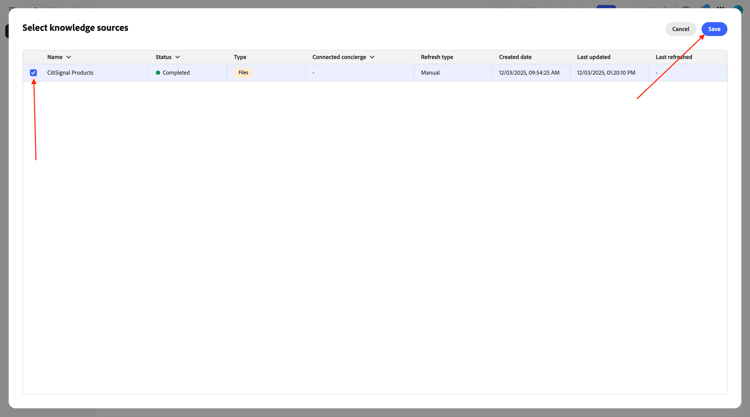
Sélectionnez la source de connaissances Produits CitiSignal et cliquez sur Enregistrer.
Vous devriez alors voir ceci. Cliquez sur Aperçu pour commencer à interagir avec votre Brand Concierge.
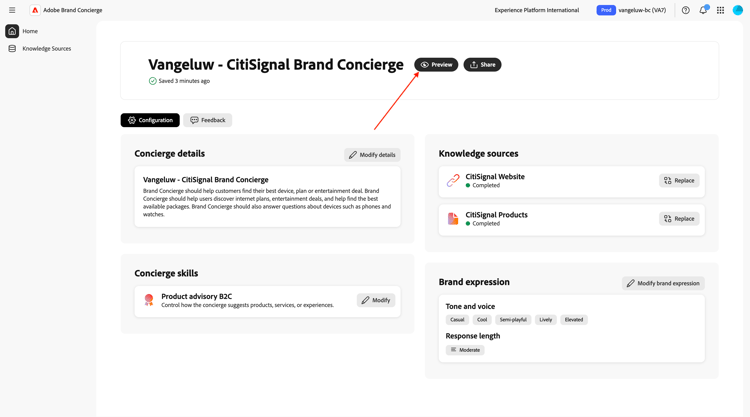
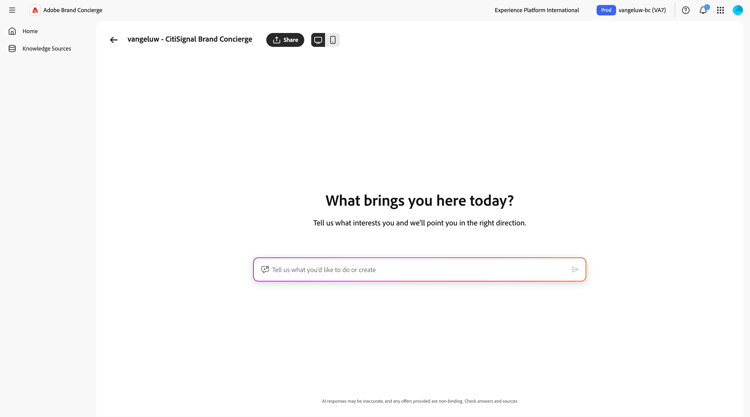
Vous pouvez maintenant commencer à poser des questions relatives aux sources de connaissances fournies.
1.4.1.3 les étapes d’intégration à AEP
Brand Concierge utilise Adobe Experience Platform pour stocker les données d’interaction des conversations. La connexion entre Brand Concierge et Experience Platform nécessite qu’un flux de données soit configuré et utilisé par Brand Concierge.
Train de données
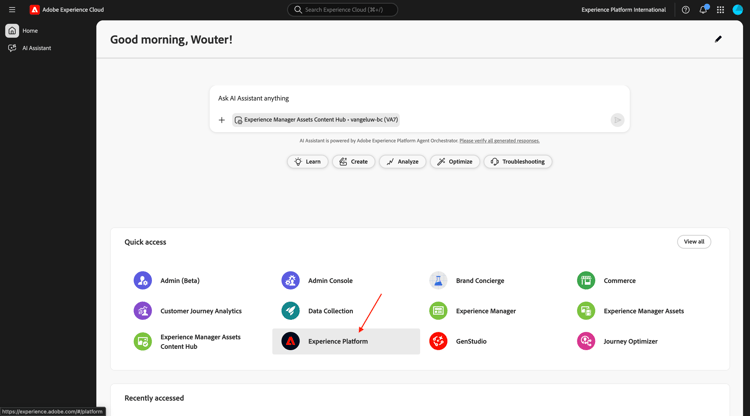
Accédez à https://experience.adobe.com/. Ouvrez Experience Platform.
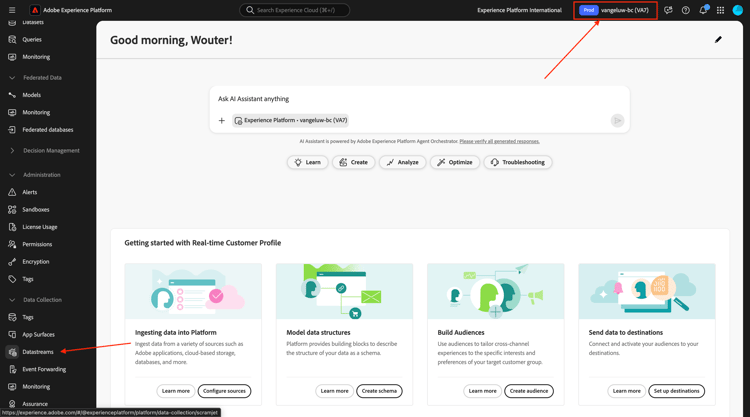
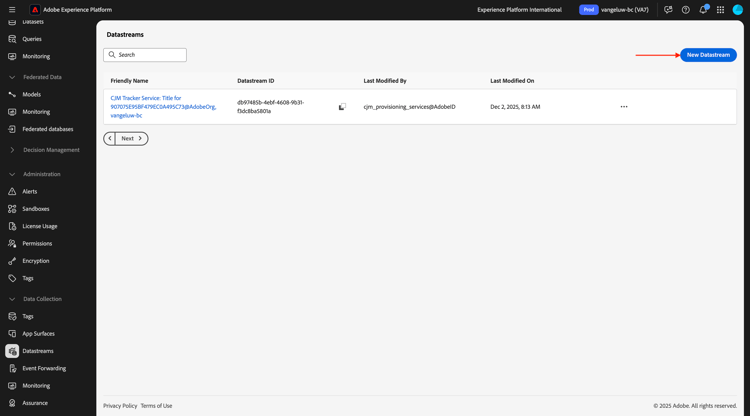
Assurez-vous d’avoir sélectionné la sandbox appropriée, qui doit être nommée --aepUserLdap-- - bc. Dans le menu de gauche, faites défiler l’écran vers le bas et sélectionnez Flux de données.
Cliquez sur Nouveau flux de données.
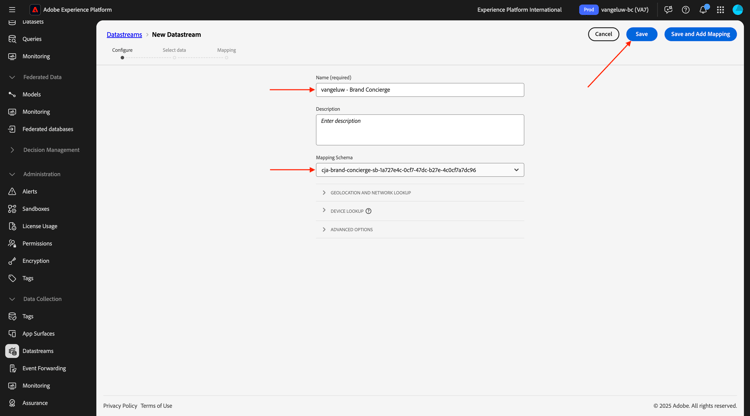
Saisissez le Nom du flux de données --aepUserLdap-- - Brand Concierge, puis sélectionnez le Schéma de mappagecja-brand-concierge-sb-XXX.
Cliquez sur Enregistrer.
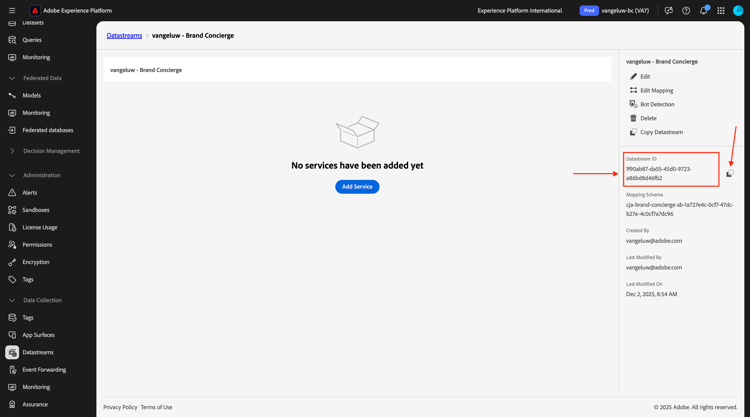
Votre flux de données est maintenant configuré. Copiez le nom du flux de données et l’identifiant du flux de données et notez-les dans un fichier texte sur votre ordinateur.
API Brand Concierge Configuration Management
L’étape suivante consiste à activer l’API Brand Concierge Configuration Management pour configurer le flux de données que vous venez de créer. Cela est nécessaire pour résoudre des éléments tels que les détails de l’ID d’organisation IMS et du sandbox pendant le traitement de la demande.
Il s’agit actuellement d’une étape interne d’Adobe qui doit se produire. Cette étape est requise. Dans le cas contraire, la configuration du flux de données n’est pas correcte pour une utilisation par Brand Concierge.
Étape suivante : Implémentation de Brand Concierge sur votre site web
Revenir à Brand Concierge