Changement d’environnements de balise avec l’Experience Cloud Debugger
Dans cette leçon, vous utiliserez l’ extension d’Adobe Experience Platform Debugger pour remplacer la propriété de balise codée en dur sur le site de démonstration Luma par votre propre propriété.
Cette technique, appelée changement d’environnement, vous sera utile ultérieurement lorsque vous utiliserez des balises sur votre propre site web. Vous pourrez charger votre site web de production dans votre navigateur, mais avec votre environnement de balises development. Cela vous permet d’effectuer et de valider des modifications de balises en toute confiance, indépendamment de vos mises à jour de code standard. Après tout, cette séparation entre les mises à jour de balises marketing et les mises à jour de code standard est l’une des principales raisons pour lesquelles les clients utilisent des balises en premier lieu !
- Le platform launch (côté client) est désormais tags
- Le platform launch côté serveur est désormais event forwarding
- Les configurations Edge sont désormais datastreams
Objectifs d’apprentissage
À la fin de cette leçon, vous saurez comment :
- Utilisez Debugger pour charger un autre environnement de balises.
- Utilisez Debugger pour vérifier que vous avez chargé un autre environnement de balises.
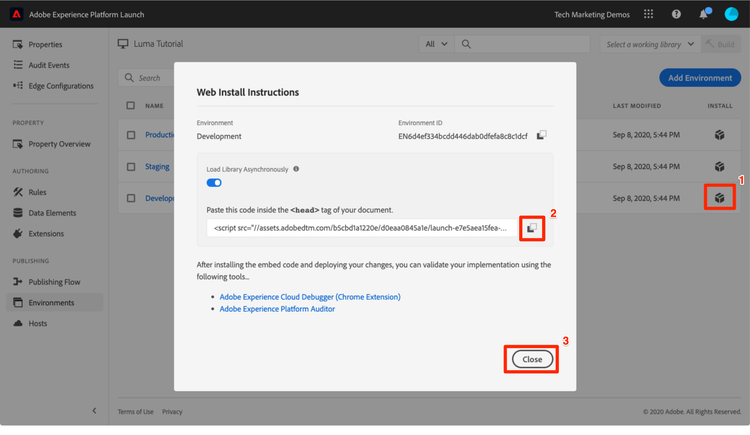
Obtention de l’URL de votre environnement de développement
-
Dans la propriété de balise, ouvrez la page
Environments. -
Sur la ligne Development (Développement), cliquez sur l’icône Installer

-
Cliquez sur l’icône Copier

-
Cliquez sur Fermer pour fermer le modal.
Remplacez l’URL de balise sur le site de démonstration Luma.
-
Ouvrez le site de démonstration Luma dans votre navigateur Chrome.
-
Ouvrez l’ extension Experience Platform Debugger en cliquant sur l’icône


-
Notez que la propriété de balise actuellement mise en oeuvre s’affiche dans l’onglet Résumé .

-
Accédez à l’onglet Outils.
-
Accédez à la section Remplacer le code incorporé Launch
-
Assurez-vous que l’onglet Chrome avec le site Luma est mis en évidence derrière le débogueur (et non l’onglet avec ce tutoriel ou l’onglet avec l’interface Collecte de données). Collez le code incorporé présent dans le presse-papiers dans le champ de saisie.
-
Activez la fonction "Appliquer sur luma.enablementadobe.com" afin que toutes les pages du site Luma soient mappées à votre propriété de balise.
-
Cliquez sur le bouton Enregistrer

-
Chargez à nouveau le site Luma et vérifiez l’onglet Résumé du débogueur. Sous la section Launch, vous devriez constater que votre propriété de développement est en cours d’utilisation. Vérifiez que le nom de la propriété correspond à celui de la vôtre et que l’environnement indique « development ».
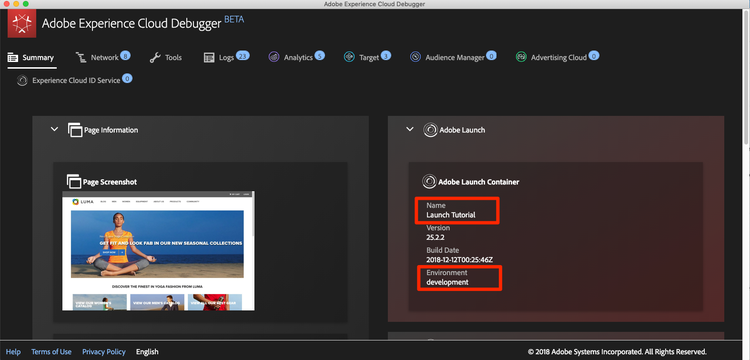
À mesure que vous poursuivez le tutoriel, vous utiliserez cette technique pour mapper le site Luma sur votre propre propriété de balise afin de valider votre mise en oeuvre de balises. Lorsque vous commencez à utiliser des balises sur votre site web de production, vous pouvez utiliser cette même technique pour valider les modifications.
Suite : "Ajout du service Adobe Experience Platform Identity" >