Installation et configuration d’Marketo Sales Insight dans Microsoft Dynamics 2011 install-and-configure-marketo-sales-insight-in-microsoft-dynamics
Marketo Sales Insight est un outil fantastique pour votre équipe de vente. Vous trouverez ci-dessous les instructions étape par étape pour l’installer et le configurer dans Microsoft Dynamics 2011 On-Premise.
Importer la solution import-solution
-
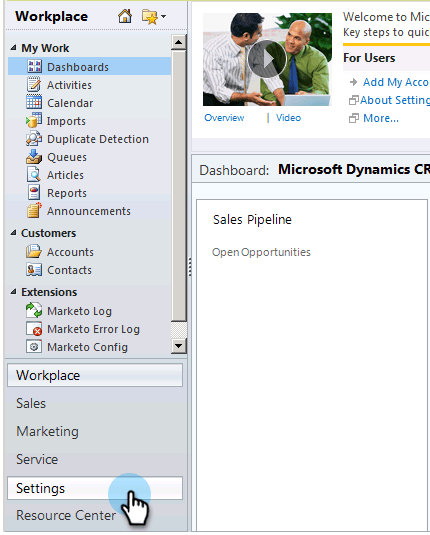
Connectez-vous à Microsoft Dynamics CRM. Cliquez sur Paramètres dans le menu inférieur gauche.
-
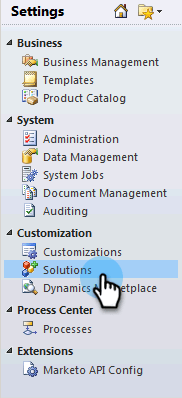
Sélectionnez Solutions dans l’arborescence.
-
Cliquez sur Importer (


note note NOTE Vous devez déjà avoir installé et configuré la solution Marketo avant de continuer. -
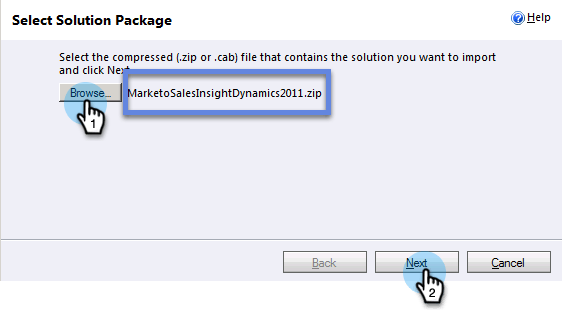
Cliquez sur Parcourir. Sélectionnez la solution Marketo Sales Insight que vous téléchargé. Cliquez sur Suivant.
-
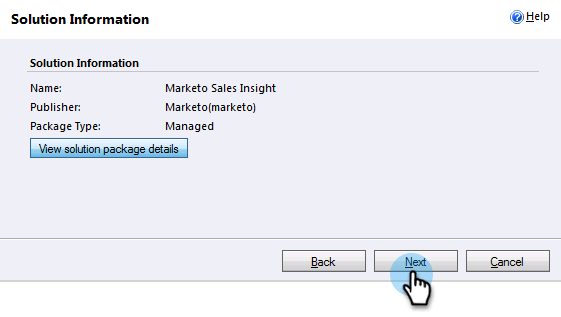
Vérifiez les détails de la solution, puis cliquez sur Suivant.
-
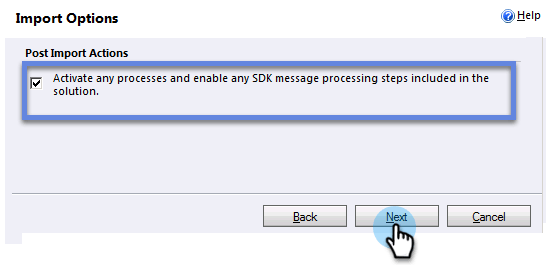
Assurez-vous que l’option Message SDK est cochée. Cliquez sur Suivant.
-
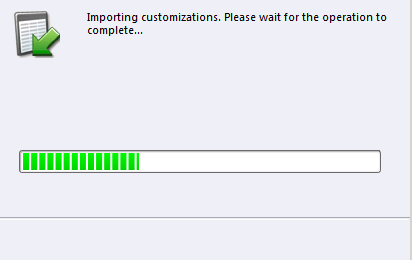
Attendez maintenant la fin de l’importation.
-
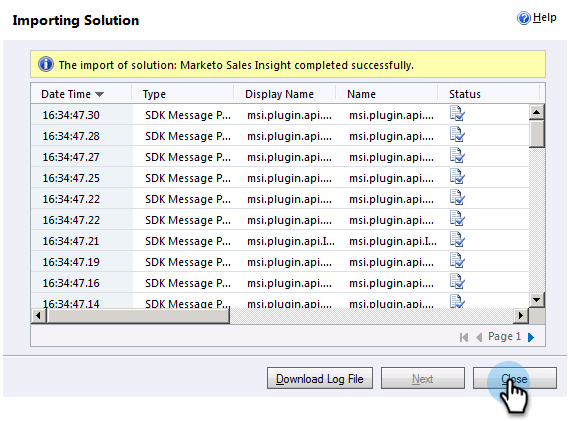
Cliquez sur Fermer.
-
Marketo Sales Insight apparaît désormais dans la liste des solutions. Ouais !

-
Sélectionnez Marketo Sales Insight et cliquez sur Publier toutes les personnalisations (


Connecter Marketo et Sales Insight connect-marketo-and-sales-insight
-
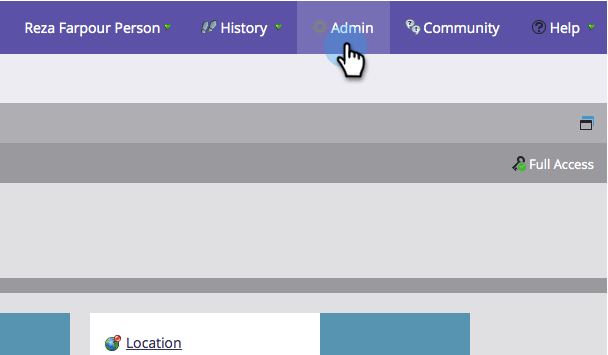
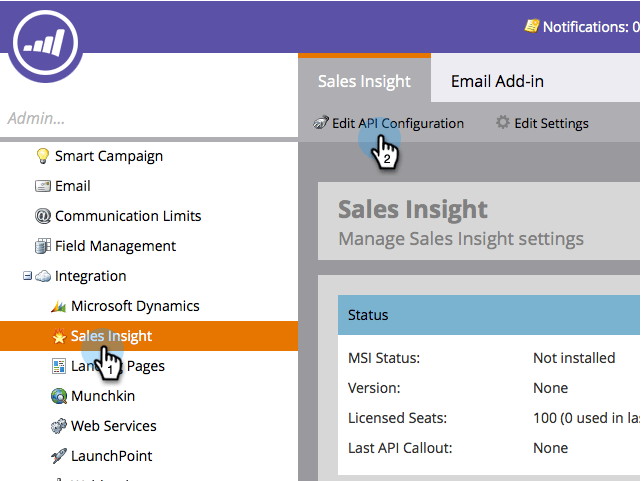
Connectez-vous à Marketo et cliquez sur Admin.
-
Dans la section Insight des ventes, cliquez sur Modifier la configuration de l’API.
-
Copiez l’hôte Marketo, l’URL de l’API et l’ID d’utilisateur de l’API à utiliser à une étape ultérieure. Saisissez une Clé secrète API de votre choix, puis cliquez sur Enregistrer.
note caution CAUTION N’utilisez pas d’esperluette (&) dans votre clé secrète API. 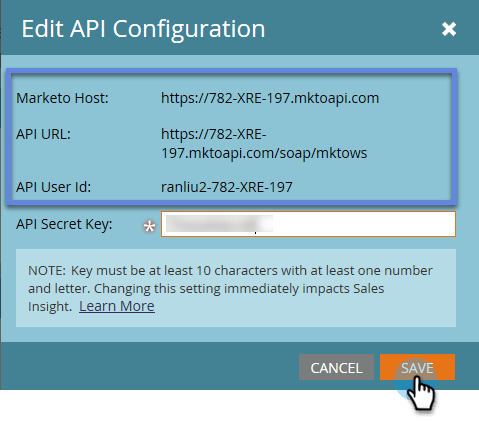
note note NOTE Les champs suivants doivent être synchronisés avec Marketo pour Lead et Contact pour que Sales Insight fonctionne : - Priorité
- Urgence
- Évaluation relative
Si l’un de ces champs est manquant, un message d’erreur s’affiche dans Marketo avec le nom des champs manquants. Pour résoudre ce problème, procédez comme suit. -
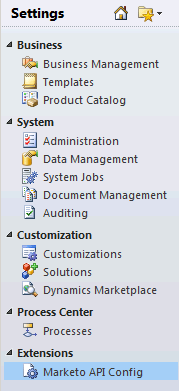
Revenez à Dynamics, sélectionnez Paramètres.
-
Sélectionnez Configuration de l’API Marketo dans l’arborescence.
-
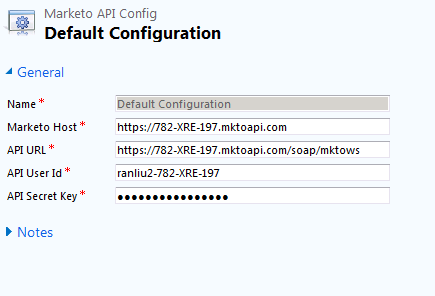
Cliquez sur Configuration par défaut.

-
Saisissez les informations extraites de Marketo précédemment.
-
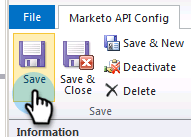
Cliquez sur Enregistrer
Définir l’accès utilisateur set-user-access
Configurez les rôles utilisateur pour permettre à des utilisateurs spécifiques d’accéder aux Sales Insight.
-
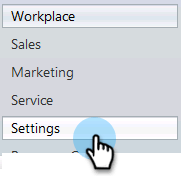
Sélectionnez Paramètres.
-
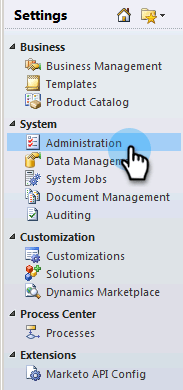
Sélectionnez Administration dans l’arborescence.
-
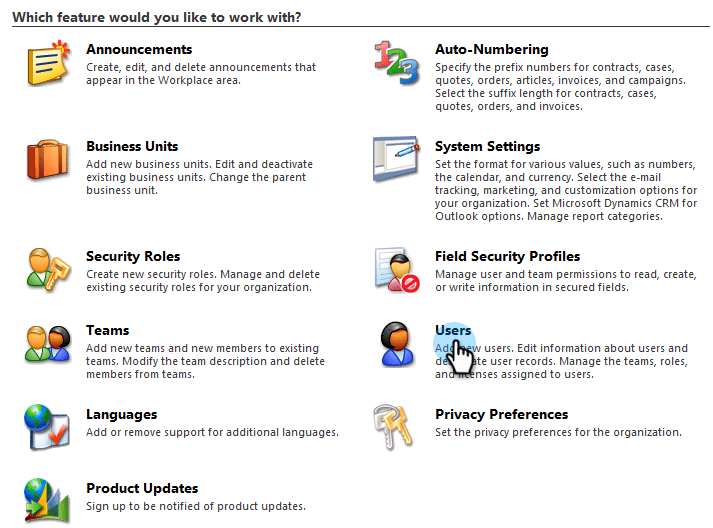
Cliquez sur Utilisateurs.
-
Sélectionnez le ou les utilisateurs auxquels vous souhaitez accorder l’accès et cliquez sur Gérer les rôles.
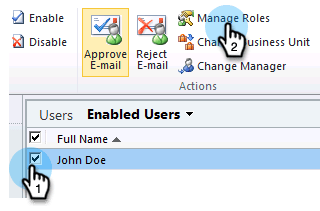
-
Sélectionnez le rôle Marketo Sales Insight et cliquez sur OK.
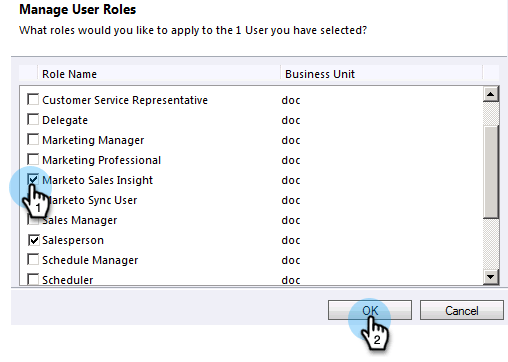
Et c'est tout ! Tous les utilisateurs ayant accès pourront désormais voir la section insight des ventes dans la vue des détails du prospect/contact.
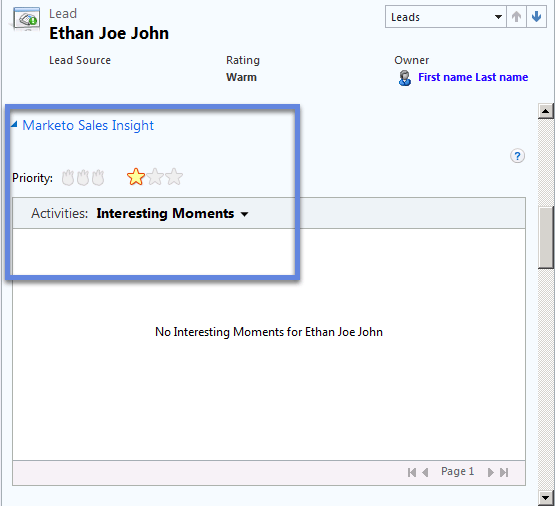
Félicitations. Vous avez maintenant libéré la puissance de la Marketo Sales Insight.